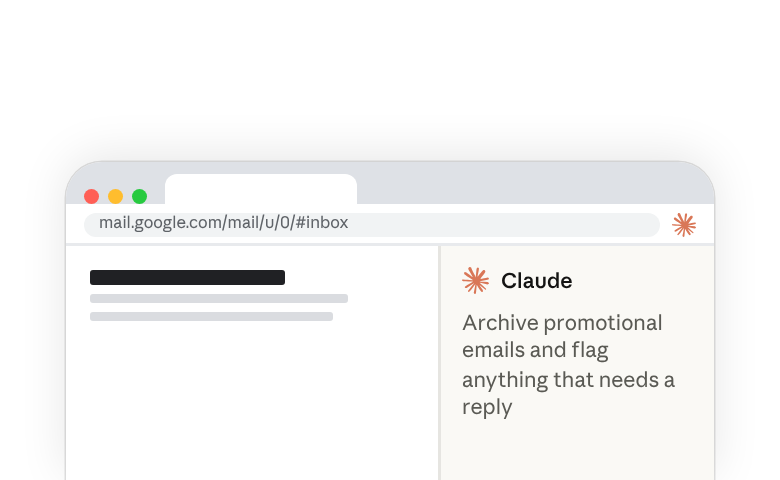
Claude peut désormais travailler à vos côtés dans votre navigateur, dans votre contexte, sur votre travail réel. Claude peut voir ce que vous voyez, cliquer sur ce qui doit être cliqué, et agir comme votre collaborateur, en partageant la charge cognitive du travail numérique. Ce guide vous aidera à déléguer les bonnes tâches, à construire des flux de travail efficaces et à maximiser les capacités de Claude dans le navigateur.
Claude in Chrome est disponible pour les utilisateurs des forfaits payants sur le navigateur web Chrome.
Comment Claude comprend votre navigateur
L'extension Chrome intègre Claude directement dans votre flux de travail web. Claude opère dans votre navigateur avec vos autorisations, vos identifiants de connexion et votre contexte pour agir sur les sites que vous utilisez chaque jour.
- Intelligence visuelle — Claude voit votre navigateur et reconnaît l'interface de la même manière que vous, à travers les boutons, les formulaires, les menus de navigation et les zones de contenu.
- Compréhension contextuelle - Claude comprend ce que font les boutons sur la page. Il sait que « Archiver » dans Gmail supprime les e-mails de la boîte de réception, que « Partager » dans les documents accorde l'accès à d'autres personnes, que les champs de formulaire intitulés « Email » attendent des adresses e-mail.
- Conscience des groupes d'onglets — Claude peut voir et travailler dans tous les onglets d'un même groupe d'onglets, ce qui fournit un contexte plus large pour ses flux de travail. Cela signifie que Claude peut référencer des informations et coordonner des actions sur plusieurs onglets.
- Travail persistant entre les onglets — Claude continue de travailler lorsque vous changez d'onglet. Démarrez une tâche de recherche, passez à vos e-mails pour gérer quelque chose d'urgent, et Claude continue de rassembler des informations tant que Chrome est ouvert. Activez les notifications et Claude vous avertira lorsqu'il a besoin de votre autorisation ou qu'une tâche est terminée.
Qu'est-ce qui fait une bonne tâche pour le navigateur
Toutes les activités dans le navigateur ne se prêtent pas à une délégation à l'extension navigateur de Claude. Voici quelques exemples pour vous aider à comprendre quel outil utiliser pour travailler plus efficacement :
Idéal pour Claude in Chrome :
- Agir sur des sites web spécifiques, comme remplir des formulaires, cliquer sur des boutons, naviguer dans des interfaces, apporter des modifications à des pages en ligne
- Exécuter des flux de travail bien définis à l'aide de raccourcis que vous avez créés, en répétant des processus éprouvés
- Des tâches spécifiques et ciblées ou la collecte d'informations derrière une connexion ou en utilisant vos autorisations
Idéal pour les applications Claude :
- Des recherches exploratoires lorsque vous ne savez pas exactement où chercher et que vous avez besoin que Claude découvre des sources pertinentes
- Une synthèse complexe à partir de nombreuses sources, comme la création de rapports qui puisent dans des dizaines d'articles, ou des recherches académiques nécessitant de nombreuses citations
Mieux géré par vous-même :
- Des tâches ponctuelles plus rapides à faire qu'à expliquer, comme des clics simples, du copier-coller simple, des modifications rapides
- Des décisions hautement subjectives nécessitant un jugement nuancé
- L'apprentissage par la pratique, comme l'exploration de nouveaux outils ou la compréhension des flux de travail
Répéter des flux de travail efficaces avec des raccourcis
Une fois que vous avez créé un flux de travail réussi ou que vous vous retrouvez à répéter la même demande à Claude, il existe plusieurs façons de l'enregistrer comme raccourci que Claude pourra suivre la prochaine fois. À partir de là, tapez / pour sélectionner votre raccourci et déclencher instantanément le flux de travail.
Enregistrer un flux de travail pour créer un raccourci
Enseignez votre tâche à Claude par démonstration. Cliquez sur l'icône du curseur dans la barre de menu ou tapez / dans la barre de discussion et sélectionnez « Enregistrer un flux de travail ». Effectuez la tâche en cliquant, en tapant et en la décrivant à voix haute, pendant que Claude observe votre écran et écoute votre voix. Lorsque vous avez terminé, Claude génère un raccourci : un nom, une requête décrivant ce que vous avez fait, et l'URL de départ.
Convertir une conversation en raccourci
Si vous avez réalisé un flux de travail sur plusieurs conversations, cliquez sur Convert to task dans l'en-tête de la conversation pour l'enregistrer en tant que raccourci réutilisable.
Enregistrer une requête comme raccourci
Si vous avez déjà envoyé une requête bien conçue dans la discussion, survolez-la pour révéler une icône qui vous permet de l'enregistrer directement comme raccourci.
Planifier des tâches récurrentes à l'aide de raccourcis
Une fois qu'un flux de travail s'exécute de manière fiable — qu'il provienne d'un enregistrement ou d'un raccourci enregistré — planifiez-le pour qu'il s'exécute automatiquement. Lors de la création ou de la modification d'un raccourci, activez Schedule. Choisissez la fréquence, définissez la date et l'heure, et sélectionnez le modèle à utiliser. Claude exécute le flux de travail à l'heure spécifiée et vous avertit lorsqu'il est terminé ou qu'il a besoin d'informations.
Bons candidats pour la planification :
- Nettoyage des e-mails(s’ouvre dans un nouvel onglet) pour archiver les e-mails promotionnels et signaler les éléments nécessitant une réponse
- Extraction de données(s’ouvre dans un nouvel onglet) qui récupère les indicateurs hebdomadaires à partir de tableaux de bord qui n'offrent pas d'exports
- Planification du calendrier(s’ouvre dans un nouvel onglet) pour votre semaine à venir en signalant les réunions nécessitant une préparation et en recherchant les détails.
Autres raccourcis à essayer :
Passer à l'action :
Remplissez cette demande de fournisseur en utilisant les informations de notre document d'informations sur l'entreprise. Faites une pause avant de soumettre pour ma révision
Parcourez ma boîte de réception : archivez les e-mails provenant de ces expéditeurs [liste], mettez en étoile tout ce qui mentionne des échéances, supprimez les spams évidents. Dites-moi ce que vous avez archivé et ce qui nécessite mon attention.
Tâches de recherche :
Visitez [site web du concurrent]. Vérifiez : les derniers articles de blog, les mises à jour de la page tarifaire, la section carrières pour de nouveaux postes. Notez tout ce qui est nouveau ou modifié. Résumez dans une note de synthèse.
Recherchez des restaurants [type de cuisine] sur [site de livraison de repas]. Filtrez par note supérieure à 4 étoiles, vérifiez les menus pour [préférence alimentaire]. Montrez-moi les 3 meilleures options avec les prix.
Préparation de la communication :
Pour les e-mails non lus étiquetés « nécessite une réponse » : rédigez des réponses en conservant mon ton habituel. N'envoyez pas, préparez-les simplement pour ma révision. Notez ceux qui nécessitent plus de contexte de ma part.
Pour chaque personne dans cette invitation à la réunion : recherchez son parcours professionnel, notez son rôle, identifiez ses priorités probables, trouvez les publications/articles récents. Créez une note de synthèse avant la réunion.
Se préparer pour réussir
Claude dans votre navigateur a des limites qu'il est utile de comprendre.
Confirmations d'autorisation
Consultez notre centre d'aide(s’ouvre dans un nouvel onglet) pour en savoir plus sur les actions pour lesquelles Claude demandera toujours une autorisation, quels que soient vos paramètres.
Fonctionnalités réduites
Claude in Chrome est du « Claude pur » sans les fonctionnalités étendues de Claude.ai(s’ouvre dans un nouvel onglet), telles que les Projets, les connexions d'outils MCP, ou la mémoire entre les sessions.
Sites bloqués
Pour des raisons de sécurité, Claude ne peut pas accéder aux services financiers, aux contenus pour adultes, ou aux sites de contenu piraté.
Prêt à vous entraîner ?
Claude dans votre navigateur représente une première étape dans notre travail sur une IA capable de gérer des flux de travail de plus en plus complexes et de travailler de manière transparente là où vous travaillez. Essayez notre démo interactive(s’ouvre dans un nouvel onglet) pour gagner en confiance avant de travailler sur de vraies tâches.