

1. Décrire la tâche
Les e-mails promotionnels s'accumulent plus vite que vous ne pouvez vous désabonner. Claude dans Chrome peut analyser votre boîte de réception, identifier les e-mails marketing, les newsletters et les notifications automatiques, puis les présenter sous forme de liste que vous pourrez examiner avant de les supprimer en masse.
Indiquez à Claude ce qu'il doit rechercher et ce qu'il doit laisser tranquille. Il signale les candidats à la suppression et attend votre approbation avant d'agir.
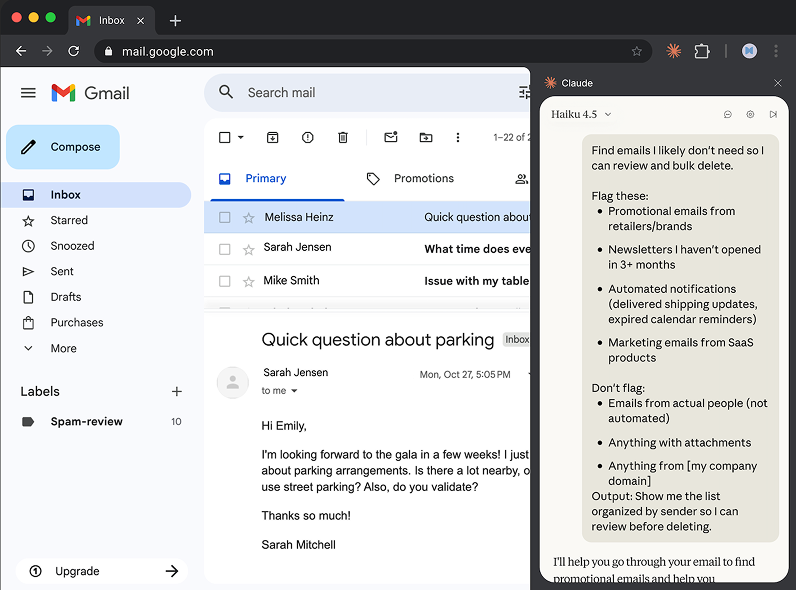
Trouve les e-mails dont je n'ai probablement pas besoin afin que je puisse les examiner et les supprimer en masse.
Signale ceux-ci :
- E-mails promotionnels de détaillants/marques
- Newsletters que je n'ai pas ouvertes depuis 3 mois ou plus
- Notifications automatiques (mises à jour de livraison effectuées, rappels de calendrier expirés)
- E-mails marketing de produits SaaS
Ne signale pas :
- E-mails de personnes réelles (non automatisés)
- Tout ce qui contient des pièces jointes
- Tout ce qui provient de [mon domaine d'entreprise]
Résultat : Montre-moi la liste organisée par expéditeur afin que je puisse l'examiner avant de supprimer.
2. Donner du contexte à Claude
Claude fonctionne au sein de votre session Gmail. Il peut lire le contenu des e-mails, voir les informations sur l'expéditeur et vérifier si vous avez ouvert les messages. Il n'agit que lorsque vous le confirmez.
Contexte requis
Avant de démarrer votre session Claude dans Chrome, assurez-vous d'être connecté à votre compte Gmail.
3. Ce que Claude crée
Claude utilise votre session pour analyser et trier votre boîte de réception. Claude présente ce qu'il a trouvé, organisé pour votre examen.
J'ai analysé votre boîte de réception et trouvé 847 e-mails correspondant à vos critères. Voici la répartition par expéditeur :
Détaillants et marques (312 e-mails)
- Promotions Amazon : 89 e-mails
- Target Circle : 45 e-mails
- Nordstrom : 38 e-mails
- Offres Best Buy : 31 e-mails
- Divers autres détaillants : 109 e-mails
Newsletters non ouvertes (203 e-mails)
- Morning Brew : 67 e-mails (dernière ouverture il y a 4 mois)
- The Hustle : 52 e-mails (jamais ouverts)
- Diverses newsletters Substack : 84 e-mails
Notifications automatiques (198 e-mails)
- Mises à jour de livraison Amazon : 76 e-mails (tous livrés)
- Rappels Google Calendar : 44 e-mails (événements passés)
- Notifications LinkedIn : 78 e-mails
Marketing SaaS (134 e-mails)
- Conseils Notion : 23 e-mails
- Mises à jour Figma : 19 e-mails
- Divers suivis d'essai : 92 e-mails
J'ai laissé tranquilles :
- Tous les e-mails de personnes (expéditeurs non automatisés)
- 34 e-mails avec pièces jointes
- Tout ce qui provient de votre domaine d'entreprise
Prêt à supprimer les 847, ou souhaitez-vous conserver certains de ces expéditeurs ?
4. Invites de suivi
Poursuivez la conversation avec Claude pour affiner, élargir ou explorer davantage.
Ajuster et poursuivre
Conservez certains expéditeurs ou catégories, puis confirmez la suppression.
Conserve Morning Brew et les mises à jour Figma. Supprime tout le reste.
Se désabonner des messages indésirables
Pour les expéditeurs qui continuent de remplir votre boîte de réception, demandez à Claude de se désabonner au lieu de simplement supprimer.
Pour les détaillants avec plus de 15 e-mails, parcours-les et désabonne-moi au lieu de simplement supprimer. Je ne veux plus continuer à recevoir ces messages.
Signaler les e-mails d'abonnement que vous auriez pu manquer
Pendant l'analyse des e-mails, Claude peut repérer les reçus et confirmations de paiement de services que vous auriez pu oublier.
Pendant que tu y es, peux-tu trouver des e-mails de paiements récurrents ? Je veux voir quels abonnements je paie et voir s'il y en a que j'ai oublié d'annuler.
5. Astuces, conseils et dépannage
Autorisations avant de passer à l'action
Avant de cliquer sur « envoyer », « publier », « poster », « soumettre » ou des boutons d'action similaires, Claude demande une approbation. Cela inclut l'envoi d'e-mails, la publication sur les réseaux sociaux, la soumission de formulaires ou l'envoi de messages à d'autres personnes en votre nom.
Enregistrer et planifier des tâches avec un raccourci
Une fois que votre invite de nettoyage fonctionne bien, cliquez sur le bouton de raccourci sous l'invite pour l'enregistrer en tant que raccourci. La prochaine fois, tapez simplement « / » pour afficher la commande au lieu de réécrire l'invite entière. Vous pouvez également planifier l'exécution automatique du raccourci.
Claude continue de travailler en arrière-plan
Claude continue d'analyser même lorsque vous passez à d'autres onglets, tant que Chrome est ouvert. Activez les notifications dans les paramètres de l'extension pour être alerté lorsque Claude termine ou a besoin de votre approbation. Vous verrez une notification de bureau lorsque la liste de nettoyage sera prête.
6. Prêt à essayer par vous-même ?
Claude dans Chrome(s’ouvre dans un nouvel onglet) est disponible pour tous les utilisateurs de forfaits payants. Installez l'extension(s’ouvre dans un nouvel onglet), connectez-vous avec votre compte Claude, et essayez ce workflow sur votre boîte de réception dès aujourd'hui. Épinglez l'extension à votre barre d'outils pour un accès rapide.