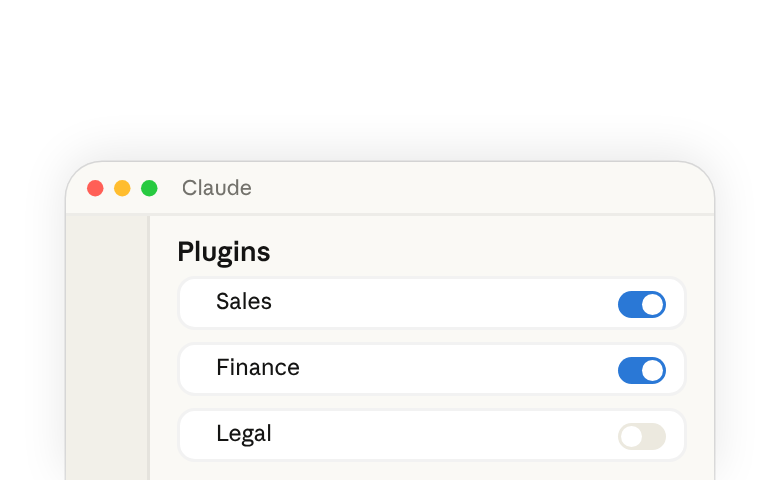
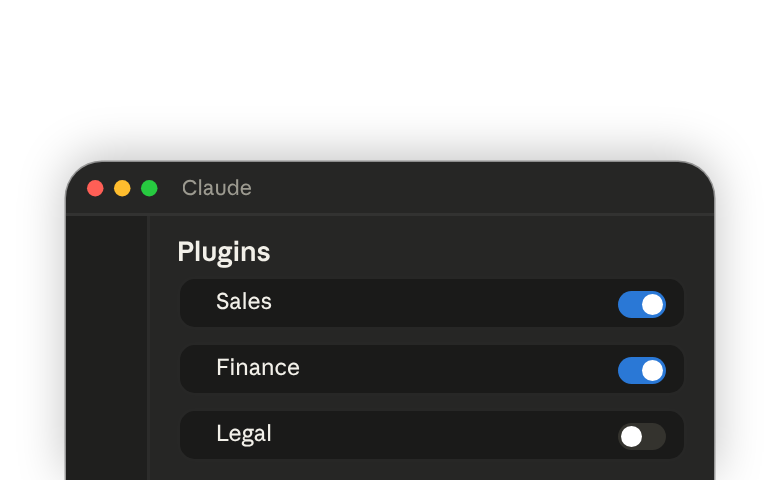
Dans Claude(s’ouvre dans un nouvel onglet), un plugin(s’ouvre dans un nouvel onglet) regroupe les Skills(s’ouvre dans un nouvel onglet) et les connecteurs(s’ouvre dans un nouvel onglet) d'un rôle en une seule installation. Anthropic publie des plugins prédéfinis(s’ouvre dans un nouvel onglet) pour des rôles tels que Ventes, Finance, Juridique et Marketing, chacun doté de Skills pour les flux de travail courants de ce rôle.
Par défaut, ces Skills sont des modèles génériques. Personnaliser un plugin les réécrit avec les outils, les normes et les documents de référence de votre équipe, afin que les mêmes Skills produisent un travail conforme à la façon dont votre équipe procède. Parcourir tous les plugins →(s’ouvre dans un nouvel onglet)
Si vous découvrez Cowork, /setup-claude vous guide dans la configuration de votre premier plugin et de vos connecteurs — voir Démarrer avec Cowork en trois étapes(s’ouvre dans un nouvel onglet).
Démarrer une session de personnalisation
Dans la barre latérale, ouvrez Customize › Plugins(s’ouvre dans un nouvel onglet), sélectionnez le plugin, puis cliquez sur Customize.
Claude ouvre une session avec le plugin chargé. Claude examine vos outils connectés — Slack, e-mail, Drive — à la recherche d'indices sur les systèmes utilisés par votre équipe, puis vous pose des questions pour confirmer ce qu'il a trouvé et compléter ce qu'il n'a pas pu déterminer. Une fois que vous avez répondu, Claude réécrit les Skills du plugin pour faire référence à vos outils, ajoute les connecteurs correspondants, puis empaquette le résultat pour que vous puissiez l'installer.
Les questions dépendent du plugin et de ce qui existe déjà dans votre espace de travail, alors considérez la session comme une conversation : répondez à ce qui est demandé, et ajoutez tout autre élément que Claude devrait connaître sur la façon dont votre équipe travaille.
Quoi donner à Claude
Claude vous demandera quels outils vous utilisez, et laissera de la place pour tout le reste. Les réponses sur les outils connectent le plugin aux bons connecteurs ; le tout le reste est l'endroit où vous décrivez la façon dont votre équipe travaille réellement.
- Vos outils. Les Skills prédéfinies font référence aux outils de manière générique — le CRM, l'entrepôt de données. En nommant les vôtres, vous associez chaque Skill au bon connecteur, de sorte que
/variance-analysisinterroge Snowflake et/call-preplit les données depuis Salesforce(s’ouvre dans un nouvel onglet) sans avoir à demander. Si un connecteur que vous nommez n'est pas encore activé, Claude le répertorie pour que vous puissiez le connecter plus tard. - Comment votre équipe travaille. Les valeurs par défaut et les normes qu'un nouveau coéquipier devrait connaître — comment vous appelez les choses, ce qui compte comme terminé, quand quelque chose doit être escaladé. Les exemples de rôles ci-dessous montrent à quoi cela ressemble pour chaque plugin.
- Documents de référence. Orientez Claude vers des exemples de travail terminé — le dossier de clôture du dernier trimestre, une charte de marque, une version annotée qui a été approuvée, votre modèle de note. Claude les lit et intègre les modèles pertinents dans les Skills du plugin, afin que les résultats futurs correspondent à vos formats.
Examiner ce que Claude a créé
Une fois la session terminée, Claude affiche un résumé des changements et ouvre les fichiers du plugin à côté de la conversation. Un plugin est un dossier de fichiers d'instructions en texte brut, et vous pouvez cliquer sur n'importe lequel d'entre eux pour lire exactement ce qu'une Skill va faire.
Cliquez sur Save plugin pour l'installer. À partir de là, la modification fonctionne comme la personnalisation : ouvrez une session avec le plugin et indiquez à Claude ce qu'il doit changer.
Continuer à l'améliorer
Vous n'avez pas besoin de tout couvrir dès le premier passage. Exécutez une Skill, et lorsque vous repérez quelque chose à ajuster — une étape à ajouter, un format à respecter plus précisément — indiquez-le à Claude dans la même session : add this to the plugin so it's right next time. La modification est réécrite dans le fichier de la Skill.
Pour voir ce qui reste générique, démarrez une nouvelle session Customize et demandez : quels espaces réservés reste-t-il dans ce plugin ?
Exemples par rôle
Chaque rôle ci-dessous présente les trois mêmes éléments d'entrée — outils, fonctionnement de l'équipe, documents de référence — et ce que font les Skills du plugin une fois mis en place.
Ventes
Connectez : votre CRM (comme HubSpot(s’ouvre dans un nouvel onglet) ou Salesforce(s’ouvre dans un nouvel onglet)) et votre outil d'enregistrement d'appels.
Partagez : votre cadre de qualification, les étapes de vos transactions et votre positionnement concurrentiel.
Référencez : des propositions et des démarches de prospection qui ont bien fonctionné.
Résultat :
/call-prepproduit désormais des briefs en utilisant votre cadre et le contexte des appels récents./forecastpondère désormais le pipeline selon les probabilités de vos étapes.
Finance
Connectez : votre ERP ou votre entrepôt de données.
Partagez : votre plan comptable, vos seuils de matérialité et votre calendrier de clôture.
Référencez : le dossier de clôture de la dernière période et votre modèle de note.
Résultat :
/variance-analysisdécompose désormais les écarts selon vos facteurs et signale ce qui dépasse vos seuils./reconciliationproduit désormais des feuilles de travail dans votre format.
Juridique
Connectez : votre système de stockage de documents.
Partagez : vos positions standard par type de clause — ce qui est acceptable, ce qui est négociable, ce qui doit être escaladé.
Référencez : d'anciennes versions annotées et votre bibliothèque de clauses de repli.
Résultat :
/review-contractsignale désormais les écarts par rapport à vos positions avec vos niveaux de gravité./triage-ndavérifie désormais la conformité avec vos paramètres par défaut pour la durée, la juridiction et les exceptions.
Marketing
Connectez : votre CMS et vos outils d'analyse.
Partagez : vos segments d'audience, votre mix de canaux et votre guide de style.
Référencez : vos consignes de marque et d'anciennes campagnes performantes.
Résultat :
/campaign-planélabore désormais des briefs pour vos audiences et vos canaux./draft-contentrédige désormais dans votre ton pour vos formats.
Partager avec votre équipe
La session de personnalisation se termine par un fichier .plugin empaqueté que vous pouvez diffuser.
- Envoyer le fichier — les coéquipiers l'installent depuis
Customize›Plugins›Add. - Héberger sur GitHub — envoyez le dossier du plugin vers un dépôt ; les coéquipiers l'installent depuis l'URL et reçoivent les mises à jour à chaque push.
- Le transmettre à votre administrateur — un administrateur peut provisionner le plugin à un groupe depuis
Organization settings›Plugins, afin que tout le monde dans ce service reçoive la même version préconfigurée. Voir Gérer les plugins de votre organisation(s’ouvre dans un nouvel onglet).
Points à noter
- Les plugins s'exécutent dans Cowork sur l'application de bureau. La session de personnalisation modifie des fichiers sur votre machine, elle n'est donc pas disponible sur navigateur ou mobile.
- Les plugins peuvent provenir de plusieurs sources : l'ensemble prédéfini d'Anthropic, ceux que vous installez ou créez, et ceux que votre organisation fournit. Les deux premiers sont modifiables par vous ; les plugins fournis par l'organisation sont gérés par votre administrateur et se resynchronisent au détriment des modifications locales.
- Les Skills et les connecteurs existent également en dehors des plugins. Une Skill autonome que vous ajoutez depuis
Customize›Skillsest disponible dans chaque session, avec ou sans plugin.
En savoir plus
- Personnaliser Claude pour le travail que vous faites(s’ouvre dans un nouvel onglet) — connecteurs, Skills, instructions et plugins réunis.
- Démarrer en trois étapes(s’ouvre dans un nouvel onglet) — installez votre premier plugin avec
/setup-claude. - Créer un plugin à partir de zéro(s’ouvre dans un nouvel onglet) — lorsque les plugins prédéfinis ne couvrent pas votre flux de travail.
- Utiliser les plugins dans Claude(s’ouvre dans un nouvel onglet) — installer, activer et gérer les plugins.