Instalación de Claude Code
Claude Code es sencillo de instalar, ya sea que quieras usarlo en tu terminal, en la web o en tu IDE.
Terminal
En macOS, Linux o WSL, usa el comando curl para instalarlo de una sola vez. Si prefieres Homebrew, también puedes usar brew install, pero ten en cuenta que este método no se actualiza automáticamente de forma predeterminada.
En Windows, hay varias opciones. En PowerShell, usa el comando Invoke-RestMethod. En CMD, usa el comando curl. También hay un comando winget disponible, aunque, al igual que Homebrew, no se actualizará automáticamente de forma predeterminada.
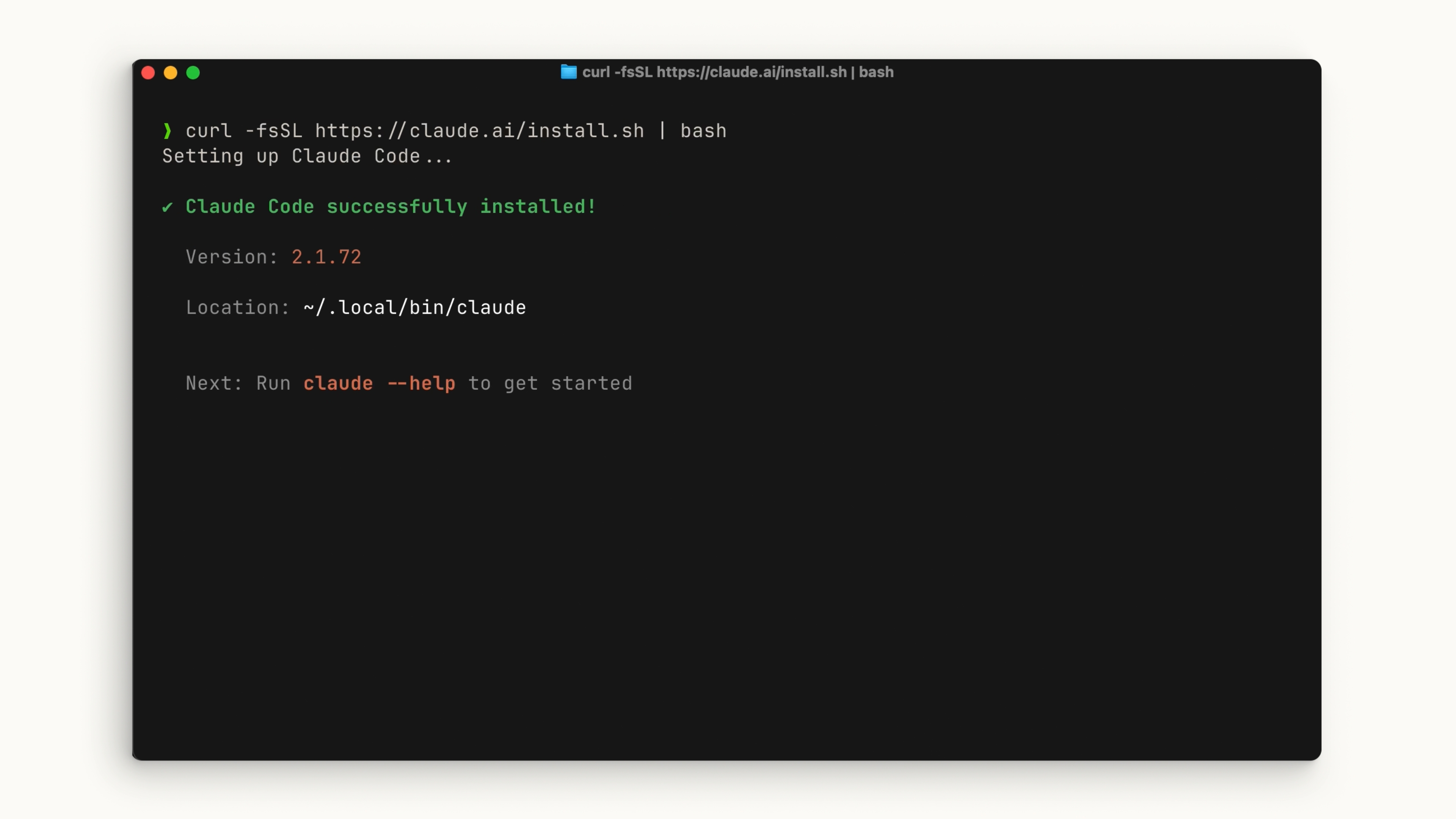
Después de la instalación, deberías poder ejecutar el comando claude. Si no es así, reinicia tu terminal. Navega hasta el directorio de tu proyecto y ejecuta:
claudePasarás por algunos pasos de configuración inicial, como elegir tu tema de color e iniciar sesión con tu cuenta de Claude (Pro, Max, Team o Enterprise) o usando una clave de API. Si tu organización tiene una cuenta de Claude Enterprise, asegúrate de seleccionar esa opción.
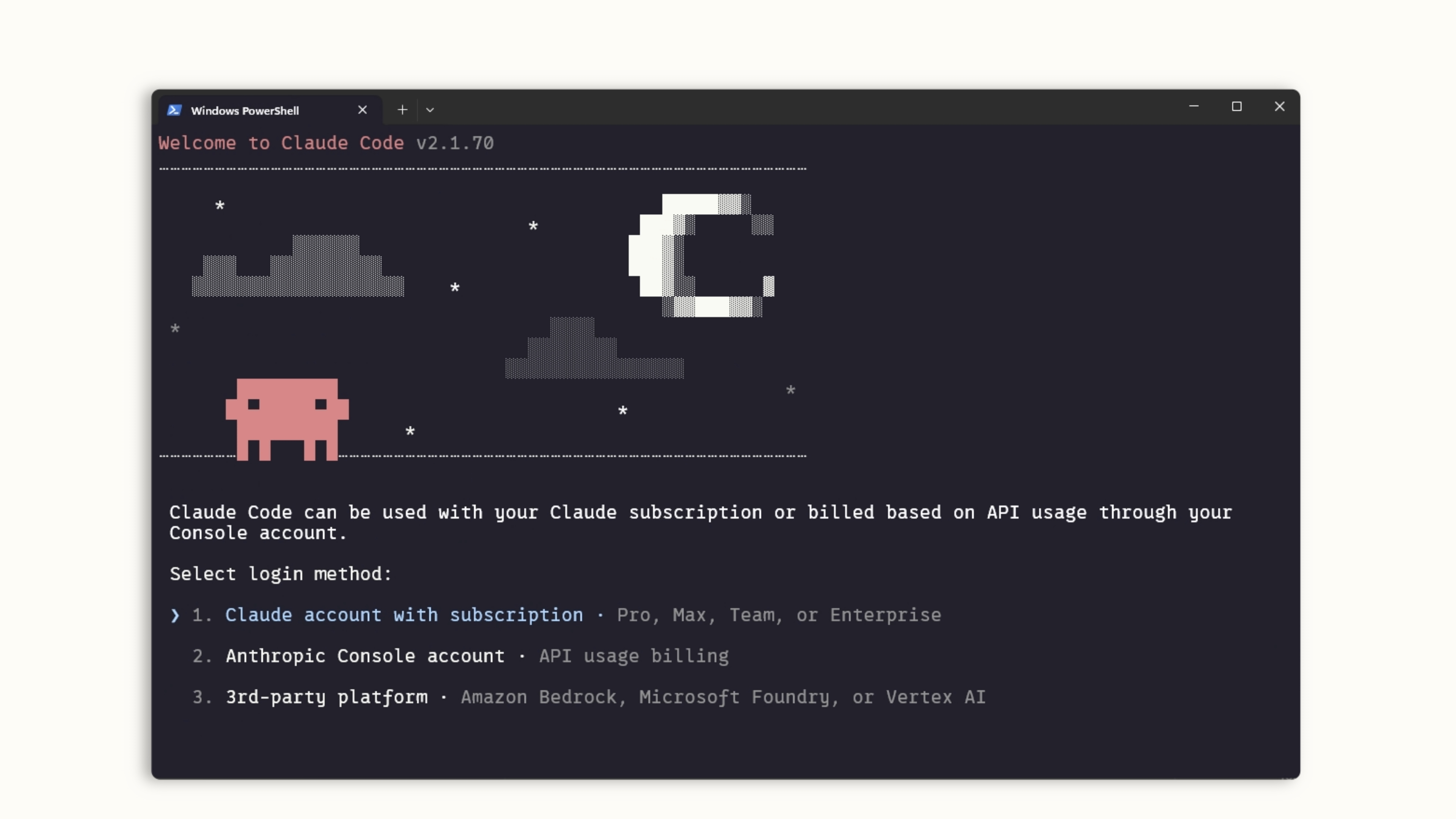
Cualquiera que sea el directorio en el que ejecutes claude, tendrá acceso a ese directorio y a todas sus subcarpetas.
Visual Studio Code
Abre tu panel de Extensiones y busca "Claude Code". Busca la extensión de Anthropic con la marca de verificación azul. Haz clic en instalar.
Después de la instalación, es posible que necesites reiniciar VS Code. Una vez que esté en funcionamiento, abre la paleta de comandos con Ctrl/Cmd + Shift + P y busca "Claude Code Open in New Tab". También puedes hacer clic en el logo de Claude si está visible en tu barra lateral.
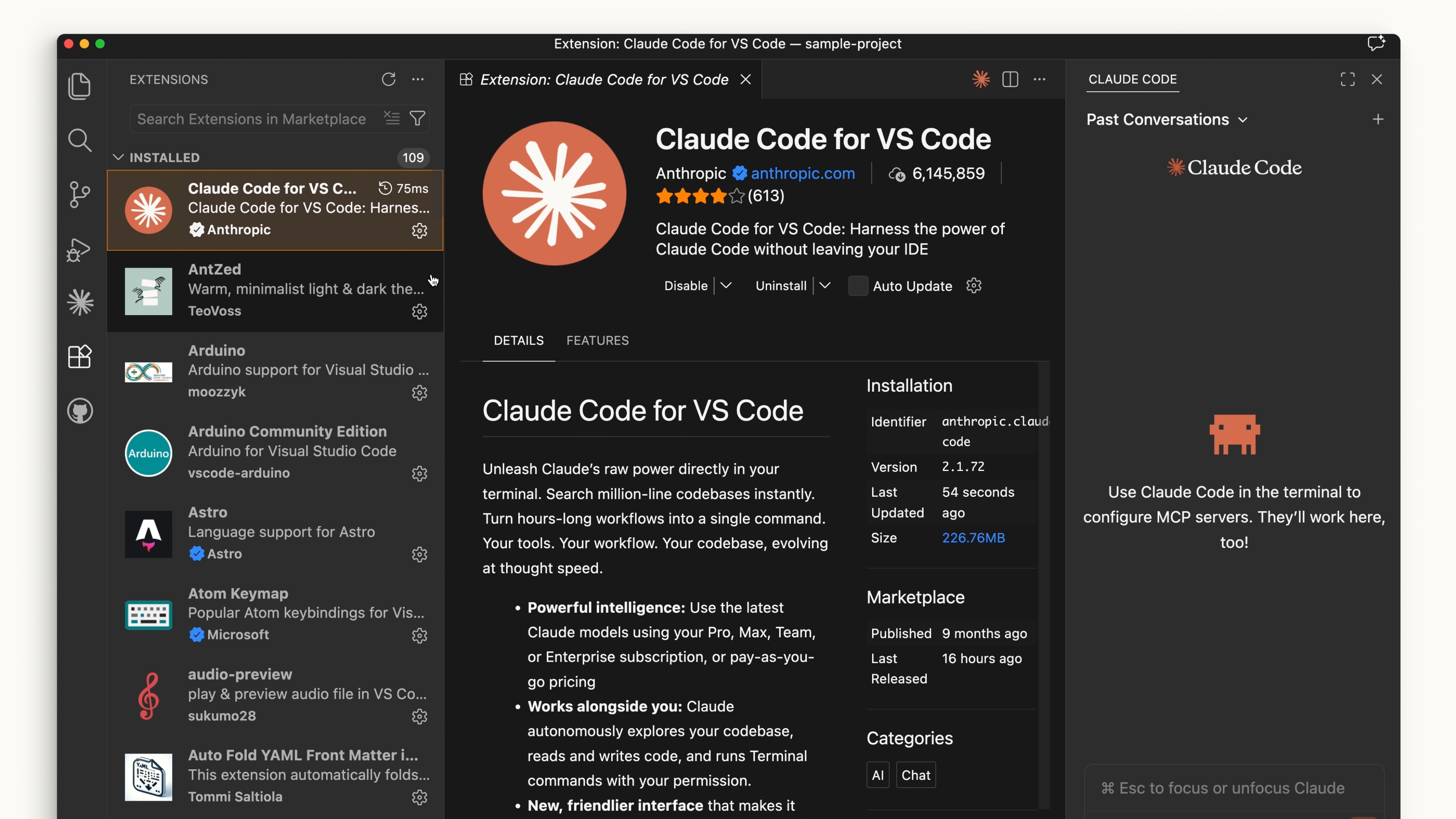
La extensión de VS Code ofrece una experiencia muy similar a la de la terminal. También puedes optar por no usar la interfaz y usar la experiencia de terminal directamente en tu configuración.
JetBrains
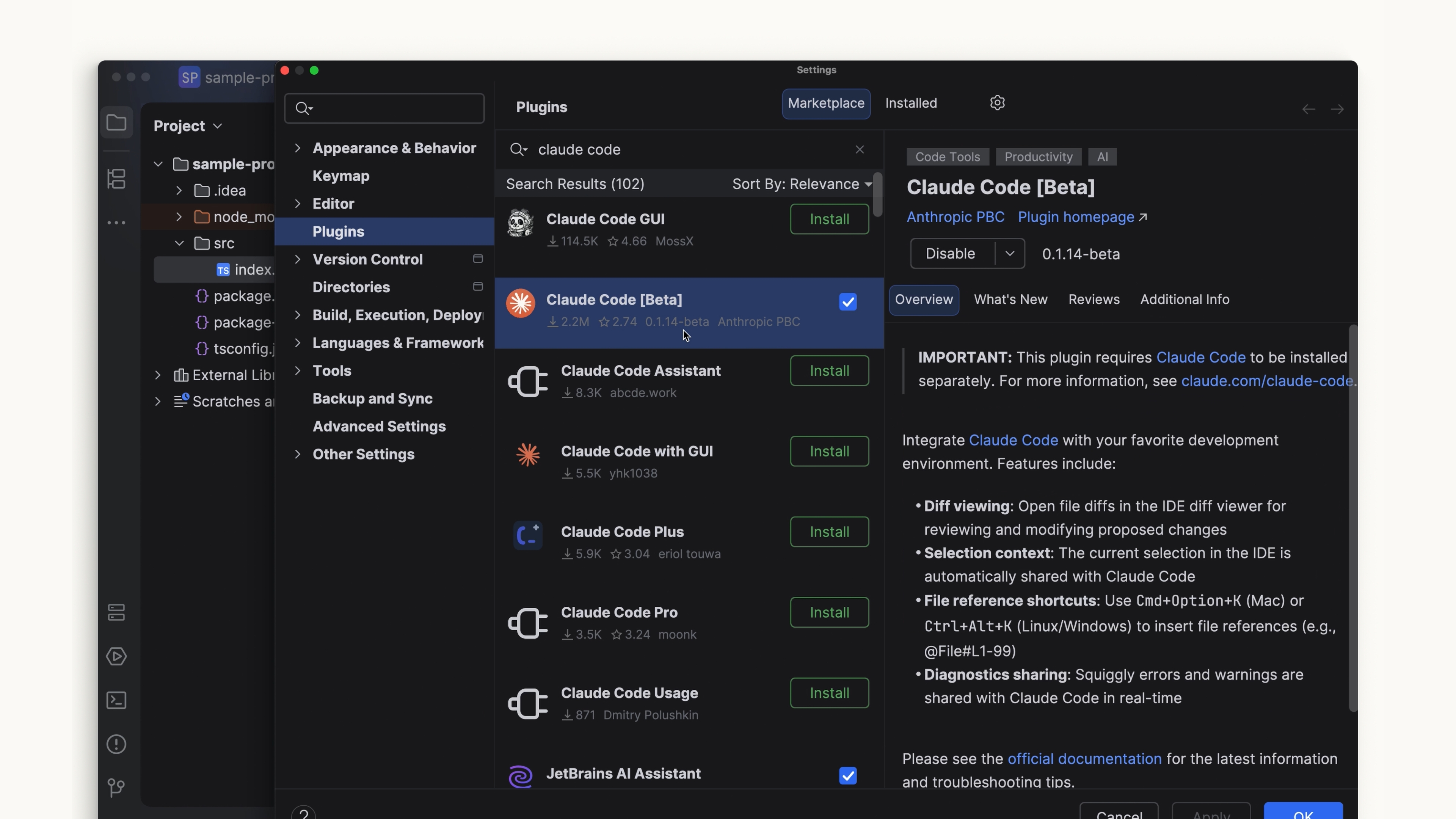
Instala el plugin de Claude Code desde el JetBrains Marketplace. Después de la instalación, reinicia tu IDE. Cuando lo vuelvas a abrir, verás el logo de Claude. Al hacer clic en él, se abre un panel con la experiencia de terminal que funciona junto a tu editor.
Desktop
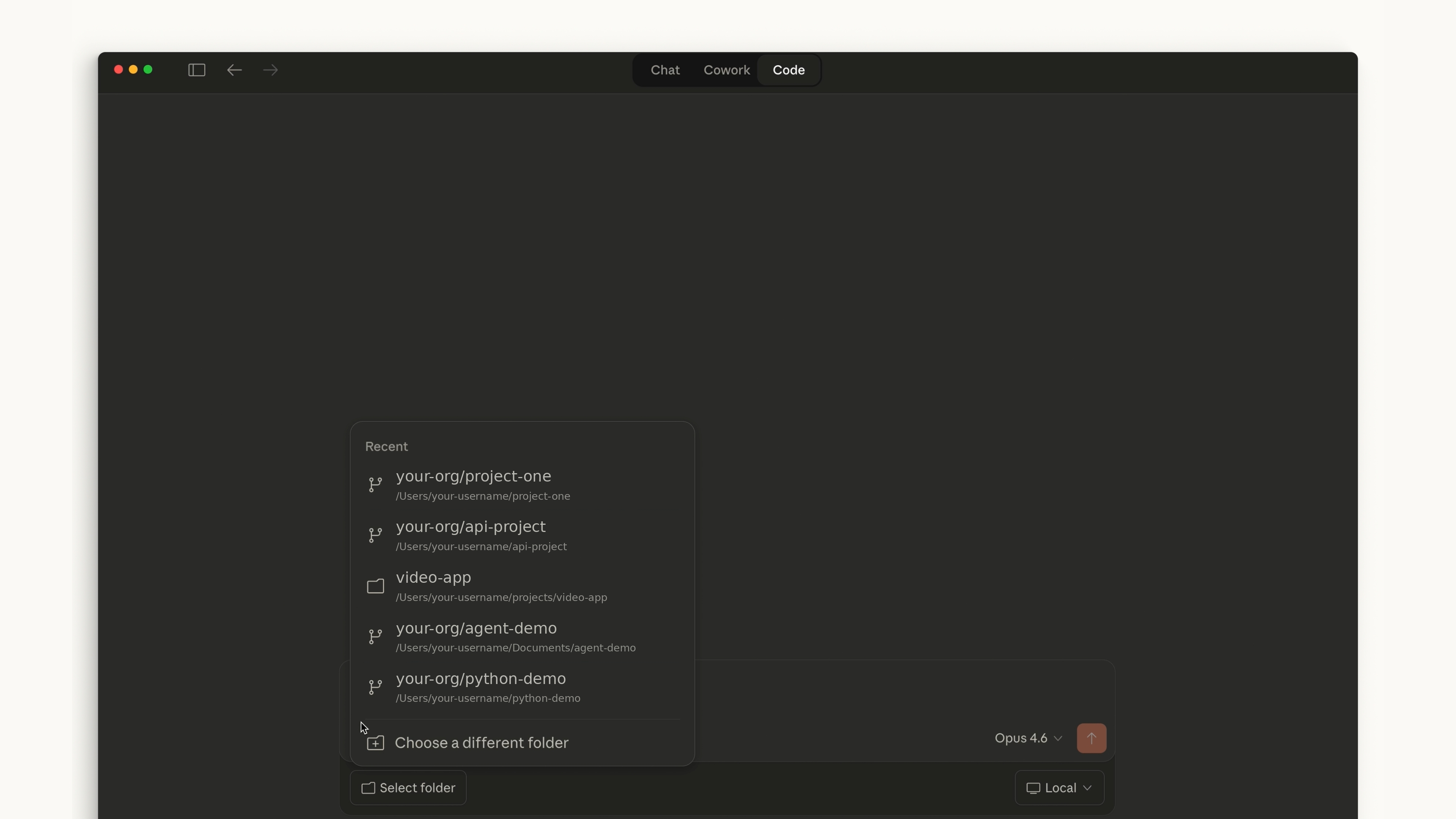
Después de instalar e iniciar sesión en Claude Desktop, verás una pestaña en la parte superior etiquetada como "Code". El aspecto y la sensación son similares al lado del chat, pero te permite trabajar en una carpeta específica, cambiar permisos e incluso trabajar en un entorno en la nube.
Web
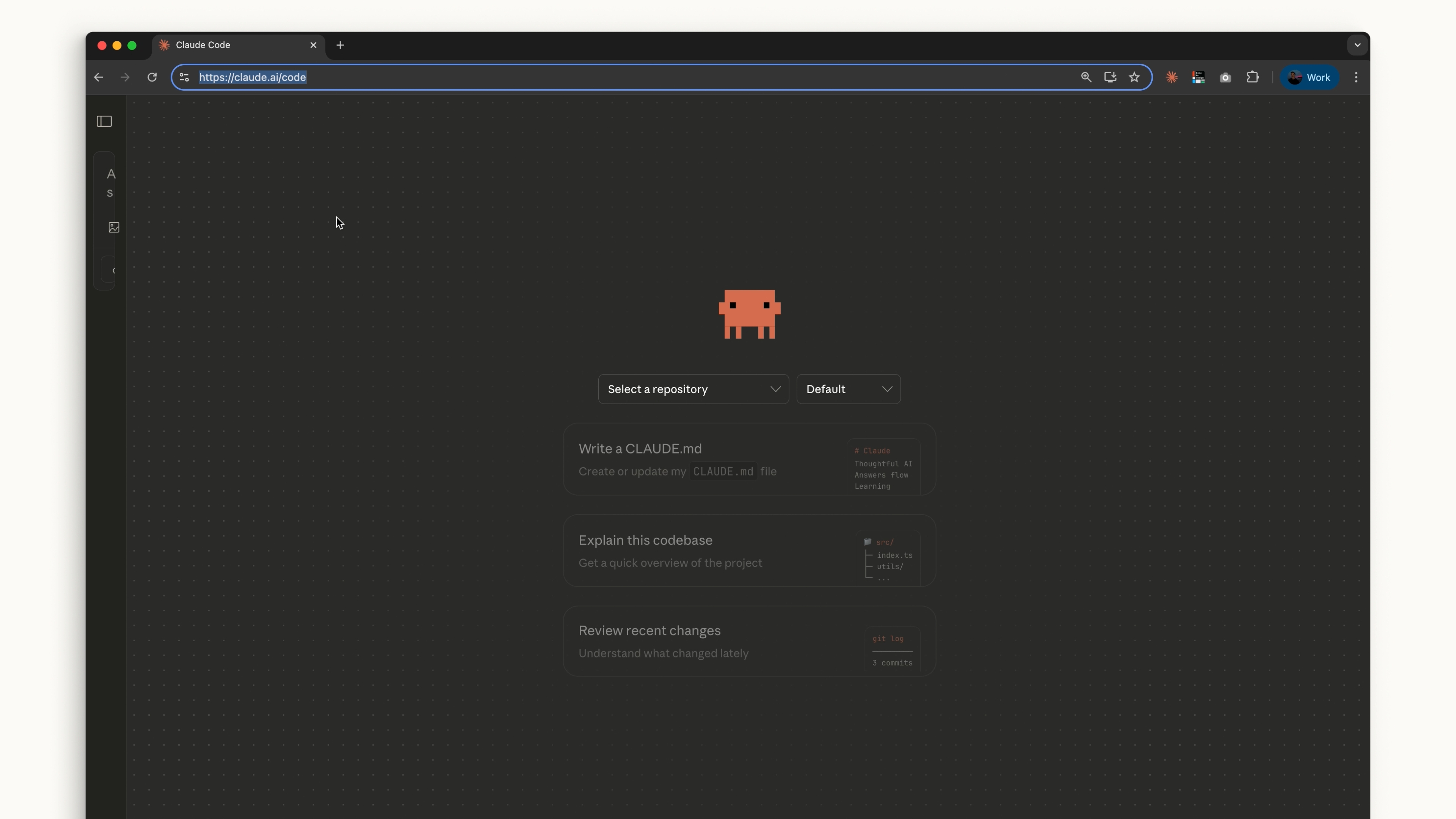
En la web, accede a Claude Code yendo a claude.ai/code, o haciendo clic en la etiqueta "Code" en la barra lateral de la aplicación de chat. Esto funciona de manera similar a la aplicación de escritorio, pero estás restringido a repositorios de GitHub.
¿Cuál debería usar?
Si quieres mantenerte a la vanguardia, la terminal es tu mejor opción: las funciones se lanzan allí primero. Las integraciones con el IDE ofrecen una experiencia casi idéntica si prefieres que Claude Code se sienta más entrelazado con tu editor de código.
Desktop es excelente para dejar que Claude funcione en segundo plano mientras te ocupas de otras tareas.
Claude Code en la web es una buena opción si quieres trabajar de forma remota en proyectos a través de un repositorio de GitHub.
Como quieras usar Claude Code depende de ti.