Gestión de contexto
El contexto es la memoria de trabajo de Claude. Cada archivo que lee, cada comando que ejecuta, cada mensaje que envías — todo ocupa espacio en la ventana de contexto.
¿Qué es la ventana de contexto?
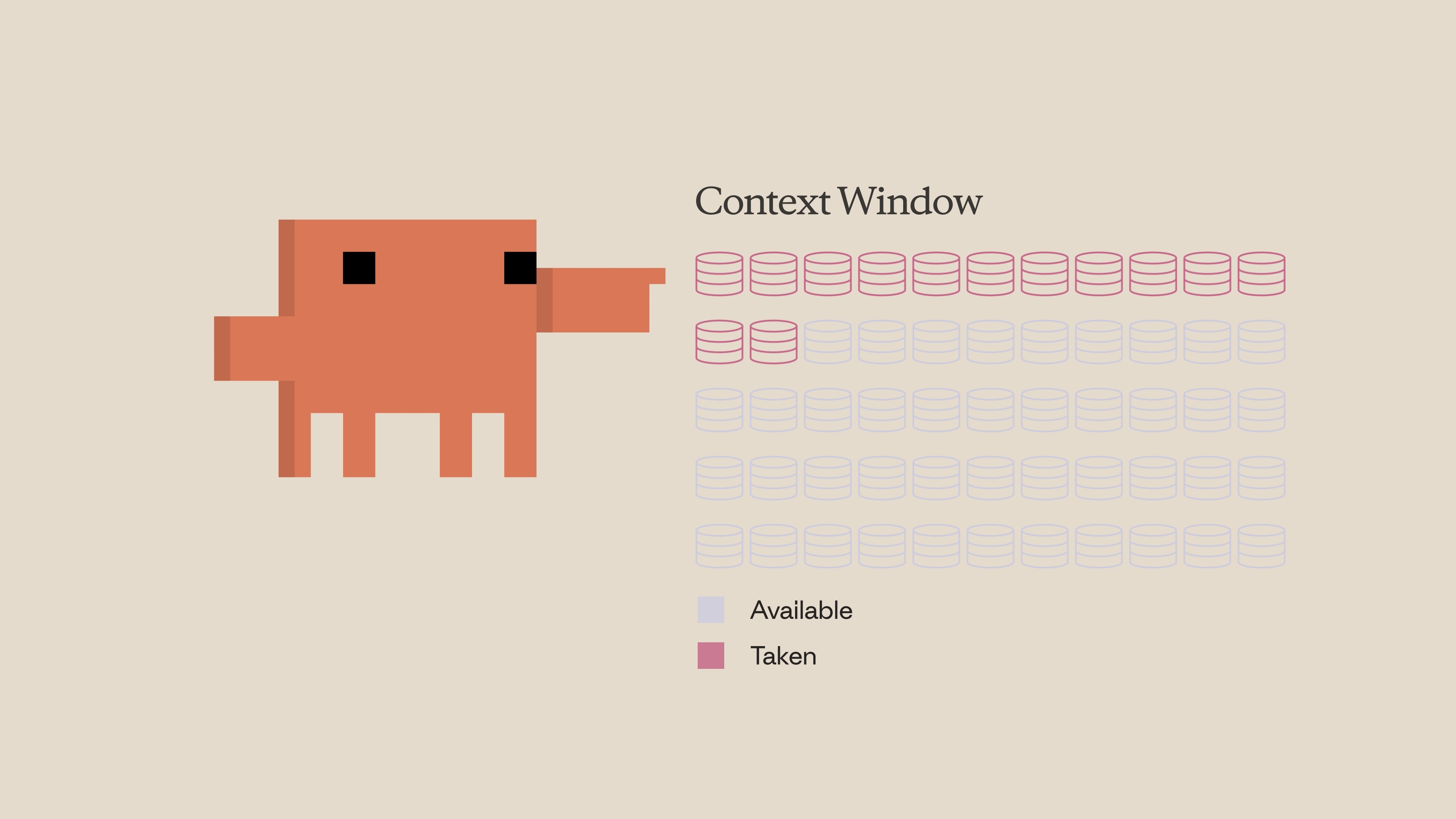
Piensa en la ventana de contexto como la cantidad de espacio que Claude puede retener en su memoria. Cada vez que ingresas un prompt, Claude lee un archivo, ejecuta una llamada a una herramienta o recibe un resultado de una llamada a una herramienta, todo eso se suma a la ventana de contexto. Dado que hay una cantidad finita de espacio, se vuelve importante optimizar cómo lo usas.
Qué sucede cuando el contexto se llena
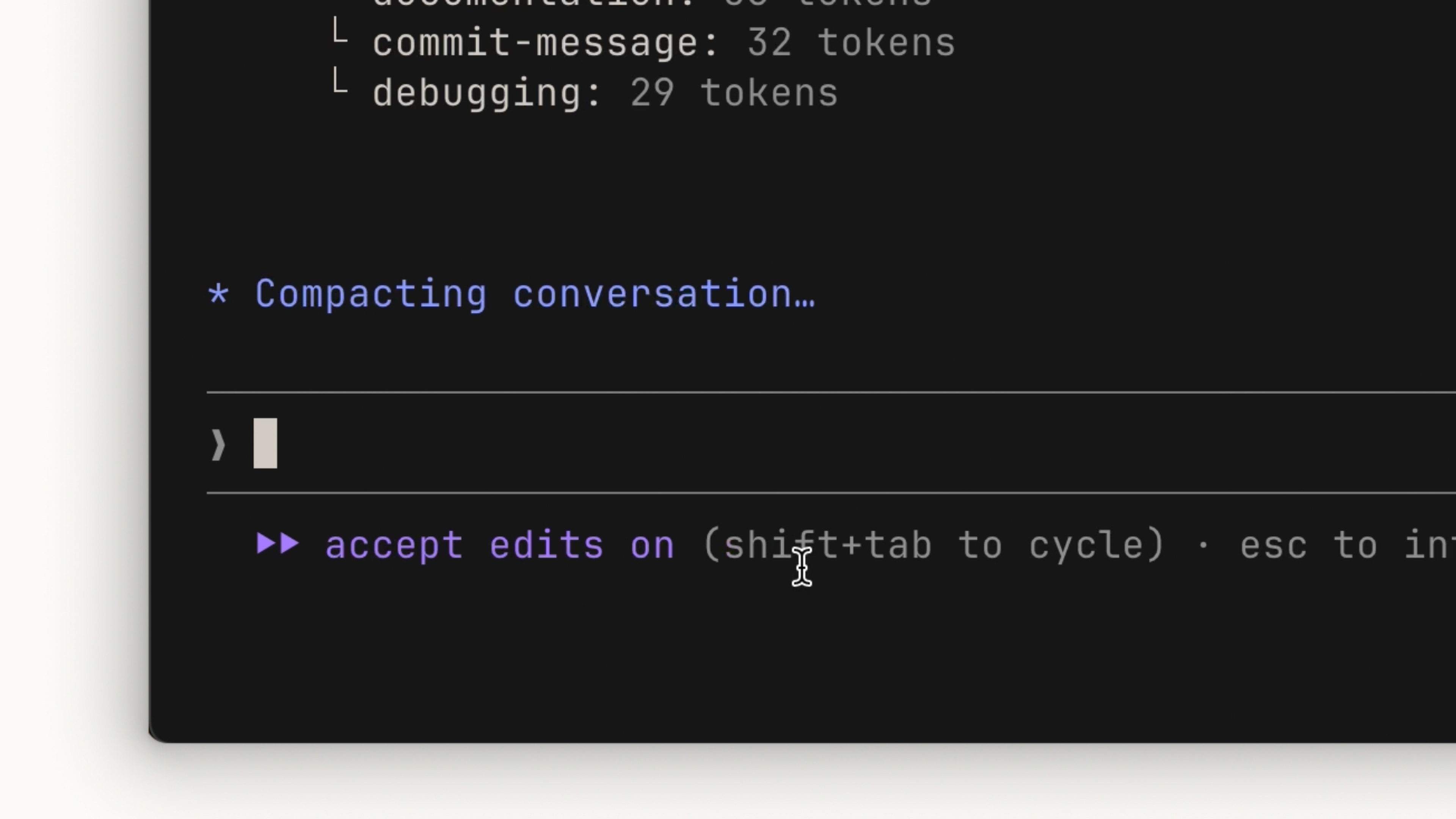
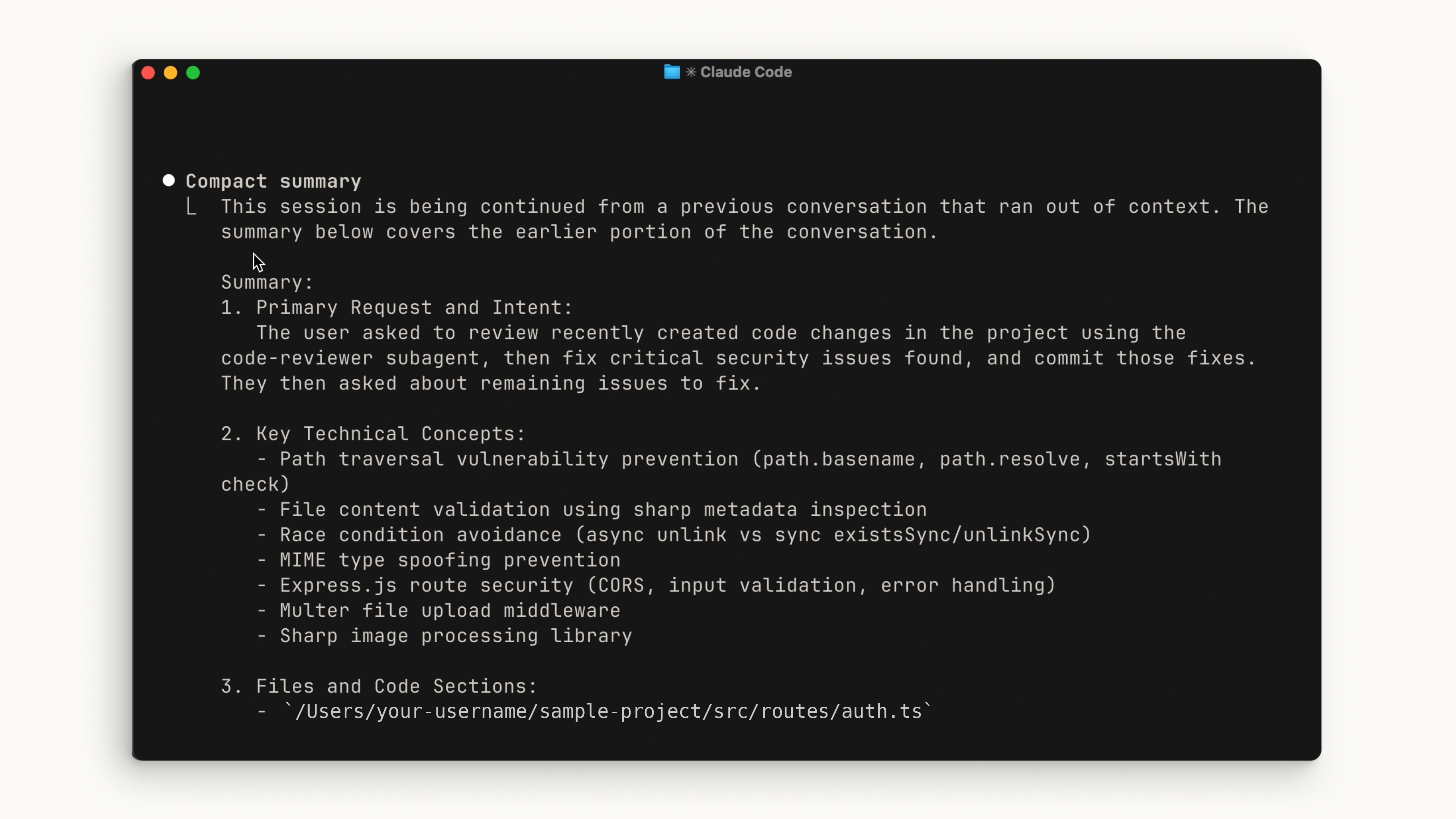
Cuando te acercas al límite, la ventana de contexto se compacta automáticamente. La compactación resume los detalles importantes y elimina los resultados innecesarios de las llamadas a herramientas para liberar espacio. Ten en cuenta que este proceso puede potencialmente perder detalles.
Comandos
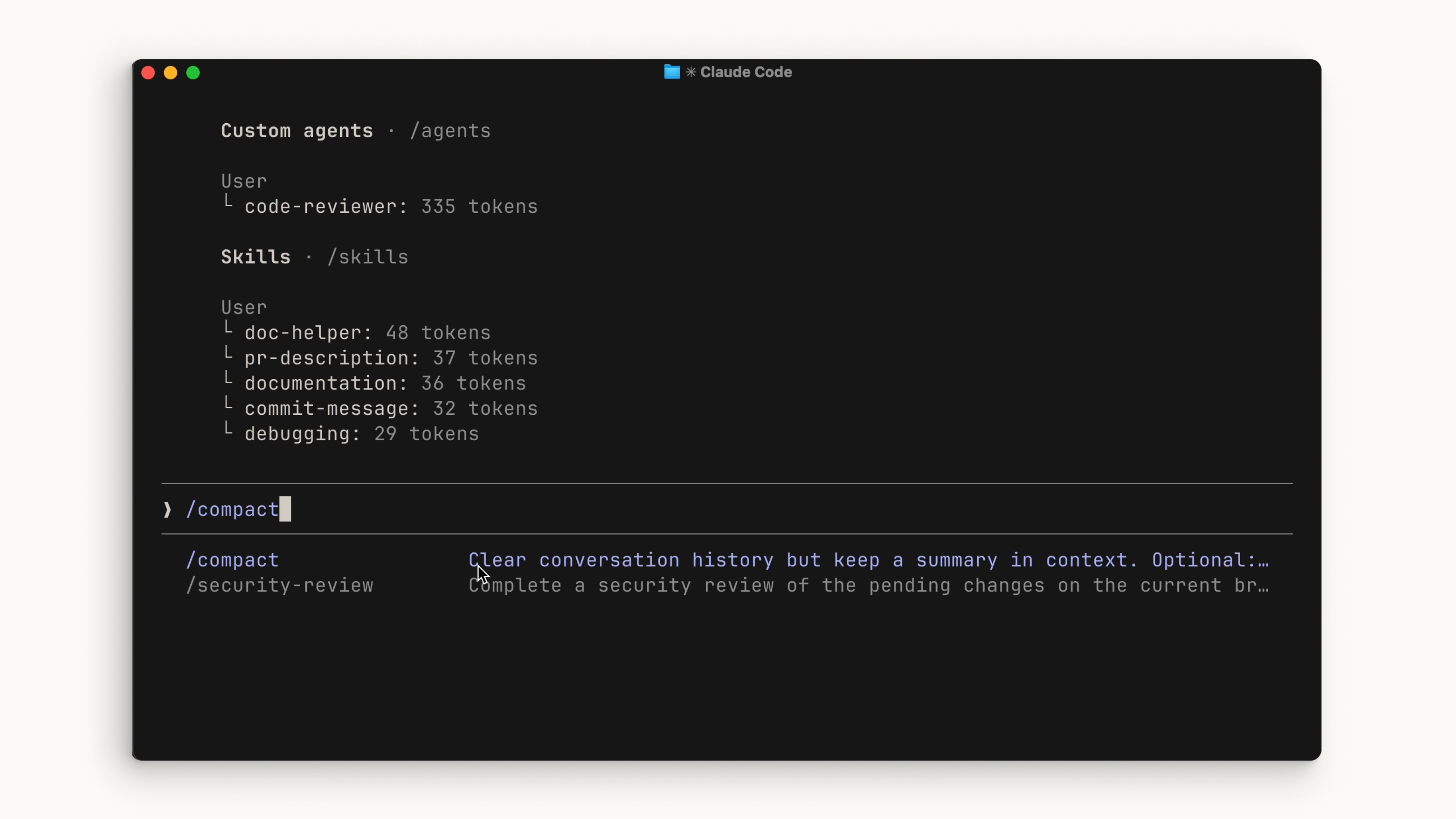
Puedes ejecutar la compactación manualmente con el comando /compact. Esto compacta todo hasta ese punto. Es útil cuando quieres liberar espacio de contexto mientras mantienes una memoria de lo que trabajaste previamente.
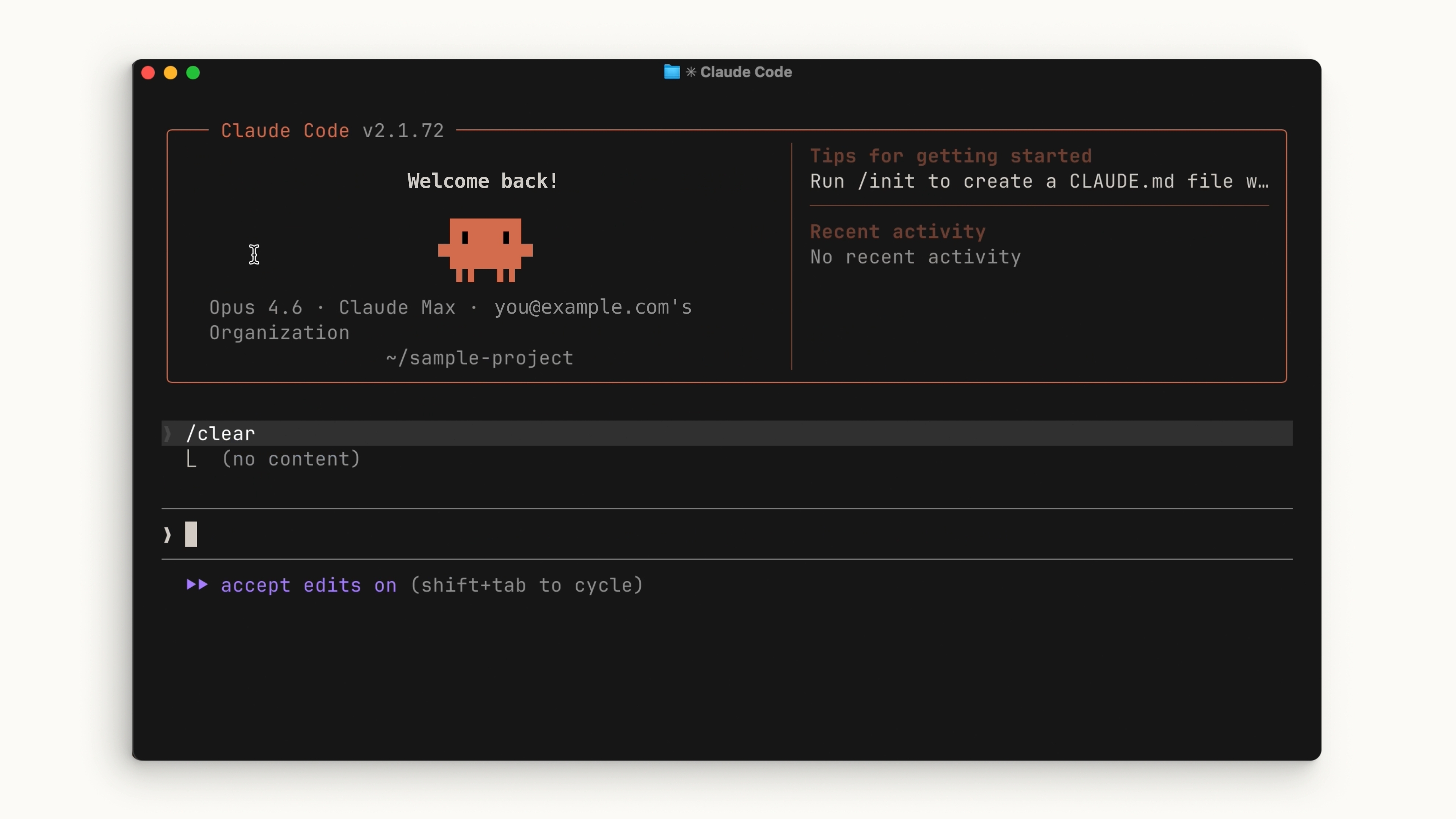
Si quieres empezar completamente desde cero sin memoria de la sesión anterior, ejecuta /clear. Esto elimina todo.
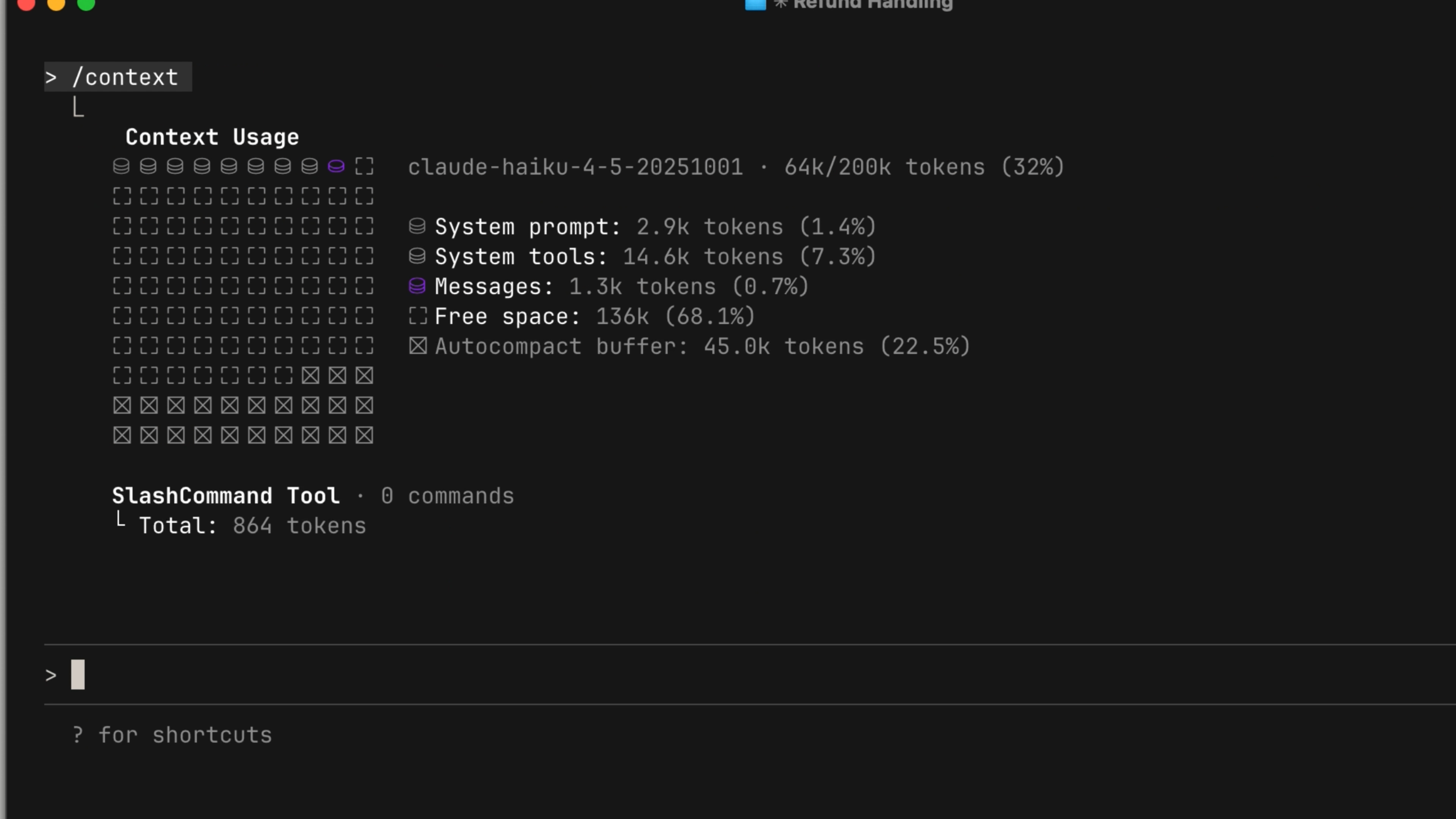
Para verificar el estado de tu contexto, ejecuta el comando /context. Obtendrás una visión general de alto nivel del tamaño de tu contexto, las categorías que ocupan más espacio, y un gráfico visual que muestra el desglose.
Cuándo usar cuál
Una regla general:
-
Usa
/compactcuando estás trabajando en una función específica y te estás acercando al límite de contexto pero necesitas continuar. Mantener el contexto relevante a tu función actual es importante. -
Usa
/clearcuando quieras comenzar una nueva función. No quieres que la conversación anterior introduzca sesgo en algo nuevo. Para las cosas que quieres que Claude recuerde entre sesiones, ponlas en tu archivo CLAUDE.md para que no tenga que redescubrirlas desde cero.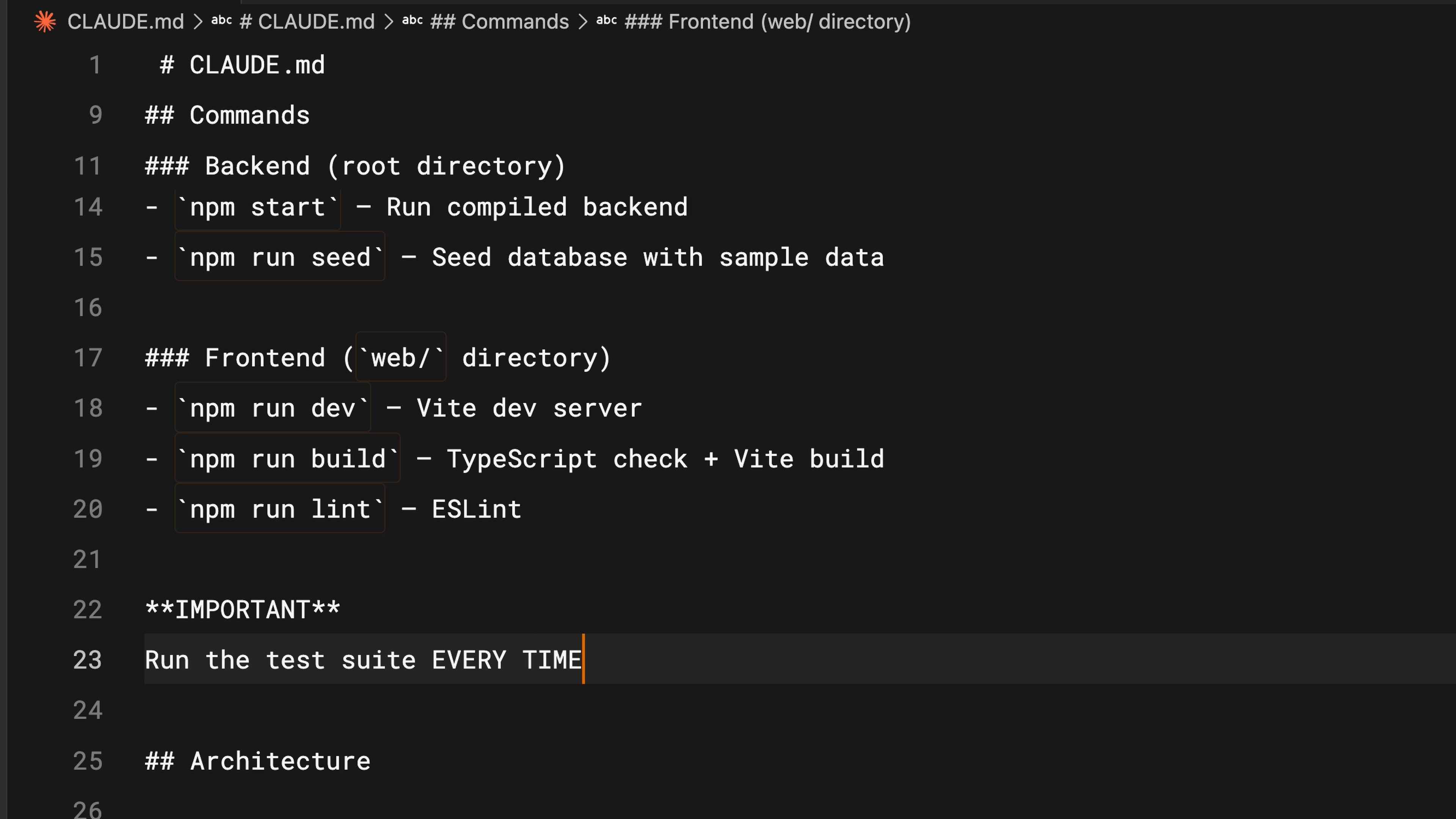
Consejos para ahorrar espacio de contexto
Sé específico. Un prompt vago puede parecer más pequeño, pero en realidad cuesta más contexto a largo plazo. Sin instrucciones claras, Claude se ve obligado a explorar más tu base de código y hacer su propio razonamiento — lo cual ocupa mucho más espacio de contexto que un prompt detallado.
Gestiona tus servidores MCP. Los servidores MCP cargan todas sus herramientas disponibles en el contexto por defecto, incluso cuando no las estás usando. Si tienes servidores configurados para cosas no relacionadas con el proyecto actual, considera desactivarlos. También puedes probar las "Skills", que funcionan de manera similar a los servidores MCP pero no cargan todo en el contexto de antemano.
Usa subagentes. Los subagentes se ejecutan en paralelo con tu agente principal pero tienen una ventana de contexto completamente separada. Para tareas en las que solo necesitas la respuesta — como "¿dónde están ubicados los endpoints de autenticación?" — un subagente hace el trabajo y devuelve solo un resumen a tu agente principal, manteniendo limpio tu contexto principal.
Resumen
Gestionar el contexto dentro de Claude Code es crucial. Usa /compact para resumir sesiones largas y /clear para empezar de nuevo. Para usar tu ventana de contexto de manera efectiva: sé específico con tus prompts, verifica qué está consumiendo tu contexto actual, y usa subagentes para delegar tareas donde solo necesitas el resultado.