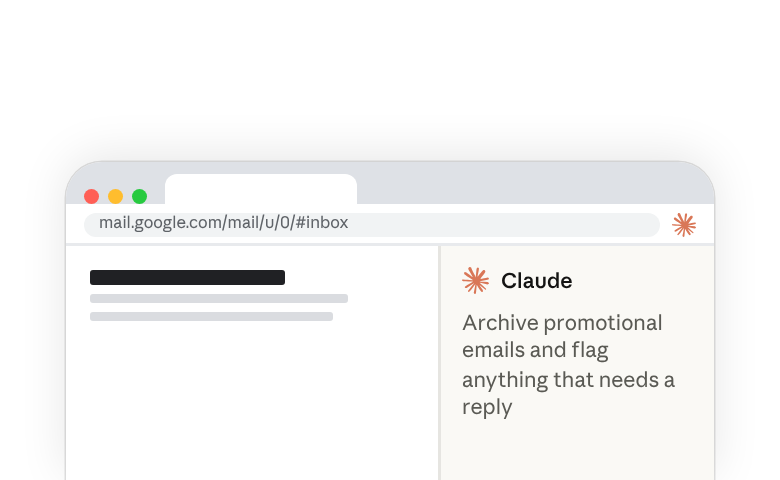
Claude kann jetzt neben dir in deinem Browser arbeiten, in deinem Kontext, an deiner eigentlichen Arbeit. Claude kann sehen, was du siehst, klicken, was geklickt werden muss, und als dein Kollaborator agieren, indem es die kognitive Last digitaler Arbeit mit dir teilt. Dieser Leitfaden hilft dir dabei, die richtigen Aufgaben zu delegieren, effektive Workflows aufzubauen und die Browser-Fähigkeiten von Claude optimal zu nutzen.
Claude in Chrome ist für Nutzer mit einem kostenpflichtigen Plan im Chrome-Webbrowser verfügbar.
Wie Claude deinen Browser versteht
Die Chrome-Erweiterung bringt Claude direkt in deinen Web-Workflow. Claude arbeitet in deinem Browser mit deinen Berechtigungen, deinen Logins und deinem Kontext, um auf den Websites, die du täglich nutzt, Aktionen auszuführen.
- Visuelle Intelligenz — Claude sieht deinen Browser und erkennt die Oberfläche auf die gleiche Weise wie du, durch Buttons, Formulare, Navigationsmenüs und Inhaltsbereiche.
- Kontextuelles Verständnis - Claude versteht, was Buttons auf der Seite tun. Es weiß, dass „Archivieren" in Gmail E-Mails aus dem Posteingang entfernt, dass „Teilen" in Dokumenten anderen Zugriff gewährt, dass Formularfelder mit der Bezeichnung „E-Mail" E-Mail-Adressen erwarten.
- Tab-Gruppen-Bewusstsein — Claude kann alle Tabs innerhalb derselben Tab-Gruppe sehen und über sie hinweg arbeiten, was einen größeren Kontext für seine Workflows bietet. Das bedeutet, Claude kann Informationen referenzieren und Aktionen über mehrere Tabs hinweg koordinieren.
- Durchgängiges Arbeiten über Tabs hinweg — Claude arbeitet weiter, wenn du die Tabs wechselst. Starte eine Recherche-Aufgabe, wechsle zu E-Mails, um etwas Dringendes zu erledigen, und Claude sammelt weiterhin Informationen, solange Chrome geöffnet ist. Schalte Benachrichtigungen ein, und Claude meldet sich bei dir, wenn es deine Erlaubnis benötigt oder eine Aufgabe abgeschlossen ist.
Was eine gute Browser-Aufgabe ausmacht
Nicht jede Browser-Aktivität eignet sich zur Delegation an die Claude-Browsererweiterung. Hier sind einige Beispiele, die dir helfen zu verstehen, welches Tool du verwenden solltest, um effektiver zu arbeiten:
Ideal für Claude in Chrome:
- Aktionen auf bestimmten Websites ausführen, wie Formulare ausfüllen, Buttons klicken, in Oberflächen navigieren, Änderungen an Live-Seiten vornehmen
- Gut definierte Workflows mit von dir erstellten Shortcuts ausführen, bewährte Prozesse wiederholen
- Spezifische, gezielte Aufgaben oder das Sammeln von Informationen hinter einem Login oder unter Nutzung deiner Berechtigungen
Ideal für Claude-Apps:
- Explorative Recherche, wenn du nicht genau weißt, wo du suchen sollst, und Claude relevante Quellen entdecken soll
- Komplexe Synthese über viele Quellen hinweg, wie das Erstellen von Berichten, die aus Dutzenden von Artikeln schöpfen, oder akademische Recherche, die umfangreiche Zitate erfordert
Besser selbst erledigt:
- Einmalige Aufgaben, die schneller auszuführen als zu erklären sind, wie einzelne Klicks, einfaches Kopieren und Einfügen, schnelle Bearbeitungen
- Stark subjektive Entscheidungen, die differenzierte Urteilsfähigkeit erfordern
- Lernen durch praktisches Tun, wie das Erkunden neuer Tools oder das Verstehen von Workflows
Effektive Workflows mit Shortcuts wiederholen
Sobald du einen erfolgreichen Workflow erstellt hast oder dich dabei ertappst, dieselbe Anfrage wiederholt an Claude zu stellen, gibt es einige Möglichkeiten, ihn als Shortcut zu speichern, dem Claude beim nächsten Mal folgt. Von da an kannst du / eingeben, um deinen Shortcut auszuwählen und den Workflow sofort auszulösen.
Einen Workflow aufzeichnen, um einen Shortcut zu erstellen
Bringe Claude deine Aufgabe durch Vormachen bei. Klicke auf das Cursor-Symbol in der Menüleiste oder gib / in der Chat-Leiste ein und wähle ‚Workflow aufzeichnen‘. Führe die Aufgabe aus, klicke, tippe und erzähle dabei, während Claude deinen Bildschirm beobachtet und dir zuhört. Wenn du fertig bist, generiert Claude einen Shortcut: einen Namen, einen Prompt, der beschreibt, was du getan hast, und die Start-URL.
Eine Konversation in einen Shortcut umwandeln
Wenn du einen Workflow über mehrere Chats hinweg abgeschlossen hast, klicke auf Convert to task in der Konversations-Kopfzeile, um ihn als wiederholbaren Shortcut zu speichern.
Einen Prompt als Shortcut speichern
Wenn du bereits einen gut formulierten Prompt im Chat gesendet hast, fahre mit der Maus darüber, um ein Symbol anzuzeigen, mit dem du ihn direkt als Shortcut speichern kannst.
Wiederkehrende Aufgaben mit Shortcuts planen
Sobald ein Workflow zuverlässig läuft — ob aus einer Aufzeichnung oder einem gespeicherten Shortcut —, plane ihn so, dass er automatisch ausgeführt wird. Aktiviere beim Erstellen oder Bearbeiten eines Shortcuts die Option Schedule. Wähle die Häufigkeit, lege Datum und Uhrzeit fest und wähle aus, welches Modell verwendet werden soll. Claude führt den Workflow zur festgelegten Zeit aus und benachrichtigt dich, wenn er fertig ist oder eine Eingabe benötigt.
Gute Kandidaten für die Planung:
- E-Mail-Bereinigung(öffnet in neuem Tab), um Werbe-E-Mails zu archivieren und Elemente zu kennzeichnen, die eine Antwort benötigen
- Datenextraktion(öffnet in neuem Tab), die wöchentliche Metriken aus Dashboards zieht, die keine Exporte anbieten
- Kalenderplanung(öffnet in neuem Tab) für deine kommende Woche, indem markiert wird, welche Meetings Vorbereitung benötigen, und die Details gefunden werden.
Weitere Shortcuts zum Ausprobieren:
Aktionen ausführen:
Füll diesen Lieferantenantrag mit Informationen aus unserem Unternehmensinfodokument aus. Pausiere vor dem Absenden zur Überprüfung durch mich
Geh meinen Posteingang durch: Archiviere E-Mails von diesen Absendern [Liste], markiere alles, was Fristen erwähnt, mit einem Stern, lösche offensichtlichen Spam. Sag mir, was du archiviert hast und was meine Aufmerksamkeit benötigt.
Recherche-Aufgaben:
Besuche [Website des Wettbewerbers]. Prüfe: neueste Blogbeiträge, Updates der Preisseite, den Karrierebereich auf neue Stellen. Notiere alles Neue oder Geänderte. Fasse es in einer kurzen Zusammenfassung zusammen.
Durchsuche [Lieferdienst-Website] nach [Küchenart]-Restaurants. Filtere nach einer Bewertung über 4 Sternen, prüfe Speisekarten auf [Ernährungspräferenz]. Zeig mir die Top 3 Optionen mit Preisen.
Kommunikationsvorbereitung:
Erstelle für ungelesene E-Mails, die mit „Antwort erforderlich" markiert sind, Antwortentwürfe in meinem üblichen Ton. Nicht senden, lege sie nur zur Überprüfung durch mich bereit. Notiere, welche mehr Kontext von mir benötigen.
Suche für jede Person in dieser Meeting-Einladung deren beruflichen Hintergrund, notiere ihre Rolle, identifiziere ihre wahrscheinlichen Prioritäten, finde aktuelle Beiträge/Artikel. Erstelle eine Zusammenfassung vor dem Meeting.
Den eigenen Erfolg sicherstellen
Claude in deinem Browser hat Einschränkungen, die es hilfreich ist zu verstehen.
Berechtigungsbestätigungen
Besuche unser Hilfecenter(öffnet in neuem Tab), um mehr darüber zu erfahren, für welche Aktionen Claude immer um Erlaubnis bittet, unabhängig von deinen Einstellungen.
Eingeschränkte Funktionalität
Claude in Chrome ist „reines Claude" ohne die erweiterten Funktionen von Claude.ai(öffnet in neuem Tab), wie Projekte, MCP-Tool-Verbindungen oder Erinnerung zwischen Sitzungen.
Blockierte Websites
Aus Sicherheitsgründen kann Claude nicht auf Finanzdienstleistungen, Erwachseneninhalte oder Websites mit raubkopierten Inhalten zugreifen.
Bereit zum Üben?
Claude in deinem Browser stellt einen frühen Schritt in unserer Arbeit an KI dar, die zunehmend komplexe Workflows bewältigen und nahtlos dort arbeiten kann, wo du arbeitest. Probiere unsere interaktive Demo(öffnet in neuem Tab) aus, um Vertrauen aufzubauen, bevor du mit echten Aufgaben arbeitest.