

1. Beschreibe die Aufgabe
Werbe-E-Mails sammeln sich schneller an, als du dich abmelden kannst. Claude in Chrome kann deinen Posteingang durchsuchen, Marketing-E-Mails, Newsletter und automatisierte Benachrichtigungen identifizieren und sie dir dann als Liste zur Überprüfung präsentieren, bevor sie in großen Mengen gelöscht werden.
Sag Claude, wonach es suchen und was es unberührt lassen soll. Es markiert Kandidaten zum Löschen und wartet auf deine Zustimmung, bevor es Maßnahmen ergreift.
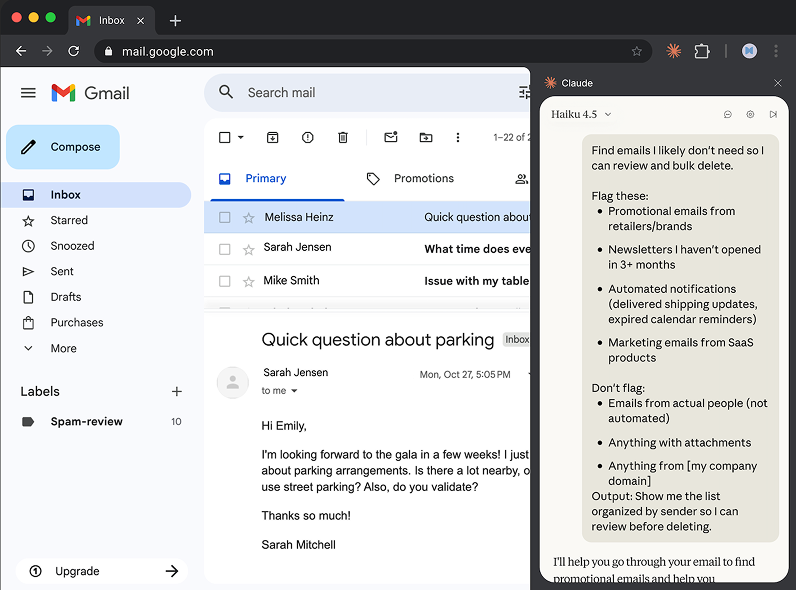
Finde E-Mails, die ich wahrscheinlich nicht brauche, damit ich sie überprüfen und in großen Mengen löschen kann.
Markiere diese:
- Werbe-E-Mails von Einzelhändlern/Marken
- Newsletter, die ich seit 3+ Monaten nicht geöffnet habe
- Automatisierte Benachrichtigungen (zugestellte Versandaktualisierungen, abgelaufene Kalendererinnerungen)
- Marketing-E-Mails von SaaS-Produkten
Nicht markieren:
- E-Mails von echten Personen (nicht automatisiert)
- Alles mit Anhängen
- Alles von [meiner Firmendomain]
Ausgabe: Zeig mir die Liste nach Absender sortiert, damit ich sie vor dem Löschen überprüfen kann.
2. Gib Claude Kontext
Claude arbeitet innerhalb deiner Gmail-Sitzung. Es kann E-Mail-Inhalte lesen, Absenderinformationen sehen und prüfen, ob du Nachrichten geöffnet hast. Es ergreift erst dann Maßnahmen, wenn du bestätigst.
Erforderlicher Kontext
Bevor du deine Claude in Chrome-Sitzung startest, stelle sicher, dass du bei deinem Gmail-Konto angemeldet bist.
3. Was Claude erstellt
Claude nutzt deine Sitzung, um deinen Posteingang zu durchsuchen und zu sortieren. Claude präsentiert die Ergebnisse übersichtlich zur Überprüfung.
Ich habe deinen Posteingang durchsucht und 847 E-Mails gefunden, die deinen Kriterien entsprechen. Hier ist die Aufschlüsselung nach Absender:
Einzelhändler und Marken (312 E-Mails)
- Amazon-Werbung: 89 E-Mails
- Target Circle: 45 E-Mails
- Nordstrom: 38 E-Mails
- Best Buy-Angebote: 31 E-Mails
- Verschiedene andere Einzelhändler: 109 E-Mails
Ungeöffnete Newsletter (203 E-Mails)
- Morning Brew: 67 E-Mails (zuletzt vor 4 Monaten geöffnet)
- The Hustle: 52 E-Mails (nie geöffnet)
- Verschiedene Substack-Newsletter: 84 E-Mails
Automatisierte Benachrichtigungen (198 E-Mails)
- Amazon-Versandaktualisierungen: 76 E-Mails (alle zugestellt)
- Google Kalender-Erinnerungen: 44 E-Mails (vergangene Termine)
- LinkedIn-Benachrichtigungen: 78 E-Mails
SaaS-Marketing (134 E-Mails)
- Notion-Tipps: 23 E-Mails
- Figma-Updates: 19 E-Mails
- Verschiedene Testphasen-Follow-ups: 92 E-Mails
Unberührt gelassen habe ich:
- Alle E-Mails von Personen (keine automatisierten Absender)
- 34 E-Mails mit Anhängen
- Alles von deiner Firmendomain
Bereit, alle 847 zu löschen, oder möchtest du einige dieser Absender behalten?
4. Folgeprompts
Setze das Gespräch mit Claude fort, um es zu verfeinern, zu erweitern oder weiter zu erforschen.
Anpassen und fortfahren
Behalte bestimmte Absender oder Kategorien, und bestätige dann die Löschung.
Behalte Morning Brew und die Figma-Updates. Lösche alles andere.
Von unerwünschten Nachrichten abmelden
Bei Absendern, die deinen Posteingang immer wieder füllen, lass Claude dich abmelden, anstatt nur zu löschen.
Geh bei den Einzelhändlern mit mehr als 15 E-Mails durch und melde mich ab, anstatt nur zu löschen. Ich möchte diese Nachrichten nicht weiterhin erhalten.
Abonnement-E-Mails markieren, die du vielleicht übersehen hast
Beim Durchsuchen der E-Mails kann Claude Quittungen und Zahlungsbestätigungen von Diensten erkennen, die du vielleicht vergessen hast.
Kannst du, während du schon dabei bist, wiederkehrende Zahlungs-E-Mails finden? Ich möchte sehen, für welche Abonnements ich bezahle, und prüfen, ob ich einige davon vergessen habe zu kündigen.
5. Tricks, Tipps und Problembehebung
Berechtigungen vor dem Ausführen von Aktionen
Bevor Claude auf „Senden", „Veröffentlichen", „Posten", „Absenden" oder ähnliche Aktionsschaltflächen klickt, bittet es um deine Zustimmung. Dies gilt für das Senden von E-Mails, das Posten in sozialen Medien, das Absenden von Formularen oder das Senden von Nachrichten an andere in deinem Auftrag.
Aufgaben mit Shortcut speichern und planen
Sobald dein Aufräum-Prompt gut funktioniert, klicke auf die Shortcut-Schaltfläche unter dem Prompt, um ihn als Shortcut zu speichern. Tippe das nächste Mal einfach „/", um den Befehl anzuzeigen, anstatt den gesamten Prompt neu zu schreiben. Alternativ kannst du den Shortcut so planen, dass er automatisch ausgeführt wird.
Claude arbeitet im Hintergrund weiter
Claude durchsucht weiter, auch wenn du zu anderen Tabs wechselst – solange Chrome geöffnet ist. Aktiviere Benachrichtigungen in den Erweiterungseinstellungen, um informiert zu werden, wenn Claude fertig ist oder deine Zustimmung benötigt. Du erhältst eine Desktop-Benachrichtigung, wenn die Aufräumliste fertig ist.
6. Bereit, es selbst auszuprobieren?
Claude in Chrome(öffnet in neuem Tab) steht allen Nutzern mit einem kostenpflichtigen Plan zur Verfügung. Installiere die Erweiterung(öffnet in neuem Tab), melde dich mit deinem Claude-Konto an und probiere diesen Workflow noch heute in deinem Posteingang aus. Pinne die Erweiterung an deine Symbolleiste für schnellen Zugriff.