

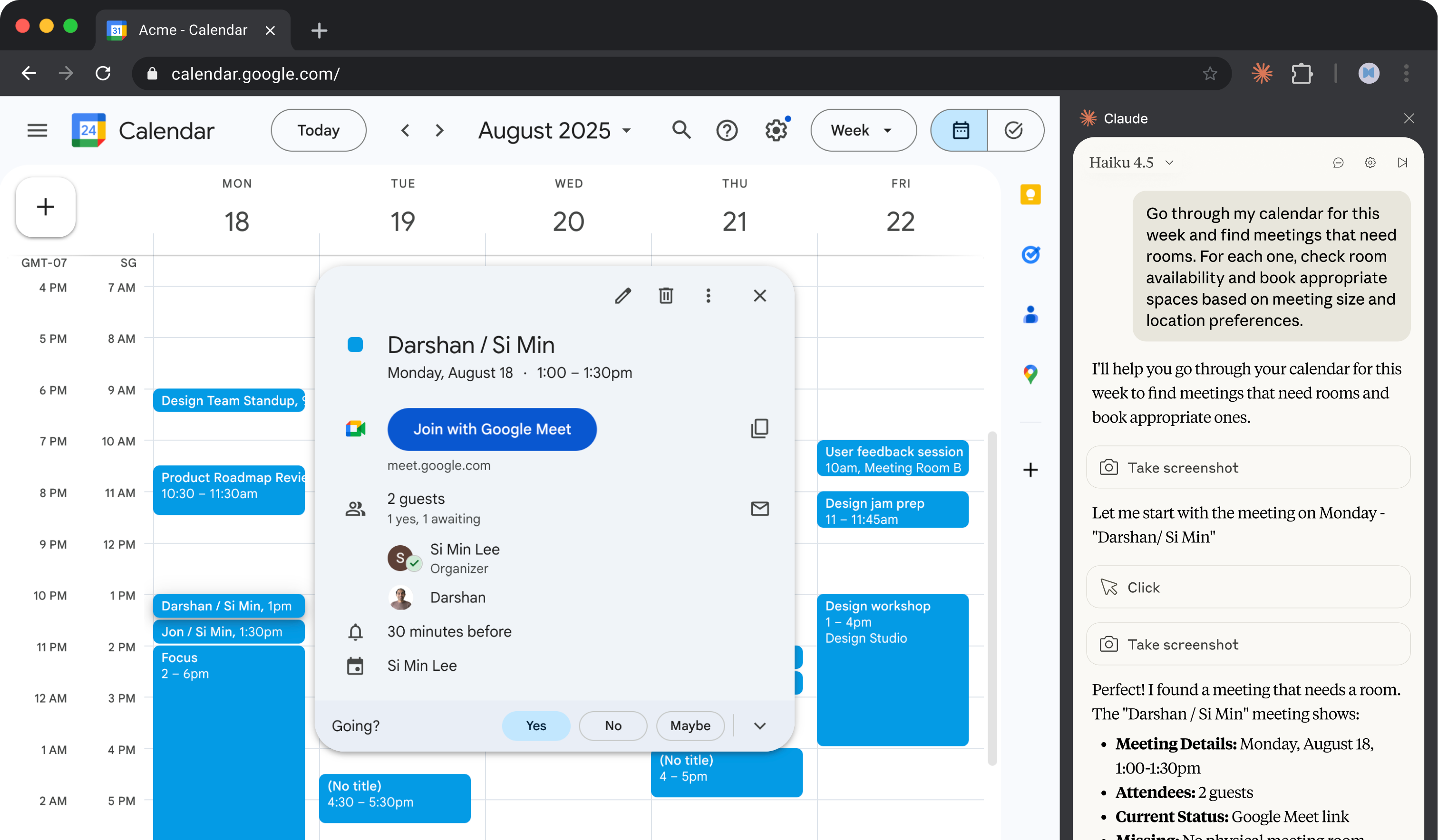
1. Beschreibe die Aufgabe
Claude für Chrome ermöglicht es Claude, direkt mit Webseiten zu interagieren – Inhalte zu lesen, zu klicken, zu tippen und Websites in deinem Auftrag zu navigieren. Für die Kalendervorbereitung bedeutet das, dass Claude deinen Google Kalender öffnen, die Teilnehmerliste jedes Meetings prüfen, zu Gmail wechseln, um relevante Threads mit diesen Personen zu suchen, und sogar Konferenzräume buchen kann.
Richte Claude auf deinen Google Kalender aus und sage ihm, worauf es achten soll. Claude übernimmt den Abgleich zwischen Kalender und E-Mail, zeigt auf, was deine Aufmerksamkeit braucht, und kann Lücken schließen.
Schau dir meinen Kalender an und hilf mir, mich auf morgen vorzubereiten.
Für jedes Meeting:
- Sag mir, ob es intern oder extern ist (prüfe die Teilnehmerdomains)
- Suche nach aktuellen E-Mail-Threads mit diesen Teilnehmern zu diesem Thema
- Markiere, wenn dem Meeting ein Raum (für Präsenztermine) oder ein Video-Link (für Remote-Termine) fehlt. Falls ja, weise einen zu.
- Notiere bei externen Meetings alles, was ich vorher überprüfen sollte, wie relevante Dokumente, die dem Meeting angehängt sind, oder zugehörige E-Mails.
Gib mir eine kurze Vorbereitungsübersicht für den Tag, die zeigt, was meine Aufmerksamkeit braucht, bevor ich erscheine.
2. Gib Claude Kontext
Claude liest deinen Kalender und deine E-Mails direkt in Chrome. Es gleicht Teilnehmer, Threads und Meetingdetails ab, um Kontext aufzubauen.
Erforderlicher Kontext
Erforderlich: Öffne Google Kalender mit dem morgigen Datum und Gmail in einem anderen Tab. Claude navigiert zwischen ihnen, um Kontext für jedes Meeting zu sammeln. Stelle sicher, dass du bei beiden angemeldet bist.
3. Was Claude erstellt
Claude prüft jedes Meeting und gibt dir eine Vorbereitungsübersicht, die danach organisiert ist, was Aufmerksamkeit braucht.
Morgen: Mittwoch, 18. Dezember
Du hast 6 Meetings. Hier ist, was ich gefunden habe:
Vorbereitung nötig (externe Meetings)
| Meeting | Zeit | Kontext |
|---|---|---|
| Acme Corp Quartalsreview | 10:00 Uhr | Extern (3 Teilnehmer von @acme.com). E-Mail-Thread vom 12. Dez. gefunden, in dem sie nach API-Ratenlimits gefragt haben – könnte zur Sprache kommen. Kein Raum gebucht. |
| Vendor-Vorstellung - DataFlow | 14:00 Uhr | Extern (neuer Kontakt). Sie haben am 15. Dez. ein Fähigkeiten-Deck geschickt, das du noch nicht geöffnet hast. Der Zoom-Link steht in der Einladung. |
Fehlende Logistik
| Meeting | Problem | Vorgeschlagene Lösung |
|---|---|---|
| Acme Corp Quartalsreview | Kein Raum | Sequoia buchen (6 Plätze) — verfügbar |
| Team-Planungsmeeting | Kein Raum | Birch buchen (8 Plätze) — verfügbar |
| Design-Review | Kein Video-Link | Meet-Link im Thread mit Sarah gefunden – zur Einladung hinzufügen? |
Bereit (keine Aktion nötig)
- Standup — 9:00 Uhr, hat Zoom-Link, wiederkehrend
- Marcus 1:1 — 11:30 Uhr, intern, hat Raum (Aspen)
- Abschlussmeeting — 16:30 Uhr, intern, hat Meet-Link
Kurze Vorbereitungsübersicht
- Den API-Ratenlimits-Thread vor dem Acme-Call durchsehen (ich kann die wichtigsten Punkte zusammenfassen, falls hilfreich)
- Das DataFlow-Deck vor dem 14-Uhr-Termin öffnen – es hat 12 Folien
- Räume für Acme und Team-Planung buchen
- Meet-Link zum Design-Review hinzufügen
Soll ich die Räume jetzt buchen und den Video-Link hinzufügen?
4. Folgeprompts
Setze das Gespräch mit Claude fort, um zu verfeinern, zu erweitern oder weiter zu erkunden.
Behebe die Logistik
Claude kann Räume buchen und Links direkt zu Kalenderereignissen hinzufügen. Nachdem du geprüft hast, was behoben werden muss, genehmige die Änderungen.
Ja, buche diese Räume und füge den Meet-Link hinzu. Verwende einen Raum im 6. Stock, falls verfügbar – da sitze ich.
Erhalte tiefere Vorbereitung für das externe Meeting
Bei wichtigen Anrufen kann Claude aktuelle Korrespondenz mit diesen Kontakten zusammenfassen. Das zeigt, was bereits besprochen wurde und was zur Sprache kommen könnte.
Kannst du für das Acme-Meeting die letzten paar E-Mail-Threads zusammenfassen, die ich mit ihnen hatte? Ich möchte wissen, was zuletzt besprochen wurde und was sie ansprechen könnten.
Mache dies zu einer abendlichen Routine
Claude in Chrome kann Aufgaben nach einem Zeitplan ausführen. Richte dies so ein, dass es jeden Abend läuft, damit du jeden Morgen mit erledigter Vorbereitung startest.
Kannst du das als Shortcut speichern, den ich jeden Abend um 18 Uhr ausführe? Nenne ihn „Morgen vorbereiten" und lass ihn meinen Kalender überprüfen, externe Meetings markieren und auf fehlende Räume oder Links prüfen.
5. Tricks, Tipps und Problembehebung
Speichere und automatisiere deinen Workflow als Shortcut
Speichere den Prompt als Shortcut, indem du auf das Shortcut-Symbol unter einem erfolgreichen Prompt klickst. Du kannst auch einen Zeitplan festlegen, wann der Workflow nächstes Mal laufen soll. Alternativ kannst du den Workflow manuell auslösen, indem du „/" eingibst und den Shortcut auswählst.
Navigieren zu neuen Websites
Claude fragt um Erlaubnis, bevor es neue Websites besucht. Du kannst Berechtigungen auf Website-Ebene für vertrauenswürdige Websites erteilen, damit Claude auf diesen bestimmten Domains ohne wiederholte Genehmigungen arbeiten kann.
Berechtigungen vor dem Ausführen von Aktionen
Bevor Claude auf „Senden“, „Veröffentlichen“, „Posten“, „Absenden“ oder ähnliche Aktionsschaltflächen klickt, bittet es um Zustimmung. Dies umfasst das Senden von E-Mails, das Posten in sozialen Medien, das Absenden von Formularen oder das Versenden von Nachrichten in deinem Auftrag.
6. Bereit, es selbst auszuprobieren?
Installiere die Claude in Chrome-Erweiterung und sieh zu, wie Claude die Meetings von morgen scannt, findet, was du wissen musst, und behebt, was fehlt – Vorbereitung erledigt, bevor morgen beginnt.