設定
試用外掛程式
Productivity 外掛程式內建 /start 和其他個人規劃技能作為起點,已經建構好可逐一檢視日曆並收集每個事件的背景資訊。如果您的管理員負責管理外掛程式,而它尚未可用,請跳過此步驟;以下內容皆不需要它。
/startWalk next week's calendar and write a context-and-agenda brief per meeting/task-managementTrack the prep tasks and owners that fall out of the week-ahead連接您的工具
Claude Cowork 在直接與您的系統協作時會更強大。您可以控制權限與存取權。了解工具存取權限(在新分頁中開啟)。
在 Cowork 中前往自訂 → 連接器進行設定。


設定您的工作資料夾
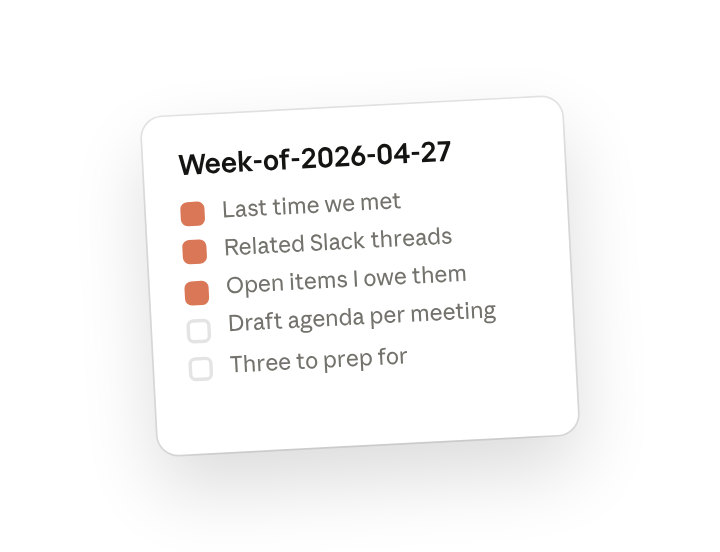
建立一個 Week-of-<date> 資料夾,並讓 Cowork 指向它。週前文件、每場會議的議程,以及您在這一週中新增的任何準備筆記,都會一起存放在那裡。如果您每週都執行此任務,請從父資料夾建立一個 Cowork 專案(在新分頁中開啟),讓您的議程格式與準備偏好持續保留。
提示
將此複製到 Claude Cowork 中
查看我下週的日曆。針對每場會議,提取背景資訊:上次會面的時間、相關的 Slack 討論串、附加或提及的文件,以及我欠他們的待辦事項。為每場會議草擬一段式議程,並標示出我最需要準備的三場會議。將所有內容寫入一份單一的週前文件,於週日晚上完成。
為什麼這樣有效
列出要提取的來源。 列出「上次會面的時間、相關的 Slack 討論串、附加的文件、我欠的待辦事項」,能明確告訴 Cowork 每場會議要追查哪些來源,讓簡報有憑有據,而不是泛泛而談。
詢問哪些最重要。 「標示出我最需要準備的三場會議」讓 Cowork 做出優先順序的判斷,而不是把每場會議都視為同等重要。
要求合併成單一輸出。 「將所有內容寫入一份單一的週前文件」讓您在週日能從頭讀到尾,而不必在一堆檔案中點來點去。
將輸出傳送到您會重複使用的資料夾。 Week-of 資料夾是簡報、議程以及您自己的筆記在這一週中累積的地方,這樣週五的回顧就能直接從那裡讀取。
取得更好的草稿
加入一個範例供參考。 將您喜歡的範例放進資料夾,Cowork 就會配合您的結構與語氣。
要求它標示不確定之處。 加上「標示出你不確定的地方」,這樣您在檢視草稿時就知道該先看哪裡。
讓 Cowork 為您效力
外掛程式技能只是一個起點——用您自己的做法與專業知識來客製化它。只要幾分鐘的對話,之後它就會依照您的標準執行。
把我們在這項任務中目前所做的內容變成一個技能,或依照我的回饋編輯 /start 技能。
讓它可重複執行
每週日下午 5 點執行
簡報應該在一週開始前就準備好。在提示中輸入 /schedule,或在 Cowork 側邊欄開啟已排程,客製化的技能就會在每週日下午執行,並寫入一個全新的 Week-of 資料夾。
/schedule 每週日下午 5:00 執行 /start,在 Planning 下建立一個 Week-of-<next-monday> 資料夾,並將週前文件與每場會議的議程寫入其中。
與您的團隊成員分享
您客製化的 /start 現在已經帶有您的略過清單、您的準備優先層級,以及您的議程格式。分享它,讓您的直屬部屬與您的行政助理能產出相同格式的簡報,任何代理您職務的人在週一也能掌握與您相同的背景資訊。