設定
試用外掛程式
Productivity 外掛程式內建 /memory-management,讓 Cowork 能夠儲存它對您工作方式的了解;您將在此基礎上建立自己的 /my-voice。如果您的管理員負責管理外掛程式,而且目前還無法使用,請跳過此步驟;以下內容都不需要它。
/memory-managementTwo-tier memory system that makes Claude a true workplace collaborator./updateSync tasks and refresh memory from your current activity.連接您的工具
當 Claude Cowork 直接與您的系統協作時,會更加強大。您可以控制權限和存取權。了解工具存取權(在新分頁中開啟)。
在 Cowork 中前往 Customize → Connectors 進行設定。


設定您的工作資料夾
這項任務幾乎完全透過連接器運作,因此工作資料夾是可選的。如果您不想連接郵件,可以匯出一個寫作範例資料夾(已寄出的電子郵件、您自豪的文件),然後讓 Cowork 指向該資料夾。無論哪種方式,都請建立一個 Cowork 專案(在新分頁中開啟),讓語氣檔案和您之後的修正保持關聯。
提示
將此複製到 Claude Cowork
閱讀我已寄出的訊息,並告訴我我的語氣和寫作風格。
為什麼這樣有效
從簡單開始。 簡短、開放式的請求能讓您快速獲得對自己語氣的初步了解。之後您可以逐步精煉它。
您真實的寫作就是語料庫。 閱讀您實際寄出的內容,而不是精選的代表作,意味著這份檔案能捕捉到您真實的習慣。
獲得更好的草稿
加入範例以供比對。 將您喜歡的範例放入資料夾,Cowork 就會比對您的結構和語氣。
要求它標記不確定之處。 加上「標記出任何您不確定的地方」,這樣您在審閱草稿時就知道該先看哪裡。
讓 Cowork 為您效力
第一份檔案只是一個快照;您的語氣會持續變化。每次您編輯 Cowork 寫的草稿,心想「我不會這樣說」時,就把這個修正回饋給它。告訴 Cowork 將這條規則加入 /my-voice,或者當下直接說「記住這個」,Cowork 就會把它寫入技能的記憶中。幾週後,這份檔案會越來越精準,直到草稿幾乎不需要修改。
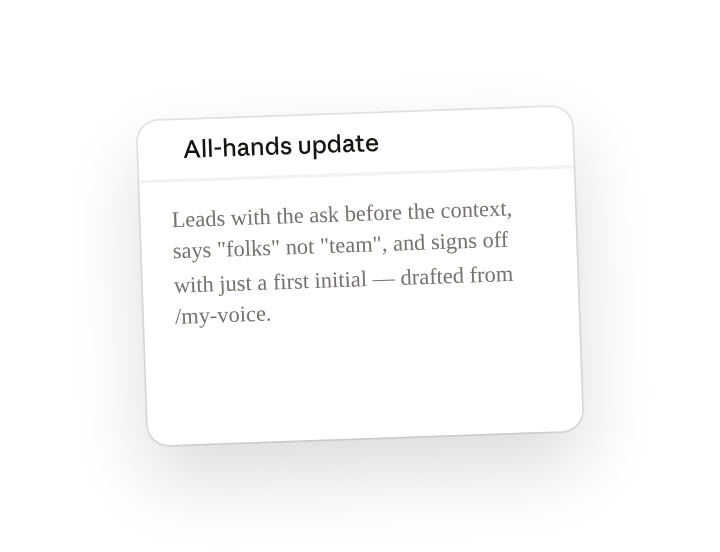
用我剛剛在那份草稿中所做的修改來更新 /my-voice:我從不以「Hope you're well」開頭,我用「folks」而不是「team」,我會先提出請求再說明背景,而且在內部郵件中我只用名字的第一個字母簽名。把這些存成技能中的規則,並把這份修改過的草稿加入範例,讓未來的草稿能符合它。
讓它可重複執行
每月更新檔案
您的寫作會隨著您的角色而改變。在提示中輸入 /schedule,或在 Cowork 側邊欄開啟 Scheduled,Cowork 就會每月重新閱讀過去 90 天的內容,並將新的內容合併到技能中,同時不會遺失您手動加入的規則。
/schedule 每週日晚上 6 點,重新閱讀我過去 90 天寄出的郵件和 Slack 訊息,用任何新的內容更新 /my-voice 檔案,並保留我手動加入的每一條規則。
與您的團隊成員分享
/my-voice 在設計上是個人化的,但這個模式值得推廣。分享基礎技能(不含您的檔案),讓團隊成員可以用一個提示建立自己的版本,或者與代您撰寫草稿的行政助理或溝通夥伴分享您的版本。