設定
試用外掛
Human Resources 外掛隨附 /org-planning 及其他組織健康技能作為起點,已經結構化以便將開放式文字分群、依頻率加權,並草擬行動計畫。如果您的管理員負責管理外掛,而目前尚未提供此外掛,請跳過此步驟;以下內容皆不需要它。
/org-planningHeadcount planning, org design, and team structure optimization./people-reportGenerate headcount, attrition, diversity, or org health reports.連接您的工具
Claude Cowork 直接與您的系統搭配運作時會更強大。您可以控制權限與存取權。了解工具存取權(在新分頁中開啟)。
在 Cowork 中前往 Customize → Connectors 進行設定。


設定您的工作資料夾
將您要使用的檔案(原始調查 CSV、用於分群的組織名冊、上一週期的簡報)拖曳到您電腦上的一個資料夾中,然後將 Cowork 指向該資料夾。Cowork 會從中讀取資料,並將人資簡報與行動計畫寫回該資料夾。如果您每季都執行敬業度調查,請從上層的敬業度資料夾建立 Cowork 專案(在新分頁中開啟),讓先前的週期與您的匿名化規則保持附加。
提示
將此內容複製到 Claude Cowork 中
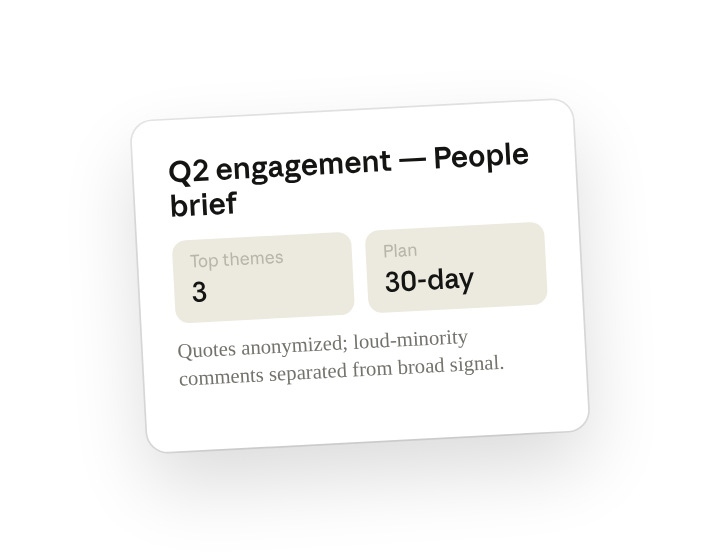
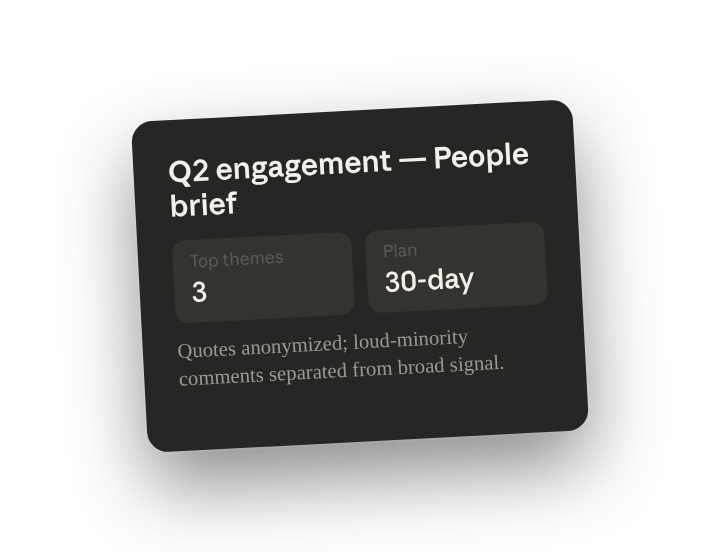
為開放式文字調查回覆分類主題,在資料允許的情況下依團隊與任期進行分群,並區分少數大聲發言的意見與廣泛訊號。輸出一份單頁人資簡報:前三大主題、每個主題兩到三則佐證引言,以及每個主題的 30 天行動計畫草案。絕不將引言歸屬於特定個人。
為什麼這樣有效
明確說明隱私規則。「絕不將引言歸屬於特定個人」是此技能中的常設指示;Cowork 會移除姓名、職稱與小團隊識別資訊,讓簡報可以安全地與領導層分享。
說明如何為回覆加權。「少數大聲發言與廣泛訊號」告訴 Cowork 應依提出該主題的不同受訪者人數來加權,而不是依少數人寫得多麼激烈來加權。
為每個主題要求一項行動。 要求「每個主題的 30 天行動計畫草案」,能將報告轉化為領導者可以在會議中承諾執行的事項,而不只是存檔的發現。
讓工作資料夾提供情境。 原始匯出檔案與組織名冊都放在工作資料夾中,因此團隊與任期的分類來自您真實的組織結構,而簡報也會儲存在來源資料旁邊。
取得更好的草稿
加入範例供比對。 將您喜歡的範例放入資料夾,Cowork 就會比對您的結構與語氣。
要求它標記不確定之處。 加上「標記任何您不確定的內容」,這樣您在審閱草稿時就知道該先看哪裡。
讓 Cowork 為您所用
外掛技能只是一個起點 — 請用您自己的實務做法與專業知識來客製化它。只需幾分鐘的對話,之後它就會依您的標準執行。
將我們目前在這項任務中所做的內容變成一項技能,或依我的回饋編輯 /org-planning 技能。
讓它可重複執行
每個調查週期都執行一次
調查每季都以相同的節奏結束。在提示中輸入 /schedule,或在 Cowork 側邊欄中開啟 Scheduled,客製化的技能就會針對最新的匯出檔案執行,並將簡報與行動計畫寫入該季度的資料夾。
/schedule 每週一上午 9 點,如果 People/engagement-<quarter> 中有新的匯出檔案,就針對它執行 /org-planning,並將人資簡報與行動計畫寫入該資料夾。
針對 People/engagement 中最新的匯出檔案執行 /org-planning,並將單頁簡報與 30 天行動計畫寫入該季度的資料夾。
與您的團隊成員分享
您客製化的 /org-planning 現在帶有您的匿名化規則、分群門檻,以及行動計畫格式。分享它,讓整個組織的 HRBP 都能產出相同形式的簡報,無論調查是在 Lattice、CultureAmp 還是 Google Form 上進行,領導者都能看到一致的報告。