1. 描述任務
Claude 能夠建立互動式工具,讓您直接與教材互動,無論是解剖學、化學圖表,還是歷史時間軸。提示的精確程度,決定了成果的精緻度。
描述您想要的體驗:您在學習什麼、您想如何與之互動、資料來源為何,以及您的美學標準。把您的提示當成一份設計簡報來看待。
您不需要一開始就如此具體。先從您想要的體驗開始,之後再依發現建置過程中卡關的地方,逐步加入像 SVG fill 與 UBERON 這類的技術限制。
使用 npm 上的 @ebi-gene-expression-group/anatomogram 建立一個互動式解剖學探索工具。請使用 homo_sapiens.male.svg 和 homo_sapiens.brain.svg。不要自行產生圖表——這些 SVG 已內嵌了準確的插圖,並已嵌入 UBERON 本體 ID。直接將 SVG 嵌入 HTML 中——不需要發出 fetch 請求。
關鍵: 這些 SVG 預設會將所有元素的樣式設為 fill:none;stroke:none,使其變成不可見。載入後,請先套用預設的 fill 與 stroke,再進行其他樣式設定。此外,優化時請將 cleanupIds 設為 false(UBERON ID 是您鎖定元素的方式),並在 JavaScript 中移除 visibility:hidden 屬性。
設計要求: 克制且精緻。不要有光暈、表情符號,也不要霓虹色。暖色調優於冷色調。標題使用襯線字體,內文使用無襯線字體,數據使用等寬字體。請想像成高階醫療參考資料,而不是一般的 AI 輸出。
加入分頁資訊面板、具實體觸感的音效回饋,以及足以真正從中學習的豐富內容。一開始就打造旗艦等級的品質——我會持續反覆調整,直到達到卓越水準。
2. 提供 Claude 脈絡資訊
上述提示已自行提供了脈絡資訊:資料來源(內含 UBERON ID 的 anatomogram 套件)、互動模式(懸停、點擊、分頁式身體系統),以及設計標準(高階醫療參考資料、暖色調、襯線標題)。Claude 會依照您所確定的每一項選擇來建置成果,因此這些選擇都會如實反映在結果中。
必要脈絡資訊
Artifacts 是 Claude 在對話旁的專屬視窗中建立的獨立、互動式輸出內容。當您要求像這個解剖學探索工具這樣的互動式工具時,Claude 通常會自動將其建置為 artifact,並呈現為可立即使用的成品。
選用脈絡資訊
對於複雜的多元件應用程式,請在模型選單中提高努力程度(effort level)(在新分頁中開啟),或者如果您的模型有思考開關,請開啟思考功能,讓 Claude 可以在建置前先規劃架構。
3. Claude 建立的成果
Claude 會建立一個功能完整的 React 應用程式,具備您所指定的視覺設計、互動模式與教育內容,可立即在 artifact 檢視器中使用。
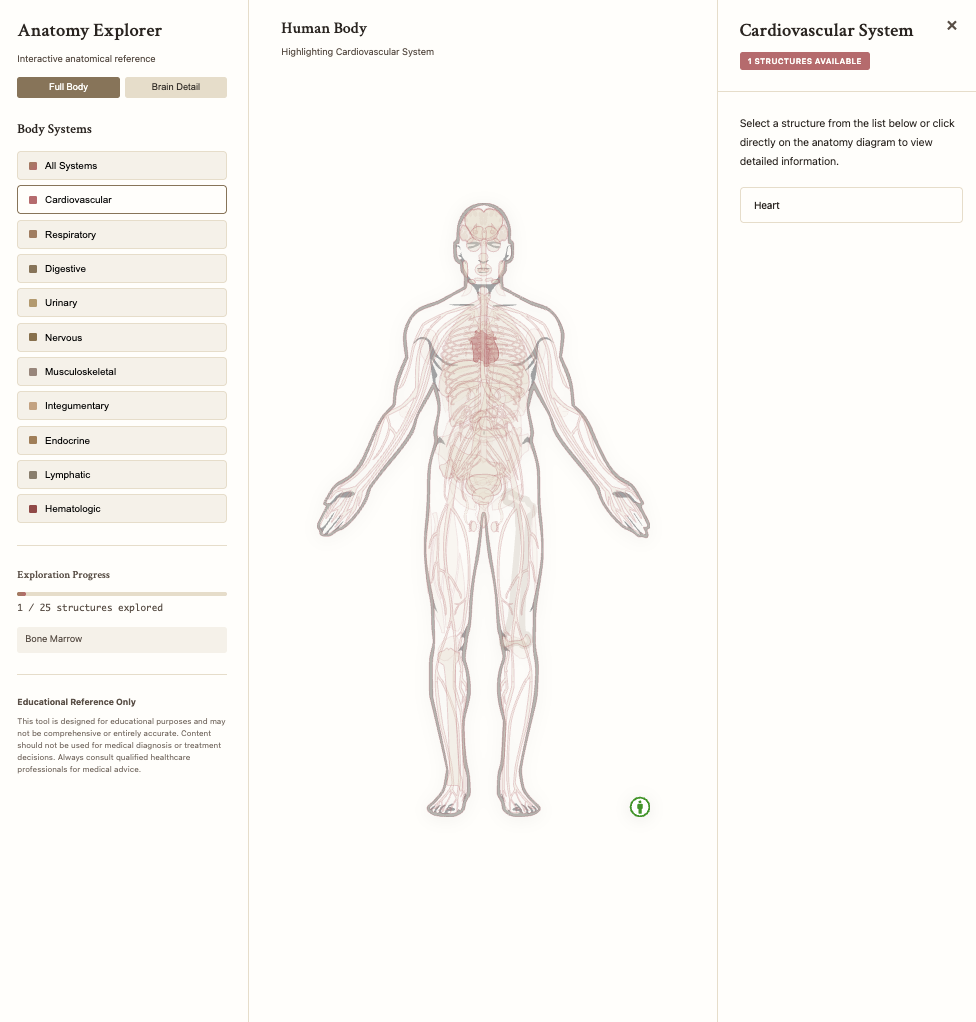
完成了!我已經為您建立了解剖學探索工具,包含醫療等級的 SVG、正確的 UBERON 目標定位,以及您所描述的克制設計系統。
內含以下內容:
1. 雙視圖探索工具
可在全身與大腦視圖之間切換。全身視圖依顏色區分各系統(骨骼、肌肉、神經、循環、呼吸、消化),並具備正確的解剖學定位。
2. 互動元素
懸停在任何結構上即可顯示其名稱、UBERON ID 與主要功能。點擊後可顯示更深入的資訊:臨床相關性、相關結構與速查重點。我已為大約 40 個結構填入具學習價值的內容。
3. 系統篩選器
分頁標籤可讓您單獨檢視各個身體系統。當您選擇「骨骼系統」時,非骨骼結構會淡出,相關骨骼則會被強調並變為可互動。
4. 音效設計
懸停與選取時會有細緻的音效回饋。柔和的點擊聲與音調,帶有實體觸感而非數位感。預設為靜音,可在角落切換。
5. 設計細節
溫暖的米色背景,搭配陶土色與石板灰的點綴,沒有刺眼的色彩。標題使用 Playfair Display,內文使用 Inter,數據使用 IBM Plex Mono。大量留白,沒有視覺雜亂感。
4. 後續追問提示
與 Claude 繼續對話,進一步精煉、擴充或探索。
加入自我測驗
加入更多功能,例如能強化記憶的主動學習模式。
加入測驗模式,讓我看到描述或功能說明後,必須辨識出正確的結構。請追蹤我的準確率,並顯示我在哪些系統上較弱。
加入進階功能
請 Claude 在您想要更細緻的地方擴充解剖學細節。
在圖表中加入更多身體系統。同時讓大腦視圖更詳細一些。
從同一個對話產生輔助教材
延續同一個資料來源,以不同媒介繼續學習。應用程式與學習教材可以共享同一套真實資料來源。
根據這個探索工具中的解剖學資料,產生一份可列印的 PDF 學習指南,依系統整理相同的結構,並附上一組可匯入的 Anki 相容單字卡。請確保術語與臨床對照與應用程式中的內容保持一致。
5. 技巧、訣竅與疑難排解
直接將錯誤貼到聊天中
當出現問題時,例如某個結構無法高亮顯示,或是系統標籤停止篩選,請貼上錯誤訊息或描述您看到的情況。Claude 能夠追蹤程式邏輯並找出問題所在,您不需要自行除錯程式碼。
長時間的對話會累積成果,而非逐漸失焦
Claude 會在延長的對話中維持您的設計決策與技術脈絡。即使到了第十次反覆修改,Claude 仍會記得您最初的美學要求、技術限制,以及期間的每一次調整。您可以規劃持續性的建置過程,而不必一開始就試圖把所有事情都講清楚。
事先說明已知的疑難排解事項
如果您之前曾遇過一些怪異狀況——無論是來自先前的 Claude 對話,還是您自己除錯時發現的——請在提示中提及。這個範例就特別提到了 anatomogram 的 SVG 預設會呈現不可見狀態,以及 UBERON ID 在優化過程中會被移除。如果沒有這些提示,Claude 會寫出可執行的程式碼,但畫面卻是空白的,接著就得花好幾次反覆調整來診斷問題。
在用來學習之前,先抽查一下面板內容
anatomogram 套件提供了準確的插圖,但資訊面板中的文字——每個結構的功能、臨床相關性與速查重點——是由 Claude 撰寫的。在依賴這個探索工具作為學習工具之前,請先點擊幾個結構,對照您的教科書或課堂筆記,檢查面板上的說法是否正確。若發現不符之處,請標記出來並請 Claude 修正。
加入資料來源,讓它更貼近您的需求
Claude 的上下文視窗可以處理相當大量的資料。如果您有想讓應用程式涵蓋的教科書章節、課堂筆記或課程大綱,請直接貼上完整內容,而不要先自行摘要。比起您濃縮過的版本,Claude 能從完整的資料來源中更有效地擷取結構並排定內容優先順序。
6. 準備好親自試試看了嗎?
選一個您一直想搞懂的主題。Claude 負責建置工具,您負責學習。