Claude(在新分頁中開啟) 可以在您的檔案和工具中執行完整的任務。只要自訂一次,之後的每項任務都會在系統已連接、團隊流程已就位的狀態下開始。若需快速入門,請參閱三個步驟開始使用(在新分頁中開啟)。
第一級:您的背景資訊與工具
連接器
連接器(在新分頁中開啟)能將 Claude 接入您工作已經使用的系統——Slack、Salesforce(在新分頁中開啟)、Microsoft 365、Jira、貴公司的內部工具——讓它具備理解任務所需的背景資訊,並能夠採取行動。啟用連接器後,Claude 不僅能讀取您的資料,還能寫回資料:更新工單、草擬回覆、發佈到頻道、儲存檔案。
透過左側邊欄中的自訂面板啟用連接器。只需授權一次,之後 Claude 就能在任何工作階段中使用該工具。
指示
指示是您為 Claude 的運作方式所制定的固定規則——語氣、格式、優先查看哪些來源、要遵循的慣例。您可以在兩個層級設定它們:
1. 全域指示適用於您執行的每一項任務。請在「設定」中的「全域指示」(在某些版本的應用程式中稱為「Claude 指示」)下進行編輯。
2. 專案指示僅在該專案內適用,並疊加在您的全域指示之上。請到專案(在新分頁中開啟)的右側面板中的「指示」處編輯它們。
3. 組織指示:對於企業使用者,您的管理員也可能會設定組織偏好設定。這是適用於您所有對話、任務和 Code 的組織層級指引,會與您自己的指示並行運作。
指示適用於每一項任務——它們就像是 Claude 無論您在處理什麼工作都會遵循的背景規則。而技能則是針對特定類型的任務,只有在相關時才會載入,並且可以與團隊成員分享。一般性規則放在指示中;可重複的流程則放在技能中。
第二級:記錄您的流程
技能
技能(在新分頁中開啟)是讓 Claude 以可重複的方式完成特定任務的指示檔案。您可以使用技能,將您個人的最佳實務——以及團隊的專業知識——編碼成一套可重複使用的指示。
若要使用技能(在新分頁中開啟),您可以直接指定其名稱(/skill-name),或以平白的語言描述任務。Claude 能夠辨識技能何時適用並載入它。
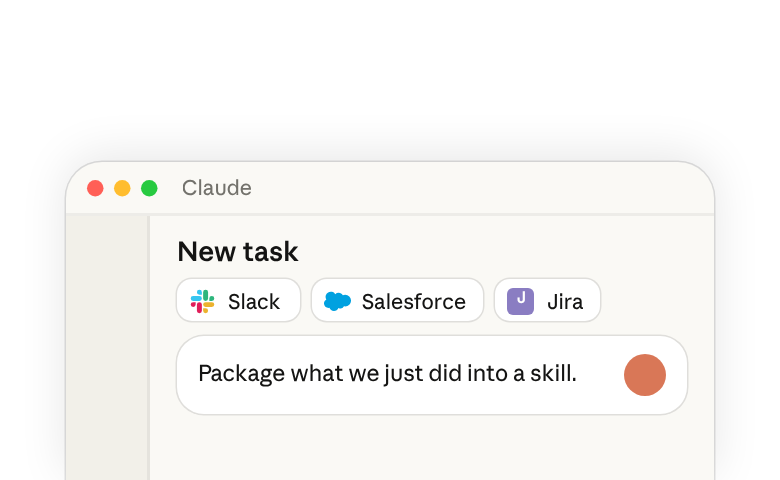
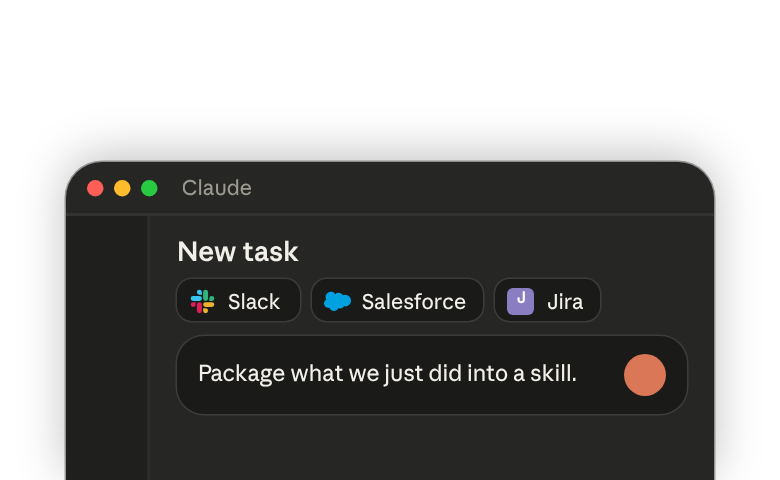
建立技能(在新分頁中開啟)也可以透過向 Claude 下提示來完成。您只需照常執行一次工作流程。工作完成後,請要求 Claude:
內建的 skill-creator 會擷取步驟、範本和來源位置,讓下一次執行只需一個提示即可。在 Cowork 中建立您的第一個技能。
第三級:打包與分享
外掛
外掛(在新分頁中開啟)會將連接器與技能打包在一起,讓團隊成員擁有開始工作所需的一切。
外掛範例
Anthropic 為常見職務發布了現成的外掛,每個外掛都將該職務所依賴的連接器與其核心工作流程所需的技能配對在一起:
- 銷售(在新分頁中開啟)——HubSpot、Close、Clay、ZoomInfo 和 Fireflies(以及 Slack),並配有用於客戶研究、通話準備、業績管道審查和競爭戰卡的技能。
- 產品(在新分頁中開啟)——Atlassian(Jira 和 Confluence)、Linear、Notion 和 Slack,並配有用於意見回饋分群、PRD 撰寫、衝刺更新和競品拆解的技能。
- 法務(在新分頁中開啟)——Box、Egnyte、DocuSign、Slack 和 Atlassian,並配有用於合約審查、保密協議(NDA)分類、簽署請求和供應商查核的技能。
- 營運(在新分頁中開啟)——Jira、Asana 和 Notion,並配有用於供應商審查、流程文件、變更請求和產能規劃的技能。
在自訂側邊欄中瀏覽可用的外掛以取得更多選項,或要求 Claude 將您自己的連接器和技能打包成自訂外掛,與團隊分享。在 Cowork 中瀏覽適合我職務的外掛。
接下來該做什麼
大多數人會先從連接器和指示開始,在重複執行同一項任務幾次之後撰寫一個技能,等到有團隊成員詢問該如何以相同方式設定時,再將其分享出去。外掛則是您的管理員用來在各職務間分發組織標準配置的方式。
完成設定後,其他功能還能讓您更進一步:
- 排程任務會在設定的時間執行提示,並能存取您已連接的所有內容——因此您撰寫的技能可以在每個平日早上 9 點自動執行,而不需要您親自啟動。您可以在任何工作階段中要求 Claude 為您設定一個排程任務。深入了解排程任務(在新分頁中開啟)。
- Artifacts 是會在不同工作階段之間持續留在側邊欄中的儀表板、追蹤器和比較檢視畫面。您可以隨時開啟其中一個,並要求 Claude 使用連接器中的最新資料來更新它。深入了解 Artifacts(在新分頁中開啟)。
若要進一步了解如何與 Claude 協作:
- 在 Claude Cowork 與聊天之間做選擇(在新分頁中開啟)——什麼時候值得將任務交出去處理,什麼時候只需要對話即可。
- 從零開始建立外掛(在新分頁中開啟)——當市集中沒有您需要的東西時。