在建置 MCP 伺服器時,您需要一種方法來測試您的功能,而不需要連接到完整的應用程式。Python MCP SDK 包含一個內建的、基於瀏覽器的檢查器,讓您能夠即時偵錯和測試您的伺服器。
啟動檢查器
首先,請確保您的 Python 環境已啟動(請查看您專案的 README 以取得確切指令)。然後使用以下指令執行檢查器:
mcp dev mcp_server.py這會啟動一個開發伺服器,並提供一個本機 URL,通常類似於 http://127.0.0.1:6274。在您的瀏覽器中開啟此 URL 即可存取 MCP Inspector。
使用檢查器介面
檢查器介面正在積極開發中,因此您使用時可能會看到不同的外觀。然而,核心功能保持一致。請留意以下關鍵元素:
- 一個連接(Connect)按鈕,用於啟動您的 MCP 伺服器
- Resources、Tools、Prompts 等功能的導覽標籤
- 一個工具列表與測試面板
請先點擊連接按鈕以初始化您的伺服器。您會看到連接狀態從「Disconnected」變為「Connected」。
測試您的工具
導覽至 Tools 區段,並點擊「List Tools」以查看您伺服器中所有可用的工具。當您選擇一個工具時,右側面板會顯示其詳細資訊與輸入欄位。
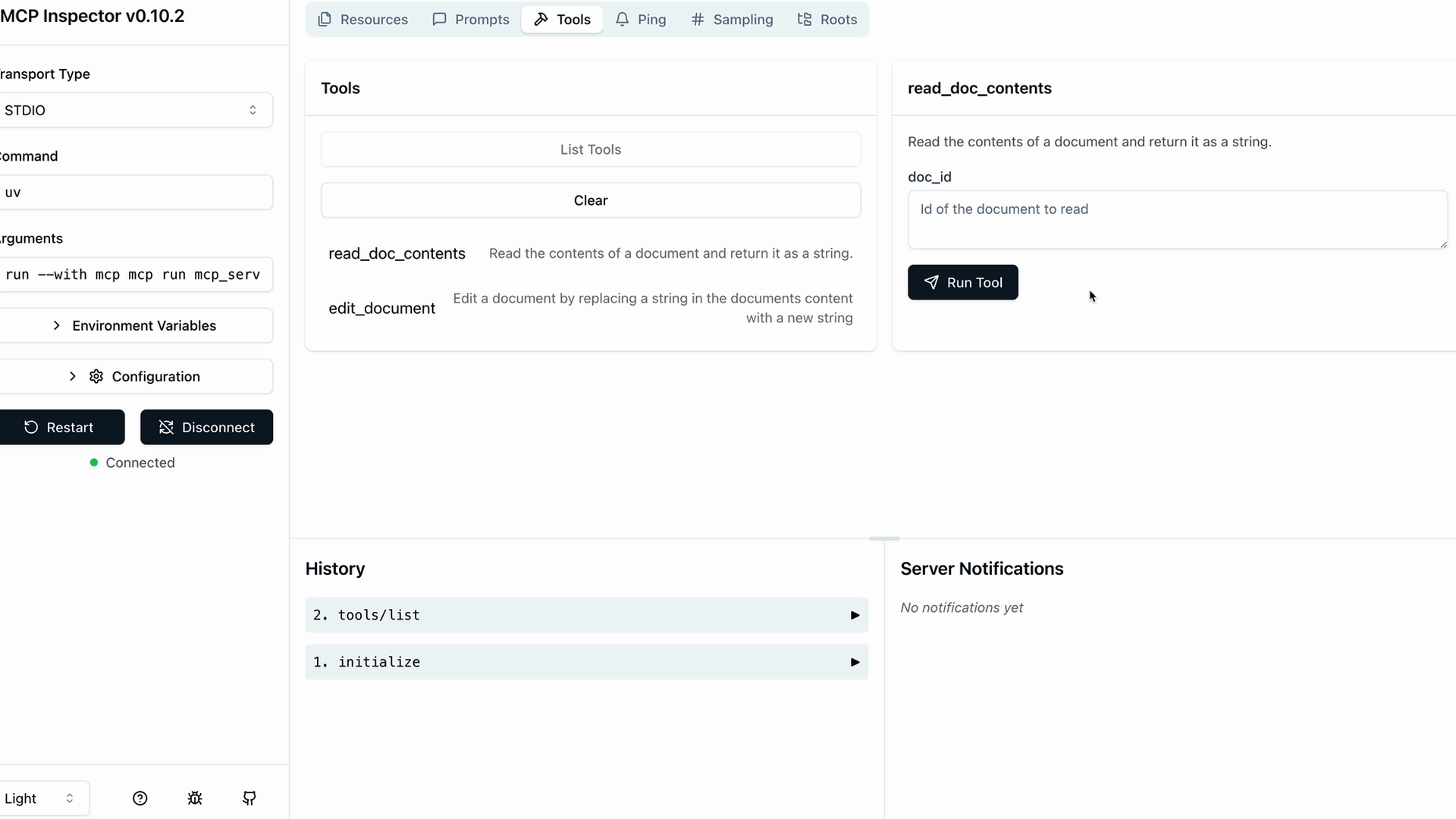
例如,要測試一個文件讀取工具:
- 選擇
read_doc_contents工具 - 輸入一個文件 ID(例如「deposition.md」)
- 點擊「Run Tool」
- 檢查結果是否成功以及預期的輸出
檢查器會同時顯示成功狀態與實際回傳的資料,讓您能輕鬆驗證您的工具是否正常運作。
測試工具互動
您可以依序測試多個工具,以驗證複雜的工作流程。例如,在使用編輯工具修改文件後,立即測試讀取工具,以確認變更已正確套用。
檢查器會在工具呼叫之間維持您的伺服器狀態,因此編輯內容會持續存在,您可以驗證您 MCP 伺服器的完整功能。
開發工作流程
MCP Inspector 成為您開發流程中不可或缺的一部分。您不需要撰寫獨立的測試腳本或連接到完整的應用程式,而是可以:
- 快速反覆改進工具實作
- 測試邊界情況與錯誤條件
- 驗證工具互動與狀態管理
- 即時偵錯問題
這種即時回饋循環讓 MCP 伺服器開發更有效率,並有助於在開發過程中及早發現問題。