設定與多檔案技能
設定與多檔案技能 · 4 分鐘
本影片涵蓋讓技能更強大的進階技巧:關鍵的中繼資料欄位、如何撰寫能可靠觸發的描述、預先核准技能所需的工具,以及使用漸進式揭露在多個檔案中組織較大型的技能。您將學習如何在支援複雜使用案例的同時,保持技能的高效率。
重點整理
- 在 Claude Code 中,每個前置資料欄位都是選填的,只有
description是建議填寫的。allowed-tools和model是其中兩個最實用的附加欄位 - 一個好的描述回答兩個問題:這個技能做什麼?Claude 應該在什麼時候使用它?
allowed-tools會在技能啟用期間預先核准所列出的工具,讓 Claude 可以在不詢問的情況下使用它們,而且不會限制 Claude 只能使用這些工具- 漸進式揭露:將 SKILL.md 保持在 500 行以內,並連結到輔助檔案(參考資料、腳本、素材),Claude 只會在需要時才讀取這些檔案
- 腳本執行時不會將其內容載入上下文——只有輸出結果會消耗 token,讓上下文保持高效率
一個基本的技能只需要名稱和描述即可運作,但有幾種進階技巧可以讓您的技能在 Claude Code 中更加有效。讓我們來看看關鍵欄位、描述的最佳實踐、工具權限,以及如何組織較大型的技能。
技能中繼資料欄位
代理技能開放標準定義了 SKILL.md 前置資料中的核心欄位,而 Claude Code 則新增了許多自己的欄位,例如 model。在 Claude Code 中,所有欄位都是選填的,只有 description 是建議填寫的。以下四個是不錯的起點(其餘欄位列於前置資料參考文件(在新分頁中開啟)中):
- name(選填)——識別您的技能。預設為目錄名稱。如果您將技能上傳到 Claude.ai 或 Claude API,則為必填,且僅限小寫字母、數字和連字號,最多 64 個字元。
- description(建議)——告訴 Claude 何時使用該技能。如果您將技能上傳到 Claude.ai 或 Claude API,則為必填,且上限為 1,024 個字元。這是最重要的欄位,因為 Claude 會用它來進行比對。
- allowed-tools(選填)——預先核准所列出的工具,讓 Claude 在技能啟用期間可以不經詢問許可即可使用它們。
- model(選填)——指定該技能要使用哪個 Claude 模型。
撰寫有效的描述
明確地表達您的指示。如果有人告訴您「你的工作是協助處理文件」,您也不會知道該做什麼——Claude 的思考方式也是如此。
一個好的描述會回答兩個問題:
- 這個技能做什麼?
- Claude 應該在什麼時候使用它?
如果您的技能沒有在您預期的時候觸發,請嘗試加入更多符合您實際提出請求方式的關鍵字。描述是 Claude 用來判斷技能是否相關的依據,因此用語非常重要。
使用 allowed-tools 預先核准工具
有時候,一個技能每次執行時都依賴同樣的幾個工具,而您不想每次呼叫都手動核准。allowed-tools 欄位會預先核准您所列出的工具,讓 Claude 在呼叫該技能的這一輪回合剩餘時間內,可以不經許可提示就使用它們。這項授權會在您傳送下一則訊息時清除。
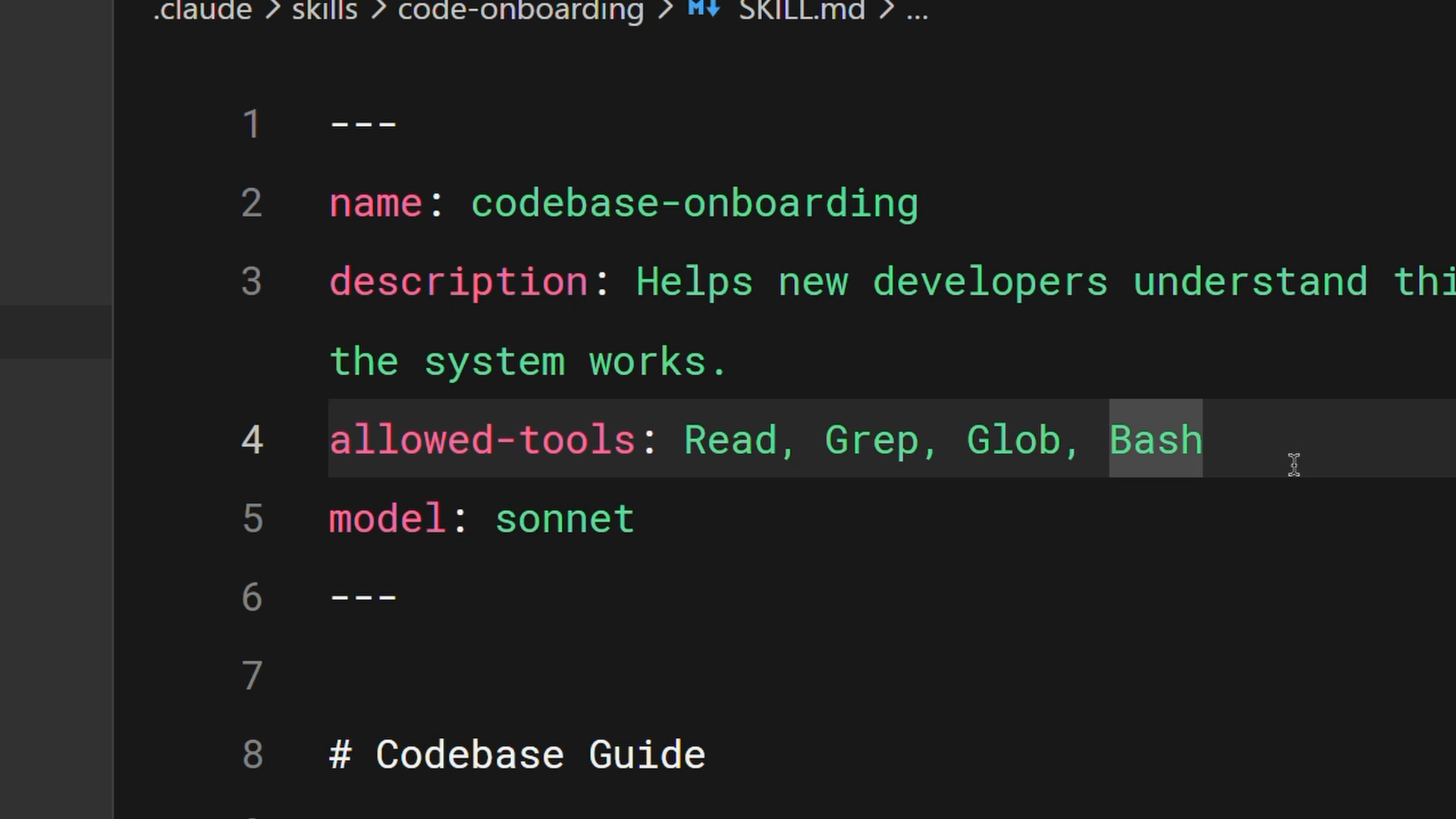
在這個範例中,allowed-tools 欄位設定為 Read, Grep, Glob, Bash。當這個技能啟用時,Claude 可以不經詢問許可就使用這四個工具。它不會因此失去對其他任何功能的存取權:如果技能的指示導致 Claude 編輯或寫入檔案,那仍會像其他任何工具呼叫一樣,經過您正常的權限設定。要注意的一點是:單獨列出 Bash 會概括性地預先核准 shell 指令,因此請將其保留給您信任的技能,或將其限縮為特定模式,例如 Bash(git status *)。
---
name: codebase-onboarding
description: Helps new developers understand the system works.
allowed-tools: Read, Grep, Glob, Bash
model: sonnet
---
如果您完全省略 allowed-tools,則不會預先核准任何工具,Claude 會對每個工具使用其正常的權限模型。若要反過來,在技能啟用期間移除工具,請使用另一個 Claude Code 前置資料欄位 disallowed-tools,它會從 Claude 可以使用的工具集中移除您所列出的工具。
漸進式揭露
技能與您的對話共用 Claude 的上下文視窗。當 Claude 啟用一個技能時,它會將該 SKILL.md 的內容載入上下文。但有時候您需要該技能所依賴的參考資料、範例或實用腳本。
把所有內容塞進一個 2,000 行的檔案會帶來兩個問題:它會佔用大量上下文視窗空間,而且維護起來也不有趣。
漸進式揭露可以解決這個問題。將必要的指示保留在 SKILL.md 中,並將詳細的參考資料放在另外的檔案中,讓 Claude 只在需要時才讀取。
開放標準建議以下列方式組織您的技能目錄:
- scripts/——可執行程式碼
- references/——額外的文件
- assets/——圖片、範本或其他資料檔案
接著在 SKILL.md 中,連結到輔助檔案,並清楚說明何時要載入它們:
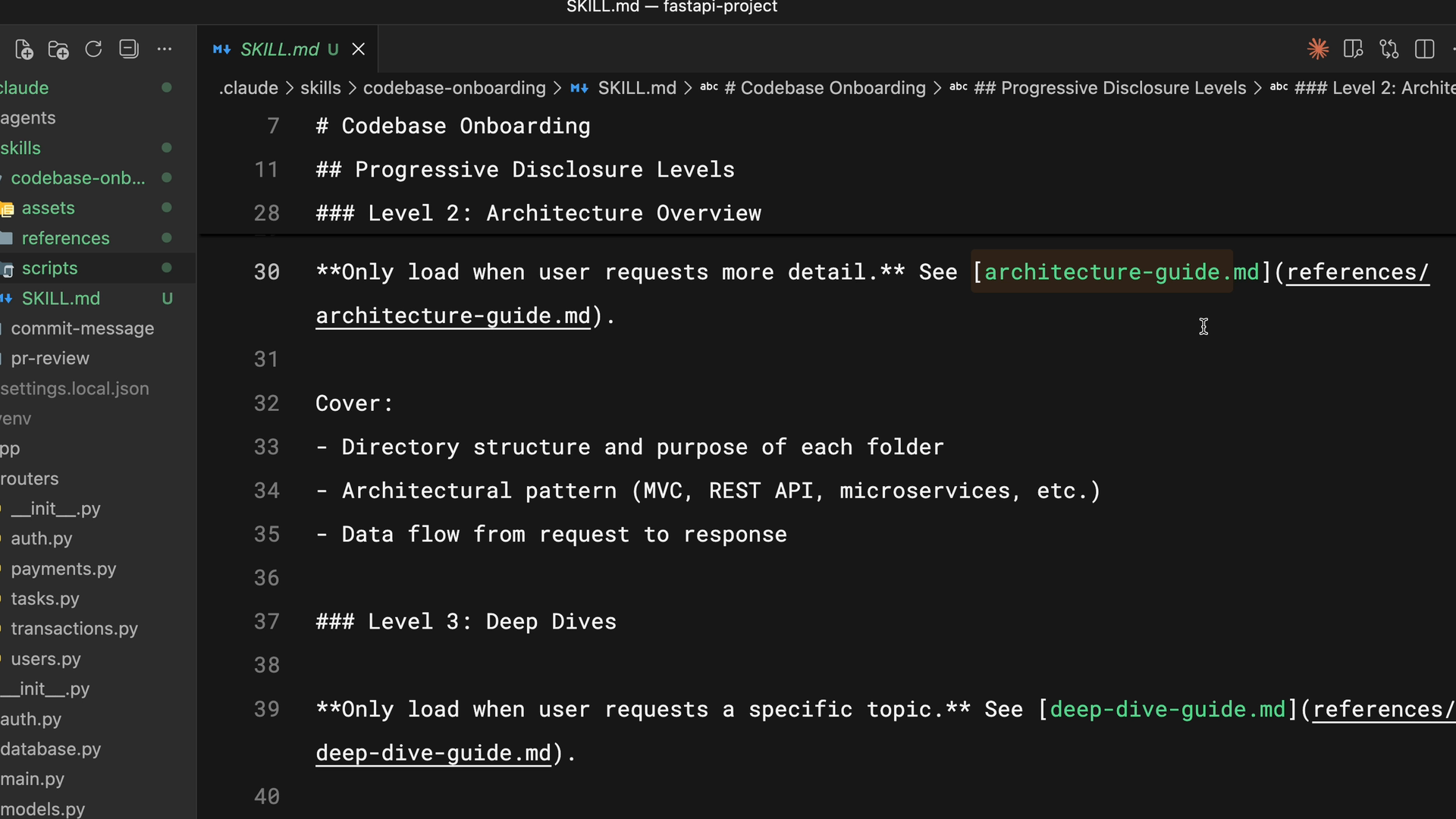
在這個範例中,Claude 只有在有人詢問系統設計時,才會讀取 architecture-guide.md。如果他們問的是要在哪裡新增元件,它就永遠不會載入該檔案。這就像在上下文視窗中擁有一份目錄,而不是整份文件。
一個不錯的經驗法則是:將 SKILL.md 保持在 500 行以內。如果超過了這個限制,請考慮是否應該將內容拆分成另外的參考檔案。
有效率地使用腳本
您技能目錄中的腳本可以在不將其內容載入上下文的情況下執行。腳本會執行,而只有輸出結果會消耗 token。要在 SKILL.md 中包含的關鍵指示,是告訴 Claude 去執行該腳本,而不是讀取它。
這對以下情況特別有用:
- 環境驗證
- 需要保持一致性的資料轉換
- 以經過測試的程式碼來執行,會比生成的程式碼更可靠的操作
課程反思
- 想一想您想要建立的一個涉及多個檔案的技能。您會如何組織 SKILL.md 與輔助參考檔案之間的結構?
- 對於您團隊共用的技能,您會用
allowed-tools預先核准哪些工具?又有哪些工具您寧可讓 Claude 持續詢問?
接下來呢
在下一課中,我們將把技能與其他可以自訂 Claude Code 的方式進行比較——CLAUDE.md、子代理、hooks 和 MCP 伺服器——讓您能夠為每種情況選擇正確的工具。