1. 描述任务
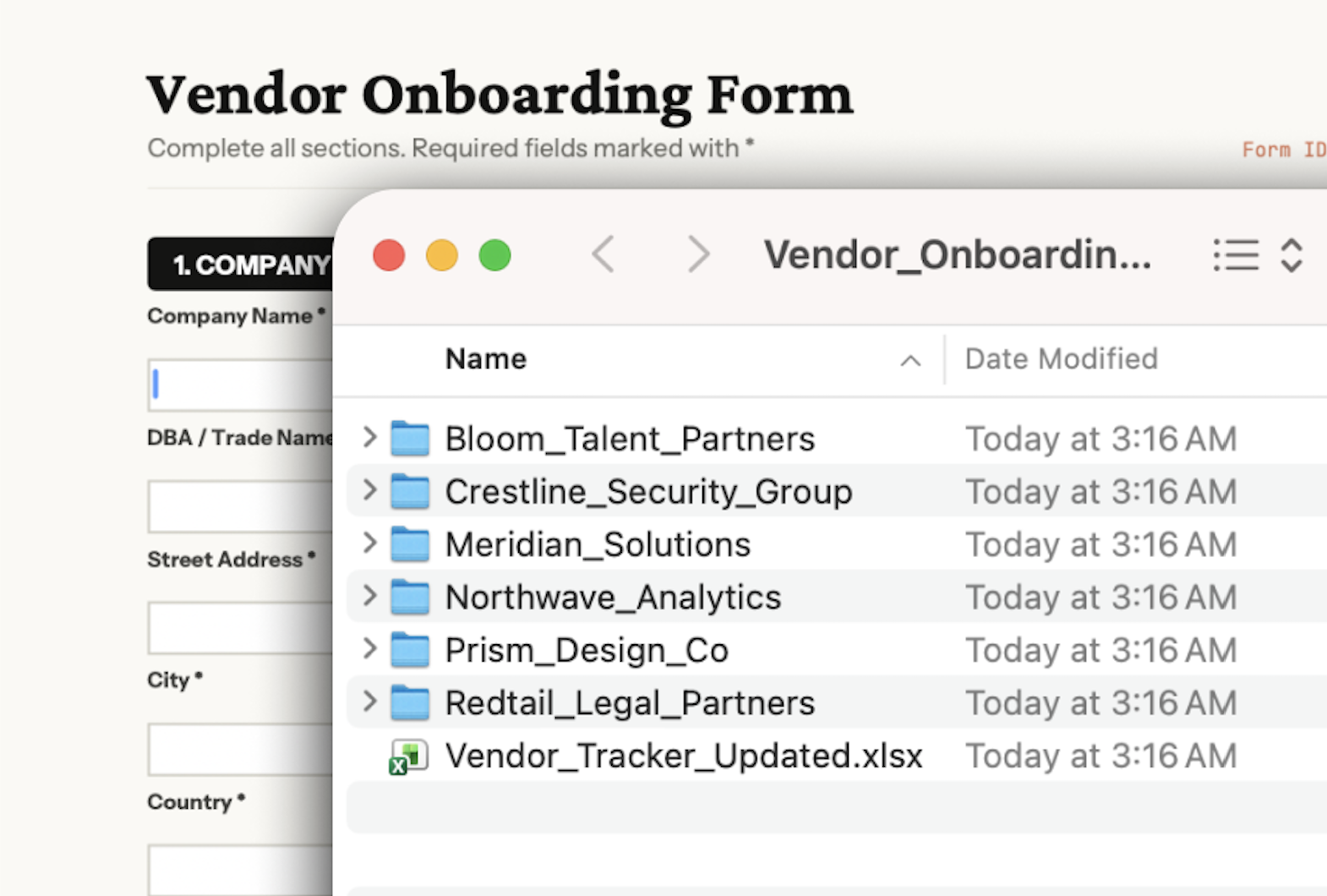
在 Cowork 中,Claude 可以在单次会话中同时处理您的本地文件和浏览器。它会从文件夹中读取您的供应商跟踪表、合同模板和供应商文件,然后通过 Claude in Chrome 在您的采购门户中填写准入表单。
在您的提示中,描述您想要的最终状态。Claude 会据此规划入驻步骤,当工作流的各部分相互独立时,它会并行运行这些步骤。
我需要为几个供应商办理入驻。他们的文件分散在我的桌面上。
对于每个新供应商:
- 根据模板创建 NDA 和 MSA
- 填写入驻表单
- 之后,将所有信息添加到供应商跟踪表格中
整理我桌面上的所有新文件。
2. 为 Claude 提供上下文
Cowork(在新标签页中打开) 是 Claude 中的一个工作区,可在 Claude Desktop(在新标签页中打开) 应用中使用,并且——通过远程会话(查看您的套餐是否支持(在新标签页中打开))——也可在网页端和移动端使用。当您从 Claude Desktop 应用启动任务时,Claude 会在应用打开期间通过该应用访问您的本地文件,它使用的文件会在 Anthropic 的服务器上进行处理。您无需将任何内容复制粘贴到对话中。对于填写门户表单等浏览器工作,它会使用 Claude in Chrome(在新标签页中打开)。
预期效果: 在您于 Cowork 中发出初始提示后,Claude 可能会就如何处理这批任务向您提问,然后在侧边栏中构建一个您可以查看的计划。这种前置规划有助于它以更少的中断端到端地完成任务。
所需上下文
开始之前:
- 下载 Claude Desktop(在新标签页中打开) 并启动一个 Cowork 会话
- 在聊天栏中选择 在文件夹中工作,并选择包含您的供应商跟踪表、合同模板和供应商详情的文件夹
- 安装 Claude in Chrome(在新标签页中打开) 并开启 Claude in Chrome 连接器(设置 > 连接器),然后登录您的采购门户
3. Claude 创建的内容
Claude 会逐步完成每个环节,在您的本地文件和浏览器之间切换,以完成整个入驻流程。借助 Claude in Chrome 连接器,Claude 会在新的浏览器标签页中打开您的采购门户并直接填写准入表单,同时从您文件夹中的文件读取供应商详情并生成合同。
我将分三部分完成入驻工作——更新您的电子表格、填写门户表单,以及生成 MSA。
1. 供应商跟踪表已更新
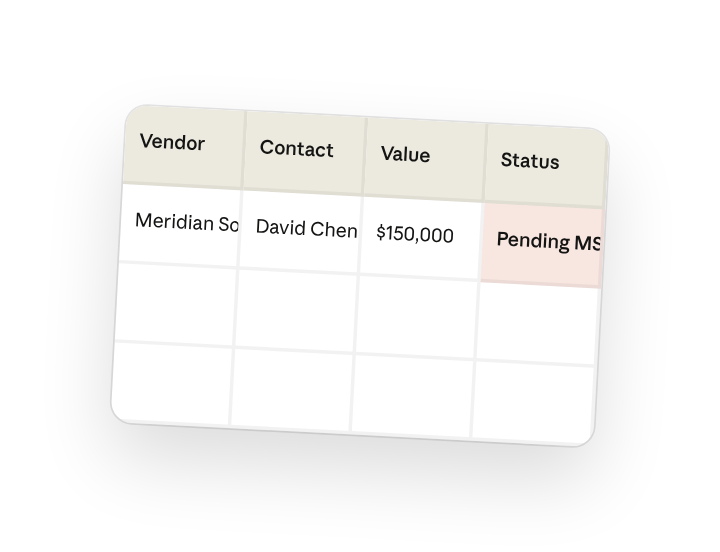
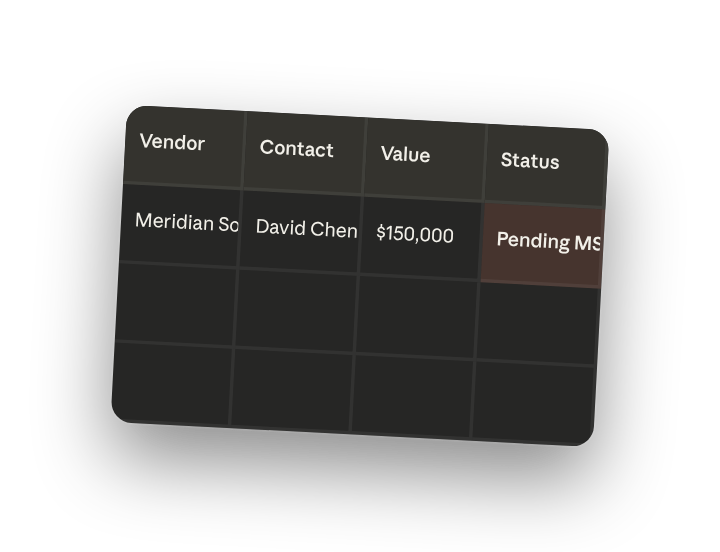
我已将 Meridian Solutions 添加到您的供应商跟踪表中:
- 供应商名称:Meridian Solutions
- 主要联系人:David Chen
- 服务类别:IT 咨询
- 年度价值:$150,000
- 状态:待签 MSA
2. 采购门户表单
我已在您的 Chrome 标签页中填写完供应商准入表单。该表单已准备好供您审核并提交。
3. 主服务协议已生成
我已根据您的模板创建了 MSA,并将其保存到您的 Documents 文件夹中。
我现在将继续处理剩余的供应商……
4. 后续提示
继续与 Claude 对话,以完善、扩展或进一步探索。
生成更多文件
根据您的模板创建更多合同。使用相同的供应商详情生成 NDA、SOW 或其他供应商文件。
"另外,请根据我们位于 ~/Documents/Templates/NDA-Template.docx 的模板生成一份 NDA,并将其保存在与 MSA 相同的文件夹中。"
整理供应商文件
创建一个供应商文件夹,将所有内容集中存放。将所有入驻文件移动或复制到一个专用文件夹中。
"在 ~/Documents/Vendors 中创建一个名为 Meridian-Solutions 的文件夹,并将 MSA 移动到该文件夹中。同时将他们的联系方式另存为一个文本文件副本。"
5. 技巧、提示与故障排除
子代理可以同时处理相互独立的任务
更新供应商跟踪表和生成合同这两项任务互不依赖——因此您可以让 Claude 启动子代理并并行运行它们。
在开始之前开启 Claude in Chrome 连接器
安装 Claude in Chrome 并在设置 > 连接器中启用它,然后在您的 Cowork 会话中从连接器菜单中选择它。在开始之前登录您的采购门户——Claude 会在您已登录的会话中工作。
进度面板会显示 Claude 正在处理的内容
Cowork 会显示 Claude 正在读取哪些文件,以及它在每一步正在做什么。如果发现有不对劲的地方,您可以随时引导正在进行的工作。
6. 准备好亲自尝试了吗?
使用 Cowork 在一次会话中完成供应商入驻——更新您的跟踪表、生成合同并填写门户表单。