当您的公司通过 Google Cloud 的 Agent Platform 购买 Claude 时,Claude Code、Claude Desktop 以及您构建的所有应用都会通过您自己的 Google Cloud 项目访问 Claude。 您使用 Google Cloud 凭据登录,因此不需要 Anthropic API 密钥,用量由 Google Cloud 计费。
设置分为四个部分。先由某人一次性让项目就绪,然后每个人各自为自己授予访问权限。接下来,您从终端向 Claude 发送一个请求并获取回复。之后,您将所用的应用指向该项目。如果您只从自己的代码中调用 Claude,可以在收到回复后就停止。对于 Claude Code,当它回答您,且 /status 显示出您的项目 ID 时,就算完成了。
Google Cloud 将 Claude 作为两种服务出售,设置方式各不相同。因此第一步是确认您拥有的是哪一种。
确认您拥有的是哪种服务
这两种服务的区别在于由谁来运行 Claude。 在 Claude Models on Google Cloud(Google 托管)中,Google 作为 Google Cloud 的 Agent Platform(原 Vertex AI)的一部分来运行 Claude 模型。Agent Platform 是 Google Cloud 中这些步骤所涉及的部分:您需要开启其 API、获取它的某个角色,您的用量会作为 Agent Platform 用量计费。而在 Anthropic 托管服务中,是由 Anthropic 来运行 Claude API。
要判断您所使用的是哪一种,请查看您已经拥有的某些信息。下表列出了需要查看的内容。
| 查看位置 | Google 托管 | Anthropic 托管 |
|---|---|---|
| Google Cloud 控制台 | Model Garden 中的 Claude 模型 | 标记为 Anthropic managed 的选项 |
| 代码中的 SDK 客户端 | 名称中包含 Vertex,例如 AnthropicVertex | 名称中包含 GoogleCloud |
Model Garden 是 Google Cloud 控制台中的一个部分,其中每个模型都有自己的卡片。
请求 URL 是第三个判断依据。在 Google 托管服务上,它们指向 Agent Platform 主机,URL 路径中包含 .../publishers/anthropic/models/{model}。两种服务概述(在新标签页中打开) 列出了这些主机。
如果您使用的是 Anthropic 托管服务,请改为参阅在 Google Cloud 上设置 Claude(Anthropic 托管)(在新标签页中打开)。如果您使用 API 密钥调用 api.anthropic.com,则您使用的两种服务都不是。
您需要准备什么,以及费用如何
在开始之前,请准备好以下内容:
- 一个已开启计费功能的 Google Cloud 项目,及其项目 ID
- 在您将使用的区域内,您所用 Claude 模型的配额。Google 的 Anthropic Claude 模型配额(在新标签页中打开) 列出了默认配额,并说明在哪里查看您项目的配额或申请增加配额。
- gcloud CLI(在新标签页中打开),Google Cloud 的命令行工具
curl和一个 Bash shell,用于发送测试请求- Claude Code(在新标签页中打开)(2.1.293 或更高版本),如果您将使用它的话。要更新它,请运行
claude update。
下方命令中出现 YOUR-PROJECT-ID 或 PROJECT_ID 的地方,请将其替换为您的项目 ID。
如果您刚安装了 gcloud CLI,请使用 gcloud auth login 或 gcloud init 登录。这是 gcloud CLI 自身的登录方式,测试请求会用到它。Application Default Credentials(Claude Code 会用到它)是一种单独的登录方式,属于“为自己授予访问权限”部分。
Google Cloud 会将用量作为 Agent Platform 用量计费。 这包括您从 Claude Code 或 Claude Desktop 发送的内容。要查询价格,请从此服务文档页面的计费部分(在新标签页中打开)开始。
一次性让项目就绪
在任何人可以从某个项目调用 Claude 之前,该项目需要开启 Agent Platform API 并启用一个 Claude 模型。这些步骤每个 Google Cloud 项目只需做一次,通常由管理员完成。 如果已经有人为您的项目完成了这些步骤,请直接跳到“为自己授予访问权限”。
-
开启 Agent Platform API。将 gcloud 指向该项目,然后启用
aiplatform.googleapis.com服务。bashgcloud config set project YOUR-PROJECT-ID gcloud services enable \ aiplatform.googleapis.comGoogle 的 Claude 模型使用前准备步骤(在新标签页中打开) 涵盖了这一步和计费检查。
-
在 Model Garden 中启用您将使用的 Claude 模型。Google 列出了 Claude 模型卡片(在新标签页中打开)。打开每个模型的卡片并点击 Enable。对于 Claude Code,请启用
claude-opus-5-5、claude-sonnet-5-5、claude-haiku-5-5和claude-sonnet-5。您将在连接 Claude Code 时固定前三个模型。不要固定 Claude Sonnet 5。固定这些模型后,它会成为自动模式下检查操作的默认模型(在新标签页中打开),而自动模式正是该服务上交互式会话默认启动的模式,除非您设置了其他模式。如果不固定,Claude Code 会使用一个默认的 Claude Sonnet 模型(在新标签页中打开),而该模型在此服务上已弃用(在新标签页中打开)。
点击 Enable 的人必须在身份和访问管理(IAM)中拥有 Consumer Procurement Entitlement Manager(在新标签页中打开) 角色。其 ID 为 roles/consumerprocurement.entitlementManager。
为自己授予访问权限
项目已准备就绪,但您自己的账户仍需要调用 Claude 的权限,以及一种 Claude Code 可以使用的登录方式。每个人都要为自己的账户执行以下步骤。
-
将 gcloud 指向该项目。
bashgcloud config set project YOUR-PROJECT-ID -
获取一个能让您调用 Claude 的角色。发起调用的身份需要一个包含
aiplatform.endpoints.predict权限的 IAM 角色,例如 Agent Platform User(roles/aiplatform.user)。以下命令会授予该角色:bashgcloud projects add-iam-policy-binding \ PROJECT_ID \ --member=PRINCIPAL \ --role=roles/aiplatform.user将
PRINCIPAL替换为user:加上您的电子邮箱地址,例如user:you@example.com。Google 关于授予访问权限的页面(在新标签页中打开) 展示了PRINCIPAL可以采用的其他形式。如果您没有权限更改该项目的 IAM 策略,请请管理员代您运行该命令。 -
使用 Application Default Credentials 登录。这是 Claude Code 在调用 Claude 时使用的 Google Cloud 凭据。
bashgcloud auth application-default login
向 Claude 发送一个测试请求
在连接应用之前,先向 Claude 发送一个请求。 收到回复即表示项目和您的访问权限都正常工作。该请求会直接调用 Agent Platform API,就像您构建的应用所做的那样。
-
确认 gcloud CLI 当前登录的账户。该请求会从 gcloud CLI 自身的登录中获取令牌,而不是来自 Application Default Credentials。
bashgcloud auth list当前活动账户必须是在“为自己授予访问权限”中获得角色的那个账户。如果不是,请运行
gcloud auth login。 -
发送请求。请先将
YOUR-PROJECT-ID替换为您的实际项目 ID。Google Cloud 会像对待其他请求一样对此请求计费。bashcurl https://aiplatform.googleapis.com/v1/projects/YOUR-PROJECT-ID/locations/global/publishers/anthropic/models/claude-opus-5-5:rawPredict \ -H "Authorization: Bearer $(gcloud auth print-access-token)" \ -H "Content-Type: application/json" \ -d '{ "anthropic_version": "2026-10-21", "messages": [{"role": "user", "content": "Hey Claude!"}], "max_tokens": 100 }'此请求使用
global区域。如果您需要数据驻留(data residency),主机和路径都会发生变化。文档中展示了在us多区域上的相同请求(在新标签页中打开)。 -
阅读回复。回复是 JSON 格式,Claude 的话在
type为text的content条目中。您实际得到的内容在措辞和字段数量上都会和以下这份精简版不同:json{ "type": "message", "role": "assistant", "content": [{"type": "text", "text": "Hello! Nice to meet you."}], "stop_reason": "end_turn" }
错误同样以 JSON 形式返回,其中包含以下代码之一:
| 代码 | 需要检查的内容 |
|---|---|
| 401 | 令牌缺失、无效或已过期。请运行 gcloud auth login,然后重新发送请求。 |
| 403 | 确认 Agent Platform API 已开启,且您的当前账户拥有“为自己授予访问权限”中的角色。 |
| 404 | 确认 URL 中的项目 ID 和模型 ID 正确,且该模型已在 Model Garden 中启用。 |
| 429 | 等待几秒后重新发送请求。如果再次出现,请检查您的配额。 |
这些代码可在 Google 的 API 错误列表(在新标签页中打开) 中查到。收到回复后,如果某个应用无法连接到 Claude,请先检查该应用的登录状态和设置。
连接 Claude Code 或 Claude Desktop
在项目已就绪、您的访问权限已到位,并且已收到 Claude 的回复之后,将您所使用的应用指向该项目。两个应用都会要求提供相同的两个值:您的项目 ID 和一个区域。以下步骤使用 global 区域。
如果您需要数据驻留,请使用 us 或 eu 多区域。 它比 global(将请求发送到任何有可用容量的区域)贵 10%。区域端点仅服务于 Claude Sonnet 4.6 及更早版本的模型。文档中比较了 global、多区域和区域端点(在新标签页中打开)。
Claude Code
登录向导会处理 Claude Code 这一侧的设置。
-
启动 Claude Code。
bashclaude -
选择 Agent Platform。 在登录提示中,选择 3rd-party platform,然后选择 Google Vertex AI。这是登录提示中目前仍用来指代 Google Cloud 的 Agent Platform 的标签。如果您已经登录,请运行
/login打开同一菜单。 -
按照向导的提示操作。 当它询问您如何向 Google Cloud 进行身份验证时,选择来自
gcloud的 Application Default Credentials,这是您在“为自己授予访问权限”中设置好的。然后提供您的项目 ID 和区域global。向导会验证您的项目可以调用哪些 Claude 模型,并让您固定这些模型。将三个都固定:claude-opus-5-5、claude-sonnet-5-5和claude-haiku-5-5。如果向导默认显示的是某个模型的其他版本,请在固定之前先更改它。固定了一个 Haiku 模型后,Claude Code 会用它来处理后台任务。向导会将结果保存到您的用户设置文件中,因此您无需自行导出环境变量。 -
向 Claude Code 发送一条消息。 当它回答时,说明 Claude Code 正在通过 Google Cloud 访问 Claude。
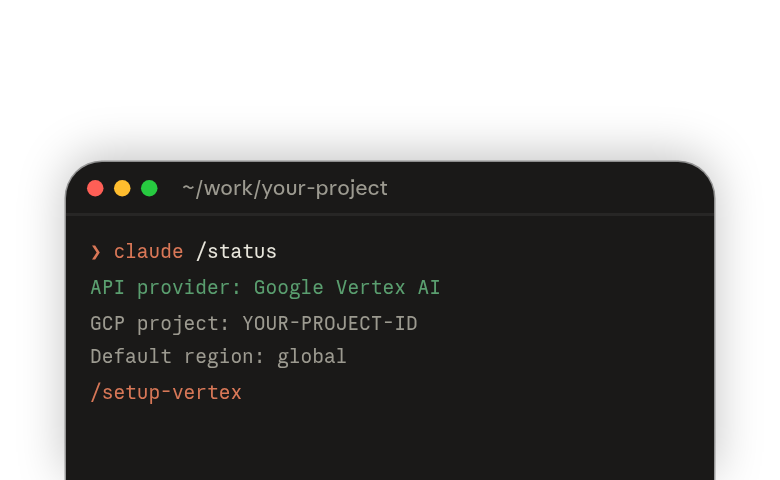
检查它使用的是您所指定的项目。 运行 /status。API provider 一行会显示 Google Vertex AI。GCP project、Default region 和 Model 这几行会显示您的项目 ID、区域以及解析出的模型。将该项目 ID 与“一次性让项目就绪”中的项目进行比较。
Claude Opus 模型的单位令牌价格高于 Sonnet 模型。 即使三个模型都已固定,Claude Code 的主模型仍然是 Opus,因此在您使用 /model 切换模型之前,都会按 Opus 费率计费。要在之后更改模型固定、项目、区域或凭据,请运行 /setup-vertex 重新打开向导。
要在不使用向导的情况下设置 Claude Code(例如在 CI 或脚本化部署中),请在启动 claude 的 shell 中设置以下环境变量:
export CLAUDE_CODE_USE_VERTEX=1
export CLOUD_ML_REGION=global
export ANTHROPIC_VERTEX_PROJECT_ID=YOUR-PROJECT-ID
export ANTHROPIC_DEFAULT_OPUS_MODEL='claude-opus-5-5'
export ANTHROPIC_DEFAULT_SONNET_MODEL='claude-sonnet-5-5'
export ANTHROPIC_DEFAULT_HAIKU_MODEL='claude-haiku-5-5'
如果此后 /status 没有显示 API provider 一行,说明这些变量没有传递到进程中。手动设置步骤(在新标签页中打开) 涵盖了其余内容,包括如何为团队固定模型版本。
Claude Desktop
Claude Desktop 可以通过同一个项目使用 Claude 模型,Claude Cowork 会话也在该应用中运行。IT 管理员通常会将其部署到每台设备上,所以请先询问您的设备上是否已经部署。要在一台设备上试用,请手动填写相同的值。
-
打开应用内配置窗口(在新标签页中打开)。 依次进入 Help → Troubleshooting → Enable Developer Mode,然后 Developer → Configure Third-Party Inference…。
-
选择提供方。 在 Connection 部分,将 Inference provider 设置为 Vertex AI。
-
填写 Vertex AI 凭据卡片。 在 GCP project ID 中填入您的项目 ID,在 GCP region 中填入一个区域。该区域可以是
global。然后提供恰好一种凭据来源。GCP credentials file path 接受gcloud auth application-default login生成的文件。Google 列出了该文件的保存位置(在新标签页中打开)。 -
添加一个模型。 在 Models 下,添加至少一条 Model list 条目,使用您已启用的某个模型的发布者模型 ID,例如
claude-opus-5-5。 -
应用设置。 点击 Apply Changes。应用会仅将该配置写入此设备,并以该配置重新启动。然后发送一条消息,检查 Claude 是否作答。
在 Google Cloud 的 Agent Platform 上以第三方方式部署 Claude Desktop(在新标签页中打开) 涵盖了其他登录方式,以及如何将设置推送到每台设备。
如果无法正常工作
以下错误可能会导致 Claude Code 无法连接到 Claude。在表中找到您遇到的情况,然后应用相应的修复方法。
| 您看到的内容 | 处理方法 |
|---|---|
| “Could not load the default credentials” | 运行 gcloud auth application-default login 以设置 Application Default Credentials。 |
| “model not found”,即 404 错误 | 确认该模型已在 Model Garden 中启用。然后确认该模型在您指定的位置可用。如果使用的是 global 区域,请在 Model Garden 中的“Supported features”下检查您的模型是否支持全局端点。 |
| 配额问题 | 通过 Cloud Console(在新标签页中打开) 检查您当前的配额或申请增加配额。 |
| 429 错误 | 在区域端点上,确认主模型和小型快速模型在您所在的区域受支持。除非您需要数据驻留,否则考虑切换到 global 区域以获得更好的可用性。如果您已经在使用 global、us 或 eu,请通过 Cloud Console(在新标签页中打开) 检查配额或申请增加配额。 |
某个模型可能在某个位置不可用。 有些模型仅在 global 或诸如 eu 和 us 这样的多区域位置提供,而不在特定区域提供。如果您更改区域,请确认您的模型在该区域可用。
这些修复方法来自 Claude Code on Google Cloud's Agent Platform 的故障排除(在新标签页中打开),其中内容更详细。对于 Claude Desktop,请从其自身的故障排除部分(在新标签页中打开)开始。
下一步该做什么
请将您的项目 ID 和区域保存在方便查找的地方。 Claude Code、Claude Desktop 以及各种 SDK 客户端都会要求提供这些信息。
- 要学习 Claude Code, 请先学习 Claude Code 101(在新标签页中打开),再学习 Claude Code in action(在新标签页中打开)。
- 要学习 Claude Cowork, 请学习 Claude Cowork 简介(在新标签页中打开)。
- 要从您自己的代码中调用 Claude, 请参阅 Google 托管文档页面(在新标签页中打开)。它展示了如何安装 SDK,以及如何使用
AnthropicVertex客户端发出请求。
关于该服务本身的更多信息,文档中针对以下每个主题都有专门的章节: