설정
플러그인 사용해보기
Engineering 플러그인에는 /standup과 기타 인시던트 및 운영 스킬이 시작점으로 포함되어 있으며, 알림 스트림에서 근무 내용을 요약하도록 이미 구조화되어 있습니다. 관리자가 플러그인을 관리하고 있고 아직 사용할 수 없다면 이 단계를 건너뛰세요. 아래 내용 중 이것이 필요한 것은 없습니다.
/standupGenerate a standup update from recent activity./incident-responseRun an incident response workflow — triage, communicate, and write postmortem.도구 연결하기
Claude Cowork는 여러분의 시스템과 직접 연동될 때 더욱 강력해집니다. 권한과 액세스는 여러분이 직접 제어합니다. 도구 액세스에 대해 알아보기(새 탭에서 열림).
설정하려면 Cowork에서 Customize → Connectors로 이동하세요.


작업 폴더 설정하기
사용할 파일(인수인계 템플릿, 지난주 브리핑, 런북 인덱스)을 하나의 폴더로 드래그하고 Cowork가 해당 폴더를 가리키도록 설정하세요. Cowork는 그곳에서 템플릿을 읽고 브리핑과 주의사항 목록을 다시 작성합니다. 온콜 폴더에서 Cowork 프로젝트를 생성(새 탭에서 열림)하면 템플릿, 채널 목록, 심각도 정의가 매 교대마다 계속 연결되어 있습니다.
프롬프트
Claude Cowork에 이것을 복사하세요
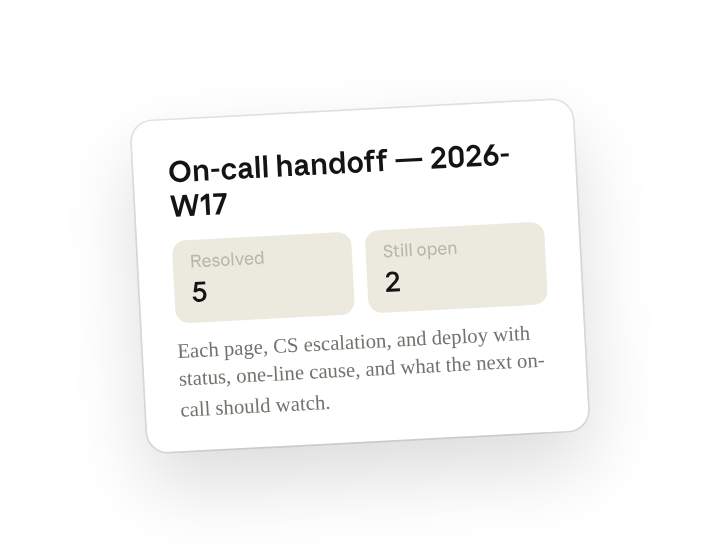
제 근무에 대한 온콜 인수인계를 작성해 주세요. 지난 7일간의 페이지와 인시던트 채널, #support-escalations의 CS 에스컬레이션, 프로덕션 배포를 다뤄주세요. 각 항목에 대해 상태(해결됨, 모니터링 중, 아직 미해결), 알려진 경우 한 줄 원인, 다음 온콜 담당자가 주의해야 할 사항을 기록해 주세요. 온콜 폴더에 작성하고 #oncall에 게시해 주세요.
이 방법이 효과적인 이유
필요한 모든 소스를 명시하세요. 페이지, CS 에스컬레이션, 배포는 다음 담당자를 깨우는 세 가지 요소입니다. 이 세 가지를 모두 명시하면 시스템 사이에서 빠지는 것이 없습니다.
각 항목의 필드를 명시하세요. 이 세 가지 항목은 다음 근무조가 새벽 2시에 트리아지할 때 정확히 필요한 것입니다. 브리핑은 이미 그 형태로 작성되어 돌아옵니다.
결과물이 어디로 가야 하는지 말하세요. 문서는 기록을 위해 폴더에 저장되고, 다음 엔지니어가 실제로 볼 수 있도록 #oncall에도 게시됩니다.
맥락을 위해 이전 버전을 포함하세요. 지난 교대에서 "모니터링 중"으로 표시한 항목은 누락되지 않고 계속 이어집니다.
더 나은 초안 얻기
시끄러운 알림을 요청하세요. "3회 이상 발생한 알림을 나열해서 튜닝할 수 있게 해주세요"를 추가하면 인수인계가 알림 정리 백로그 역할도 합니다.
런북 링크를 요청하세요. "아직 미해결인 항목에는 관련 런북을 링크해 주세요"를 추가하면 다음 온콜 담당자가 클릭 한 번으로 해결 방법에 접근할 수 있습니다.
Cowork를 여러분에게 맞게 활용하기
플러그인 스킬은 시작점일 뿐입니다 — 여러분만의 방식과 전문성으로 커스터마이즈하세요. 몇 분간의 대화만으로 이후부터는 여러분의 기준에 맞춰 실행됩니다.
지금까지 이 작업에서 한 것을 스킬로 만들거나, 제 피드백을 반영해 /standup 스킬을 수정해 주세요.
반복 가능하게 만들기
교대 시점에 실행하기
인수인계는 매주 같은 시간에 이루어집니다. 프롬프트에 /schedule을 입력하거나 Cowork 사이드바에서 Scheduled를 열면, 기억했는지 여부와 관계없이 커스터마이즈된 스킬이 매 교대가 끝날 때 브리핑을 작성합니다.
/schedule 매주 월요일 오전 9시에, 지난 7일간의 페이지, #support-escalations, 프로덕션 배포에 대해 /standup을 실행하고, 인수인계를 Platform/Oncall/<week>.md에 작성한 다음 #oncall에 게시해 주세요.
해당 주의 페이지, CS 에스컬레이션, 배포에 대해 /standup을 실행하고, 브리핑을 온콜 폴더에 작성한 다음 #oncall에 게시합니다.
팀원과 공유하기
커스터마이즈된 /standup에는 이제 여러분의 채널 목록, 상태 레이블, 팀의 인수인계 템플릿이 포함되어 있습니다. 이를 공유하면 교대 근무 중인 모든 엔지니어가 동일한 브리핑을 작성하게 되며, 이전 담당자가 너무 피곤해서 작성하지 못했다는 이유로 아무도 맹목적으로 근무를 시작하지 않게 됩니다.