첫 번째 프롬프트
Claude Code와 대화하는 방식은 다른 AI 어시스턴트와 대화하는 방식과 같습니다. 프롬프트를 입력할 때, 자신을 보호하고 작업을 더 쉽게 만들어 줄 수 있는 몇 가지 고려 사항이 있습니다.
권한 모드 선택하기
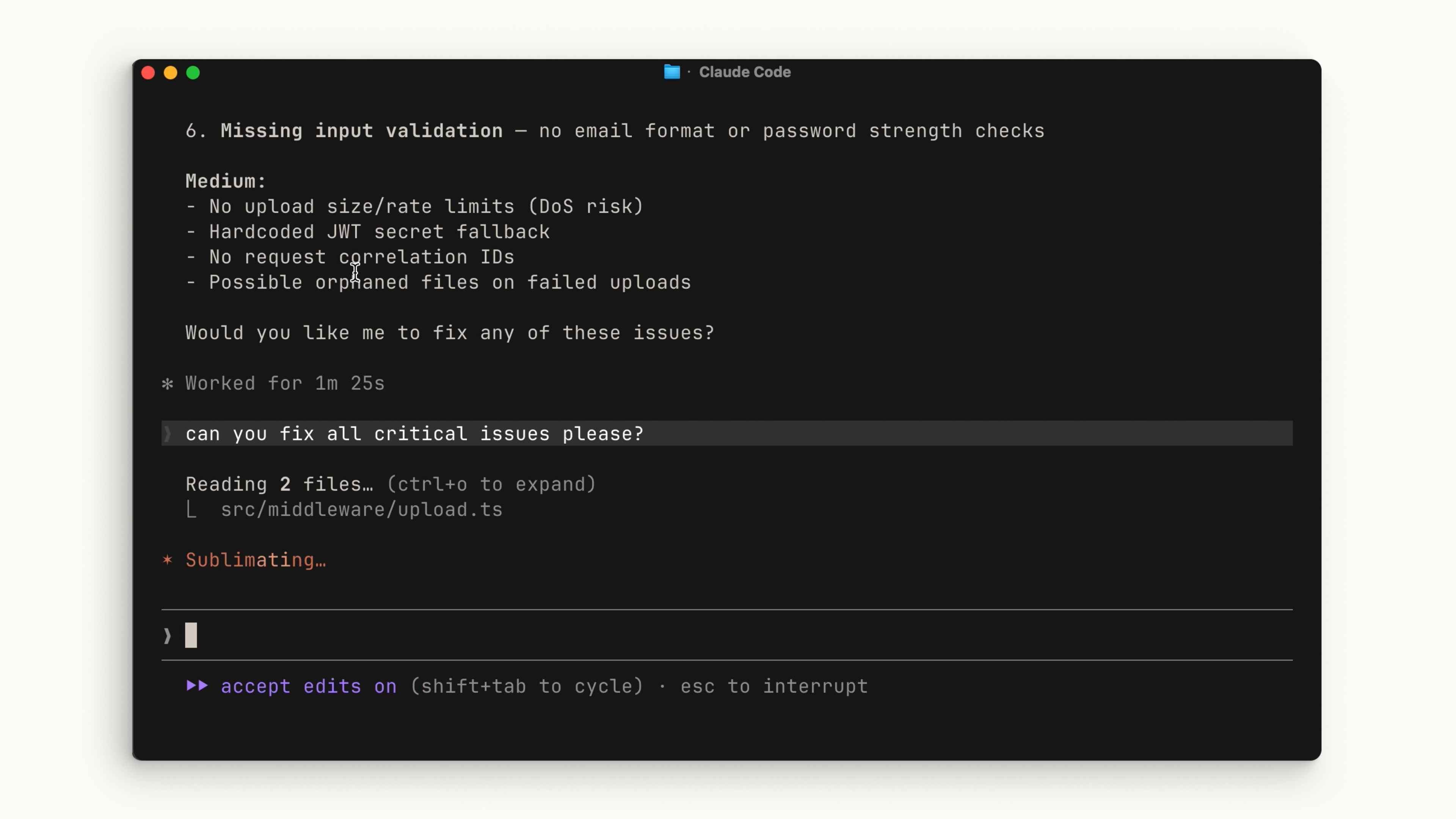
Claude가 작업하는 동안 얼마나 많은 감독을 유지할지 선택할 수 있습니다. Shift + Tab을 눌러 모드 간을 전환하세요.
- 수동 모드: Claude가 파일을 편집하거나 명령을 실행하려고 할 때마다 권한을 요청합니다.
- 자동 승인 모드: 파일 편집과
mkdir,mv,rm과 같은 일반적인 파일 시스템 명령은 자동으로 승인되지만, 다른 명령은 여전히 사용자의 권한이 필요합니다. - 자동 모드: 백그라운드 안전 점검이 대부분의 작업을 검사하는 동안 Claude는 일상적인 권한 요청 없이 작업합니다. 무언가가 차단되면 Claude는 보통 더 안전한 접근 방식을 찾거나 진행 허락을 요청합니다.
정답이나 오답은 없습니다 — 본인이 편하게 느끼는 방식을 선택하면 됩니다.
Plan Mode
Shift + Tab 메뉴 안에는 Plan Mode가 있습니다. Plan Mode는 프롬프트를 받은 다음, 소스 파일을 편집하지 않고 파일을 읽고 셸 명령을 실행하여 코드베이스를 분석하고 제안된 구현을 조사합니다. 진행하는 동안 명확히 하기 위한 질문을 하고, 그런 다음 실행할 수 있는 상세한 계획을 반환합니다.
Plan Mode는 복잡한 변경 사항을 계획하거나 안전한 코드 리뷰를 수행하는 데 탁월합니다. 많은 경우 Claude에게 기능을 향한 다단계 구현을 처리하도록 요청하게 되는데, 바로 이런 경우에 Plan Mode가 진가를 발휘합니다.
예시: 다크 모드 토글 추가하기
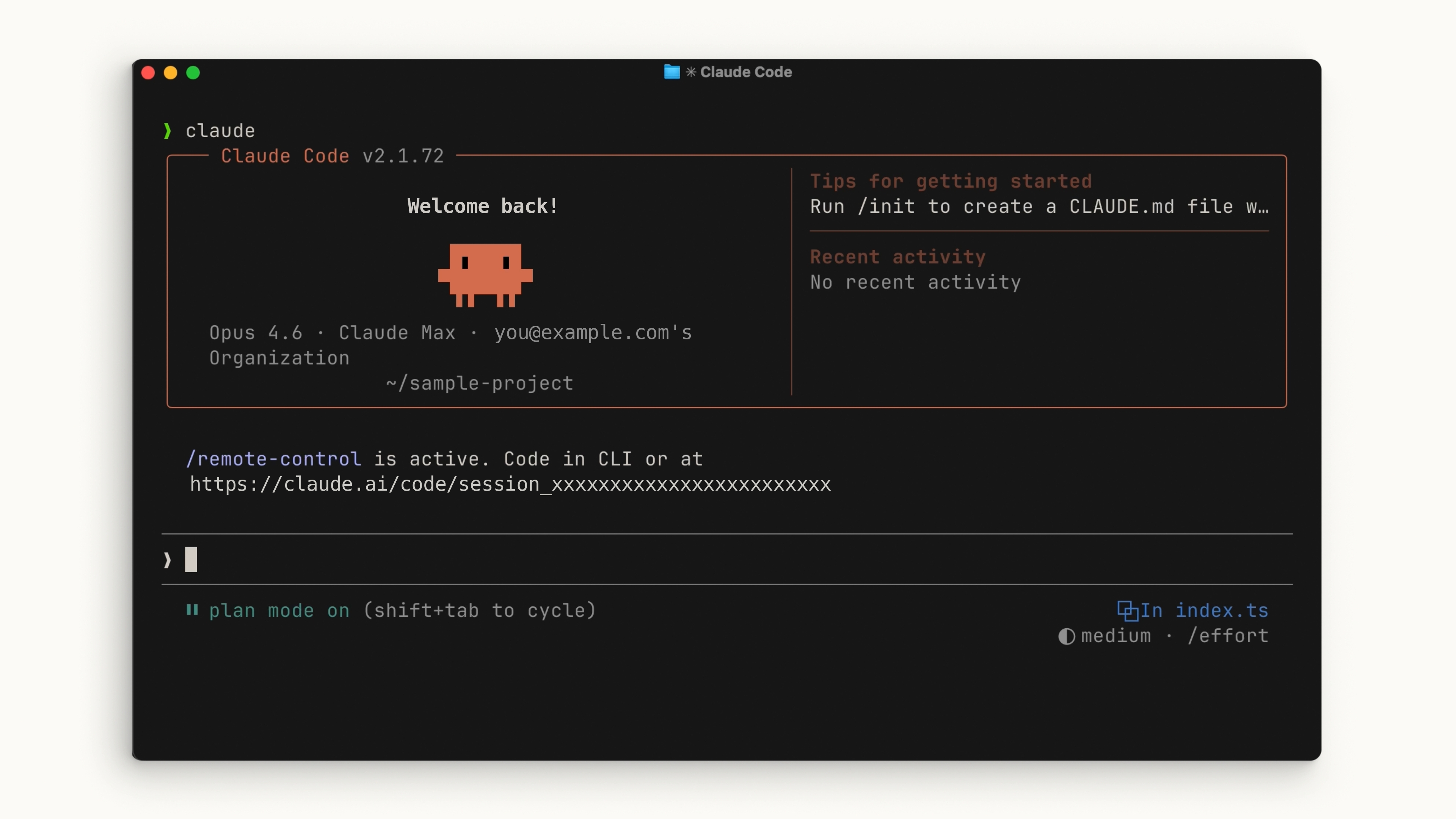
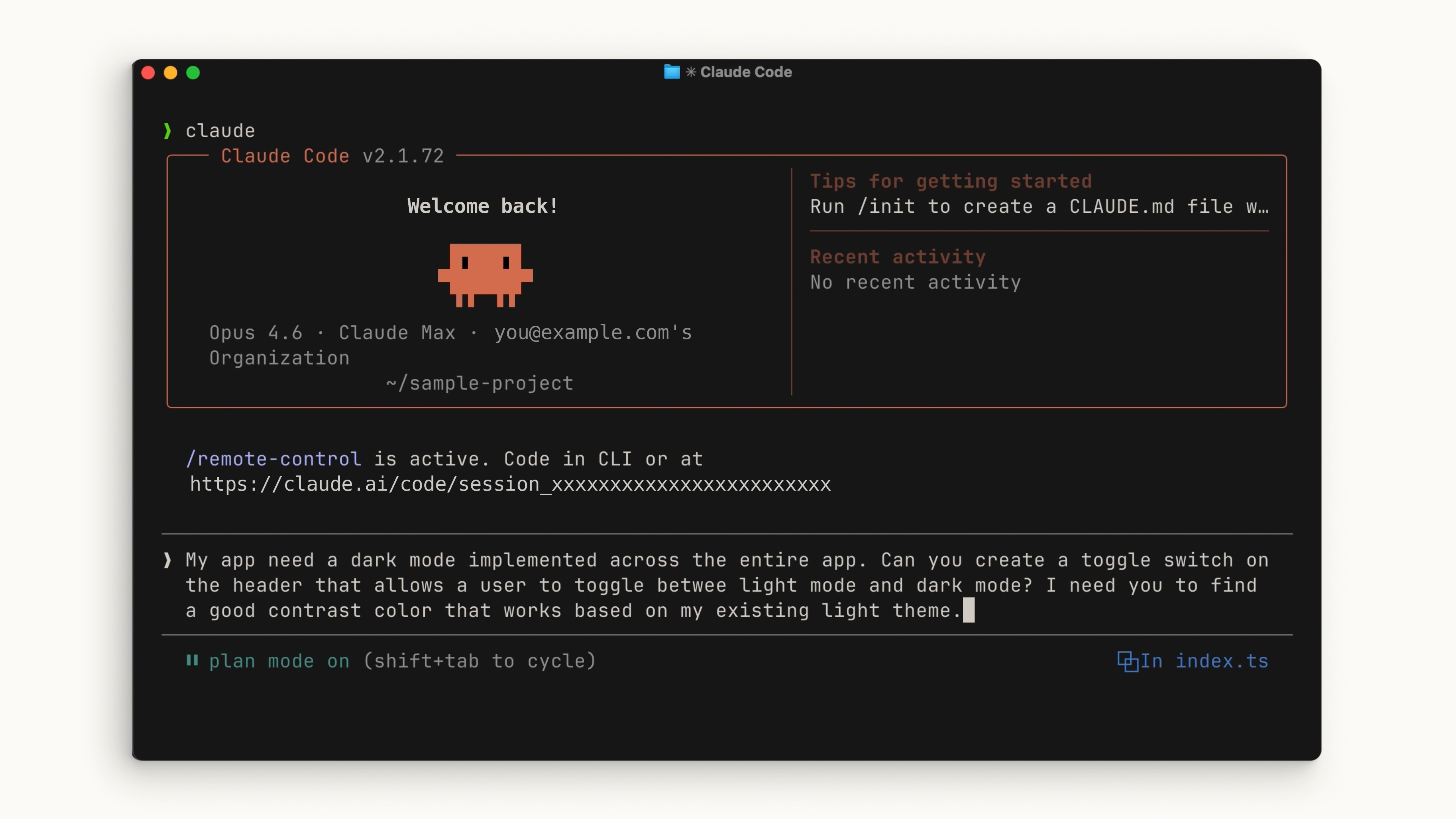
예시를 하나 살펴보겠습니다. 다크 모드 토글이 필요한 애플리케이션이 있다고 가정해 보세요. 프로젝트의 루트 디렉터리를 열고 claude를 실행하세요. 상태 표시줄에 plan mode on이 표시될 때까지 Shift + Tab을 누른 다음, 다음과 같은 프롬프트를 작성하세요:
제 앱 전체에 다크 모드를 구현해야 합니다. 헤더에 토글 스위치를 만들어서 사용자가 라이트 모드와 다크 모드를 전환할 수 있게 해주시겠어요? 기존 라이트 테마를 기반으로 잘 어울리는 대비 색상을 찾아주셨으면 합니다.
Claude가 계획을 세우도록 하세요. 계획을 검토한 후 괜찮아 보이면 수락하고 Claude가 작업을 진행하도록 하세요 — 권한 모드에 따라 진행 중에 확인을 요청할 수도 있습니다. 마지막에는 Claude가 정확히 무엇을 했는지, 그리고 어떻게 그 결론에 도달했는지 확인할 수 있습니다.
요약
Claude Code를 사용할 때는 프롬프트를 가능한 한 구체적으로 작성하도록 노력하세요. 매 단계마다 상황을 파악하고 싶다면 그렇게 할 수 있습니다. Plan Mode를 사용하여 Claude가 어떤 코드든 실행하기 전에 달성하고자 하는 바의 세부 사항을 파고들도록 하세요.