セットアップ
プラグインを試す
Productivityプラグインには、/startやその他の個人プランニングスキルが出発点として付属しており、カレンダーを巡回してイベントごとにコンテキストを収集するようにすでに構成されています。管理者がプラグインを管理しており、まだ利用できない場合は、これをスキップしてください。以下の内容はこれを必要としません。
/start来週のカレンダーを巡回し、ミーティングごとにコンテキストとアジェンダのブリーフを作成/task-management週先読みから生じる準備タスクと担当者を追跡ツールを接続する
Claude Coworkは、あなたのシステムと直接連携することでより強力になります。権限とアクセスはあなたが管理します。ツールアクセスについて学ぶ(新しいタブで開きます)。
設定するには、Cowork内のCustomize → Connectorsに移動してください。


作業フォルダを設定する
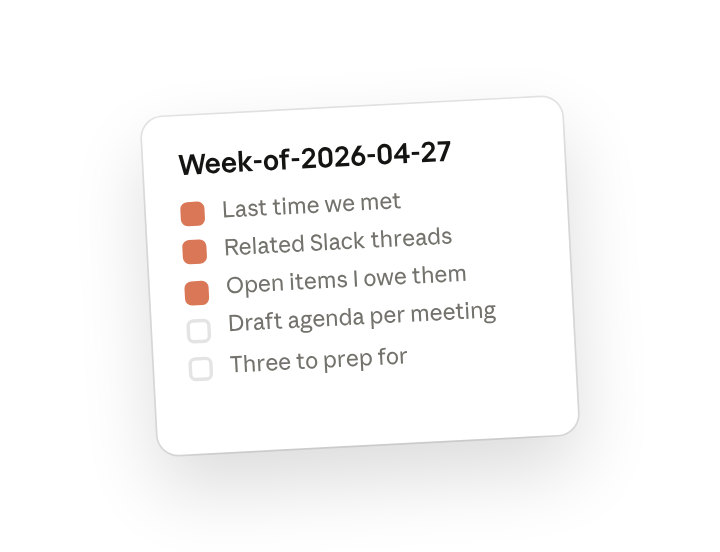
Week-of-<date>フォルダを作成し、Coworkにそれを指定してください。週先読みドキュメント、各ミーティングのアジェンダ、そして週の間に追加する準備メモはすべてそこに集まります。これを毎週実行する場合は、親フォルダからCoworkプロジェクトを作成(新しいタブで開きます)すると、アジェンダの形式や準備の好みが維持されます。
プロンプト
これをClaude Coworkにコピーしてください
来週のカレンダーを確認してください。各ミーティングについて、コンテキストを取得してください:前回会った時のこと、関連するSlackスレッド、添付または言及されたドキュメント、相手に対して私が対応すべき未対応事項。それぞれについて1段落のアジェンダを作成し、最も準備が必要な3件にフラグを立ててください。日曜の夜までに、すべてを単一の週先読みドキュメントに書き出してください。
これがうまくいく理由
取得元のソースを列挙する。 「前回会った時のこと、関連するSlackスレッド、添付ドキュメント、対応すべき未対応事項」を列挙することで、Coworkはミーティングごとに追跡すべきソースを正確に把握できるため、ブリーフは一般的なものではなく根拠のあるものになります。
どれが最も重要かを尋ねる。 「最も準備が必要な3件にフラグを立てる」ことで、Coworkはすべてのミーティングを同等に扱うのではなく、優先順位の判断を下すことになります。
1つの統合された出力を求める。 「すべてを単一の週先読みドキュメントに書き出す」ことで、ファイルのフォルダをクリックして回るのではなく、日曜日に上から下まで読めるものが得られます。
再利用するフォルダに出力を送る。 Week-ofフォルダは、ブリーフィング、アジェンダ、そして自分自身のメモが週の間に蓄積される場所であり、金曜日の振り返りはそこから直接読むことができます。
より良いドラフトを得る
参考にする例を追加する。 気に入っている例をフォルダに入れておくと、Coworkはあなたの構成と文体に合わせます。
不確実な点にフラグを立てるよう依頼する。 「確信が持てない点にフラグを立ててください」と追加すると、ドラフトを確認する際にどこを最初に見るべきかがわかります。
Coworkを自分用にカスタマイズする
プラグインスキルは出発点にすぎません — 自分自身の実践や専門知識でカスタマイズしてください。数分の対話で、それ以降はあなたの基準に従って動作します。
このタスクでこれまでに行ったことをスキルにするか、私のフィードバックで/startスキルを編集してください。
繰り返し実行できるようにする
毎週日曜の午後5時に実行する
ブリーフィングは週が始まる前に用意されているべきです。プロンプトに/scheduleと入力するか、CoworkのサイドバーでScheduledを開くと、カスタマイズされたスキルが毎週日曜の午後に実行され、新しいWeek-ofフォルダに書き込まれます。
/schedule 毎週日曜の午後5:00に/startを実行し、Planningの下にWeek-of-<next-monday>フォルダを作成して、週先読みドキュメントとミーティングごとのアジェンダをそこに書き込んでください。
Calendar、Slack、Gmail、Driveに対して/startを実行し、ブリーフィングとアジェンダを新しいWeek-ofフォルダに書き込みます。
チームメイトと共有する
カスタマイズされたあなたの/startには、あなたのスキップリスト、準備の優先度、アジェンダの形式が組み込まれています。これを共有することで、直属の部下やEAも同じ形式のブリーフィングを作成でき、あなたの代わりを務める人も月曜日に同じコンテキストで取り組めます。