セットアップ
プラグインを試す
Productivityプラグインには/memory-managementが同梱されており、Coworkはあなたの仕事の仕方について学んだことを保存できます。その上に、あなた自身の/my-voiceを構築します。管理者がプラグインを管理していて、まだ利用できない場合は、このステップをスキップしてください。以下の内容はこれを必要としません。
/memory-managementTwo-tier memory system that makes Claude a true workplace collaborator./updateSync tasks and refresh memory from your current activity.ツールを接続する
Claude Coworkは、あなたのシステムと直接連携することでより強力になります。権限とアクセスはあなたが管理します。ツールアクセスについて詳しく知る(新しいタブで開きます)。
CoworkでCustomize → Connectorsに移動して設定します。


作業フォルダを設定する
このタスクはほぼすべてコネクタを通じて実行されるため、作業フォルダは任意です。メールを接続したくない場合は、文章サンプル(送信済みメール、自信のある文書など)のフォルダをエクスポートし、代わりにCoworkにそのフォルダを指定してください。どちらの場合も、Coworkプロジェクトを作成(新しいタブで開きます)して、文体プロファイルと後の修正がそこに紐づくようにしてください。
プロンプト
これをClaude Coworkにコピーする
送信済みのメッセージを読んで、私のトーンと文章スタイルについて教えてください。
これが効果的な理由
シンプルに始める。 短く、オープンな依頼をすることで、あなたの文体について素早く最初の分析が得られます。そこから磨き上げていくことができます。
あなたの実際の文章がコーパスになります。 厳選されたベスト版ではなく、実際に送信したものを読むことで、プロファイルはあなたの本当の習慣を捉えます。
より良い草稿を得る
マッチさせる例を追加する。 気に入っている例をフォルダに入れると、Coworkはあなたの構成と文体に合わせます。
不確かな点を指摘してもらう。 「自信がない部分にフラグを立ててください」と追加すると、草稿を確認する際にまず確認すべき箇所がわかります。
Coworkをあなたのために活用する
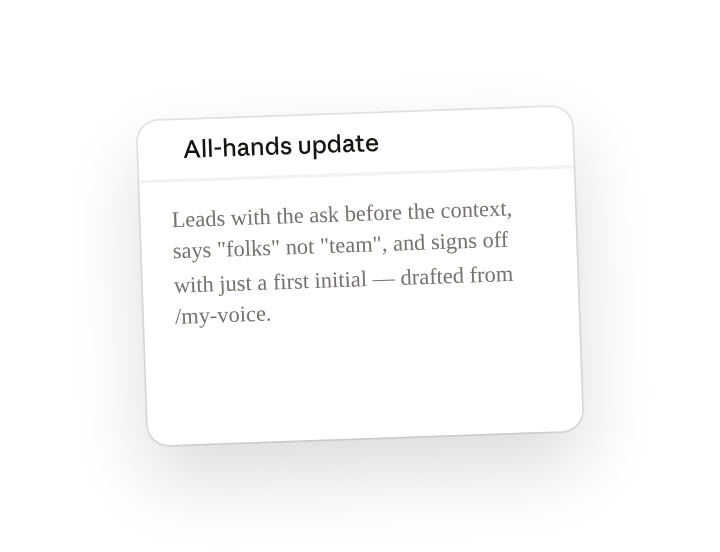
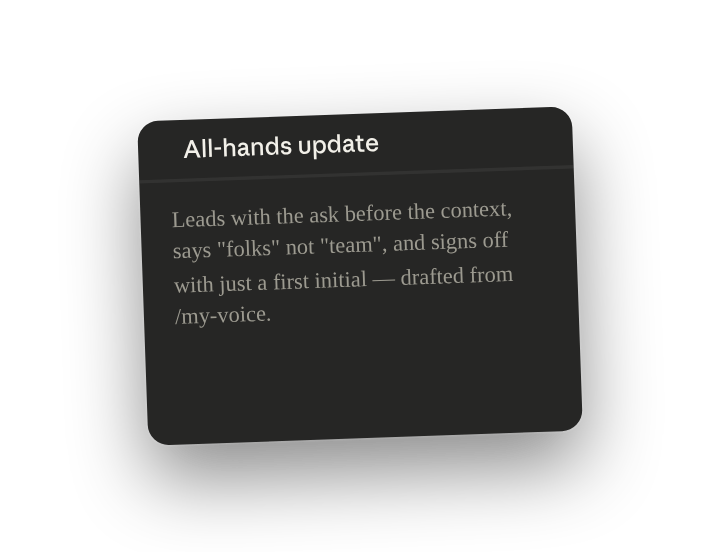
最初のプロファイルはスナップショットであり、あなたの文体は常に変化し続けます。Coworkが書いた草稿を編集していて「自分ならこうは言わない」と思ったときは、その修正をフィードバックしてください。Coworkにそのルールを/my-voiceに追加するよう伝えるか、その場で「それを覚えておいて」と言うだけで、Coworkはそれをスキルのメモリに書き込みます。数週間経つとプロファイルが洗練され、草稿はほとんど編集が不要になります。
/my-voiceを、今その草稿で変更した内容で更新してください。私は「Hope you're well」で始めることは決してなく、「team」ではなく「folks」を使い、文脈より先に依頼を伝え、社内メールでは自分のイニシャルだけで署名します。これらをスキルのルールとして保存し、この編集済みの草稿を例として追加して、今後の草稿がこれに合うようにしてください。
繰り返し使えるようにする
プロファイルを毎月更新する
あなたの文章は役割の変化とともに変わっていきます。プロンプトに/scheduleと入力するか、CoworkのサイドバーでScheduledを開くと、Coworkは毎月過去90日分を再読み込みし、手動で追加したルールを失うことなく新しい内容をスキルに統合します。
/schedule 毎週日曜日の午後6時に、過去90日分の送信済みメールとSlackを再読み込みし、新しい内容で/my-voiceプロファイルを更新し、手動で追加したすべてのルールをそのまま保持してください。
チームメイトと共有する
/my-voiceは設計上パーソナルなものですが、このパターンは広める価値があります。ベースとなるスキル(あなたのプロファイルを含まないもの)を共有すれば、チームメイトは1つのプロンプトで自分自身のものを構築できます。あるいは、あなたに代わって草稿を作成するEAやコミュニケーション担当者に、あなたのバージョンを共有することもできます。