セットアップ
プラグインを試す
Productivityプラグインには、/task-managementやその他のスレッド要約スキルが出発点として用意されており、決定事項と議論を分け、担当者を明確にするようすでに構成されています。管理者がプラグインを管理していてまだ利用できない場合は、このステップをスキップしてください。以下の内容はこれを必要としません。
/task-managementExtract decision, owners, and open questions from a thread or chain/updateTurn a long thread into a one-paragraph summary with ownersツールを接続する
Claude Coworkは、お使いのシステムと直接連携することでより強力になります。権限とアクセスはあなたが管理します。ツールアクセスについて詳しく見る(新しいタブで開きます)。
Coworkのカスタマイズ → コネクタに移動して設定してください。


作業フォルダを設定する
Decisions/フォルダを用意し、Coworkをそこに向けてください。コネクタが使えない場合は、エクスポートしたメールチェーンや貼り付けたスレッドをそこに置くと、Coworkは既存の意思決定ログに沿って新しいエントリを書き込みます。チームが定期的に意思決定を記録している場合は、そのフォルダからCoworkプロジェクトを作成(新しいタブで開きます)すると、ログの形式と担当者ディレクトリが紐づいたままになります。
プロンプト
これをClaude Coworkにコピーしてください
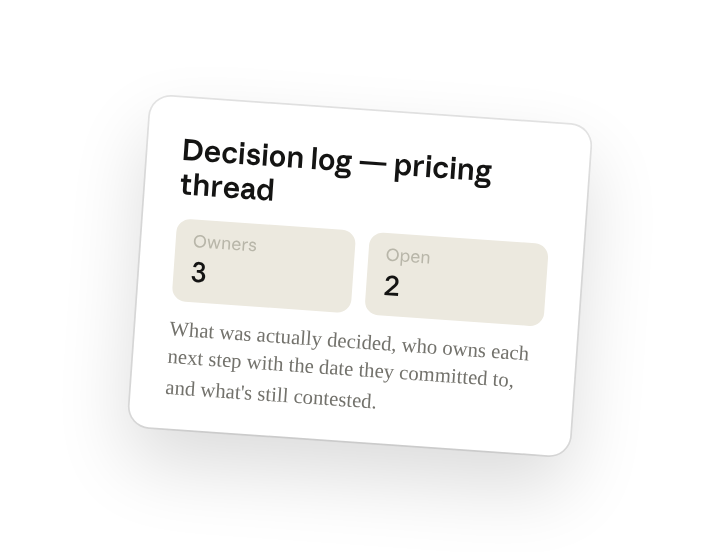
実際に何が決定されたか、誰がどの次のステップをいつまでにコミットしたか、そして何がまだ未解決または議論中かを教えてください。意思決定ログに追記してください:決定事項、担当者、未解決の質問、元のメッセージへのリンク。コメントは不要で、記録だけにしてください。
なぜこれが効果的か
実際に何が決定されたかを尋ねる。 「実際に決定された」ことを尋ねるのは、議論の過程を飛ばして、結論、担当者、未解決の質問だけを求めることです。
担当者と日付を必須にする。 「誰がどの次のステップをいつまでにコミットしたか」という問いかけは、曖昧な合意を、後で確認できる責任の明確な項目に変えます。
まだ未解決の点を明示する。 「まだ未解決または議論中」と明示することで、エントリが意見の相違を覆い隠すことなく、チームは何についてまだ判断が必要かを正確に把握できます。
各項目を元の情報にリンクする。 フォルダ内のスレッドのパーマリンクとメールチェーンにより、エントリの各行はそれを生み出した会話からワンクリックでたどれます。
より良い草案を得る
参考例をフォルダに追加する。 気に入っている例をフォルダに入れておくと、Coworkはあなたの構成と文体に合わせてくれます。
不確かな点を指摘するよう依頼する。 「自信がない部分があれば指摘してください」と加えておくと、草案を確認する際にまず確認すべき箇所がわかります。
Coworkを自分用にカスタマイズする
プラグインのスキルは出発点にすぎません。自分の実践やノウハウでカスタマイズしましょう。数分の対話を行えば、以降はあなたの基準に沿って動作します。
このタスクでこれまで行ったことをスキルにしてください。あるいは、私のフィードバックに基づいて/task-managementスキルを編集してください。
繰り返し実行できるようにする
スレッドが長くなったら実行する
スレッドが50件の返信を超えると、決定事項は埋もれてしまいます。プロンプトに/scheduleと入力するか、CoworkのサイドバーでScheduledを開くと、カスタマイズされたスキルが主要なチャンネルを監視し、スレッドが解決済みとマークされるたびにエントリを作成します。
/schedule 平日午後5時に、#product-decisionsと#leadershipで前回の実行以降に:decided:リアクションが付いたスレッドを確認し、それぞれに対して/task-managementを実行し、Decisionsフォルダのdecision-log.mdに追記してください。
前回の実行以降に決定済みとマークされたスレッドを監視対象チャンネルで確認し、それぞれを実行中のログに追記します。
チームメイトと共有する
カスタマイズされた/task-managementには、あなたのエントリ形式、承認ルール、ログの保存場所が組み込まれています。これを共有すれば、チームの誰もが同じ方法でスレッドをログエントリに変換でき、誰が記録しても実行中のログは一貫性を保てます。