セットアップ
プラグインを試す
Productivityプラグインには、出発点として/startと/updateが付属しており、カレンダーやチャンネルを読み取って重要な事項をランク付けするようにすでに構成されています。管理者がプラグインを管理していて、まだ利用できない場合は、これをスキップしてください。以下の内容はこれを必要としません。
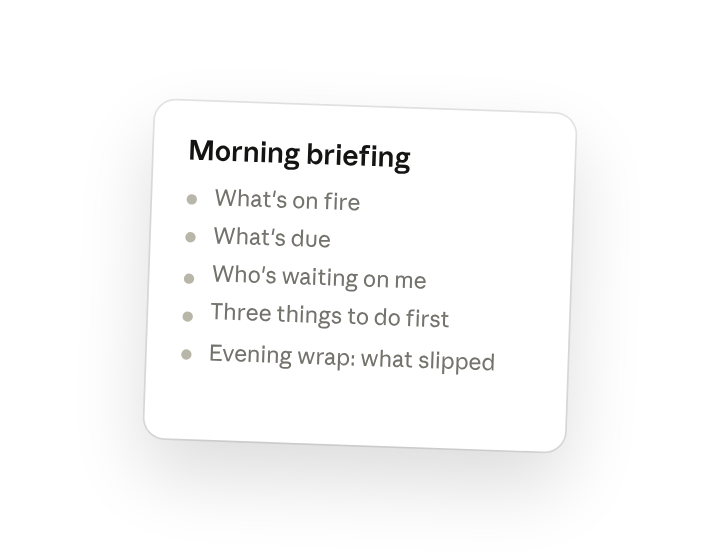
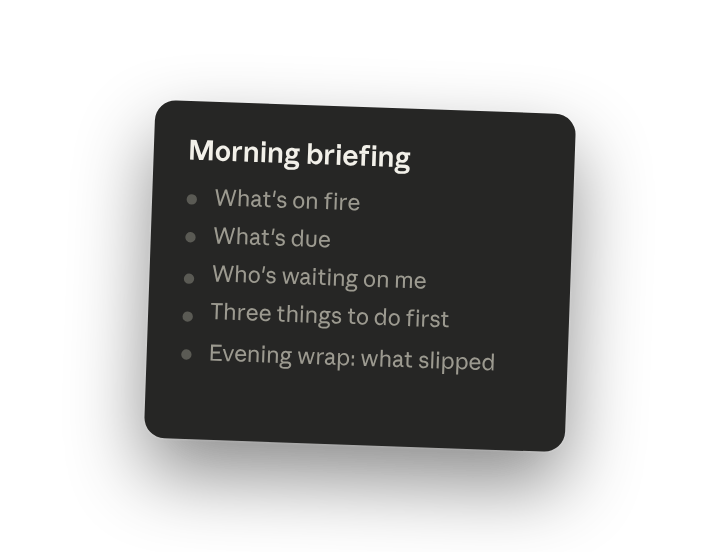
/startカレンダー、受信トレイ、チャンネルを読み取り、1ページの朝のブリーフィングを作成/update完了したこと、後回しになったことを記録し、翌日の始まりをキューに入れるツールを接続する
Claude Coworkは、お使いのシステムと直接連携することで、より強力になります。権限とアクセスはあなたが管理します。ツールアクセスについて学ぶ(新しいタブで開きます)。
設定するには、CoworkでCustomize → Connectorsに移動してください。


作業フォルダを設定する
Dailyフォルダを作成し、Coworkをそこに向けてください。朝のブリーフィングと夜のまとめはそれぞれYYYY-MM-DD.mdとして書き込まれるため、夜の実行は朝の実行が設定した内容を読み取り、月曜日のブリーフィングは先週を振り返ることができます。そのフォルダからCoworkプロジェクトを作成(新しいタブで開きます)すると、優先事項、ミュートリスト、トーンが維持されます。
プロンプト
これをClaude Coworkにコピーする
朝のブリーフィングを実行してください。今すぐ対応が必要なこと、期限が迫っているもの、私の対応を待っている人、そして最初に取り組むべき3つのことを教えてください。1ページ以内にまとめてください。今夜は/updateの実行を依頼します。完了したこと、後回しになったこと、そして翌日の始まりをまとめとして書いてください。
これが効果的な理由
欲しいセクションを指定する。 今すぐ対応が必要なこと、期限、対応待ち、トップ3という固定の形式なら、30秒で確認できます。
長さの上限を設定する。 実際に読むブリーフィングにするために、もう一つの受信トレイにしないようにします。
各実行を次につなげる。 まとめが翌日のブリーフィングに反映されるため、持ち越し事項が漏れることはありません。
過去の実行にコンテキストを提供させる。 各実行は前日のファイルを読み取るため、再度説明しなくてもコンテキストが積み重なっていきます。
より良いドラフトを得る
参考にする例を追加する。 気に入った例をフォルダに入れておくと、Coworkがあなたの構成とトーンに合わせます。
不確実な点にフラグを立てるよう依頼する。 「確信が持てない点にはフラグを立ててください」と追加すると、ドラフトを確認する際に最初に確認すべき箇所がわかります。
Coworkを自分用に活用する
プラグインスキルは出発点です。自分自身のやり方や専門知識に合わせてカスタマイズしてください。数分の対話を行えば、それ以降はあなたの基準に沿って実行されます。
このタスクでこれまでに行ったことをスキルにするか、私のフィードバックで/startスキルを編集してください。
繰り返し実行できるようにする
午前8時と午後6時に実行する
ブリーフィングは、席に着いたときにはすでに用意されているべきです。プロンプトで/scheduleと入力するか、CoworkのサイドバーでScheduledを開くと、カスタマイズされたスキルが毎勤務日の始まりと終わりに自動的に実行されます。
/schedule 平日の午前8:00に/startを、平日の午後6:00に/updateを実行し、両方をDaily/<today>.mdに書き込んでください。
Calendar、Slack、Gmailに対して午前8時に/startを、午後6時に/updateを実行し、両方をDailyの今日のファイルに追加します。
チームメイトと共有する
カスタマイズされた/startと/updateには、あなたのチャンネルリスト、優先順位のルール、トーンが反映されています。チームの誰もが同じ1ページのリズムで1日を始め、終えられるように共有しましょう。そうすれば、スタンドアップで「何を見逃した?」と聞く人はいなくなります。