セットアップ
プラグインを試す
Salesプラグインには、出発点として/account-researchなどのプロスペクティングSkillsが同梱されており、CRMレコードと公開されているシグナルをリサーチブリーフにまとめるようあらかじめ構成されています。管理者がプラグインを管理しており、まだ利用できない場合は、このステップをスキップしてください。以下のプロンプトはプラグインなしでも動作します。
/account-research企業や人物を調査し、すぐに活用できる営業インテリジェンスを入手します。/call-prep取引先の背景情報、参加者のリサーチ、アジェンダ案をもとに商談の準備をします。ツールを接続する
Claudeは、お使いのシステムと直接連携することでより強力になります。権限とアクセスはあなたが管理します。ツールアクセスについて学ぶ(新しいタブで開きます)。
Claudeに使わせたいツールごとに、コネクタを追加(新しいタブで開きます)してください。


作業フォルダを設定する
使用するファイル(前回の通話メモ、保存済みの10-K、社内のアカウント関連資料など)を自分のマシン上の1つのフォルダにドラッグし、ClaudeデスクトップアプリでClaudeにそのフォルダへのアクセスを許可(新しいタブで開きます)してください。Claudeはそのフォルダから読み取り、完成したブリーフをそこに書き戻します。アカウントリサーチを定期的に行う場合は、そのフォルダからプロジェクトを作成(新しいタブで開きます)すると、メモ、指示、メモリがそのまま紐づいた状態になります。
プロンプト
これをClaudeにコピーする
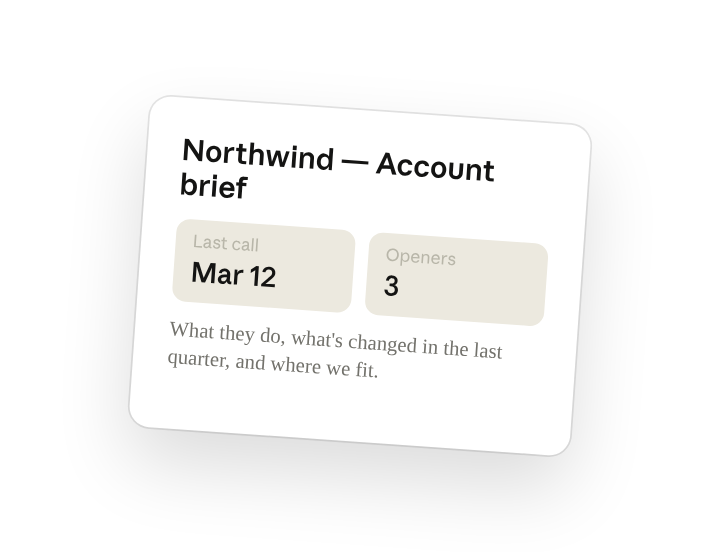
Northwindについて1ページのアカウントブリーフを作成してください。Salesforce、最近のニュース、10-K、役員のLinkedIn投稿、前回の通話メモから情報を取得してください。相手の事業内容、直近の四半期で変化した点、自社がどこに当てはまるか、初回通話のための3つの切り出し方を盛り込んでください。アカウントフォルダに保存してください。
これがうまくいく理由
欲しいセクションを列挙する。 「相手の事業内容、変化した点、自社がどこに当てはまるか、3つの切り出し方」という指定によって、Claudeに最初からページ構成を伝えることができ、ブリーフが一般的な会社概要ではなく、あなた自身のものとして読めるようになります。
期間を設定する。 「直近の四半期で」と指定することで、リサーチは最近の開示資料、採用、ニュースへと向かうため、切り出し方が普遍的な事実ではなく、今まさに起きているきっかけに結びついたものになります。
社内情報と公開情報を組み合わせる。 Salesforceを10-KやLinkedInと並べて指定することで、ブリーフはまず前回の続きから始まり、その上に公開されているシグナルが積み重なる形になります。順序が逆にはなりません。
ファイルを作業フォルダに置く。 前回の通話メモと保存済みの10-Kが作業フォルダに入っているため、Claudeはそれらをそのまま読み取り、ブリーフをその隣に書き戻します。
より良い下書きを得る
手本となる例を追加する。 気に入っている例をフォルダに入れておくと、Claudeはその構成とトーンに合わせます。
不確かな点を指摘するよう依頼する。 「確信が持てない箇所はすべて示してください」と追加しておくと、下書きをレビューする際に最初に確認すべき箇所がわかります。
Claudeをあなたのために働かせる
ICPや自分なりの切り出し方のスタイルなど、このタスクに関する自分のルールをClaudeに伝え、行った内容を自分のSkillとして保存しましょう。数分間の会話だけで、以降はあなたの基準に沿って動作するようになります。
このタスクでここまで行った内容を、/account-briefという名前のSkillにしてください。
Skillの内容を確認し、Claudeがまだ保存していなければ保存してください。
繰り返し使えるようにする
プロスペクティングの時間帯ごとに事前に実行する
ブリーフは、アカウントを開く前に用意されているべきで、見込み客を待たせている間に作成するものではありません。Claudeにスケジュールタスクの設定を依頼するか、サイドバーのScheduledを開けば、/account-briefが各プロスペクティングの時間帯に先立ってターゲットリストを処理します。
毎週月曜日の午前7時に実行するスケジュールタスクを設定してください:Salesforce内のターゲットリストにある次の5件のアカウントに対して/account-briefを実行し、各ブリーフをAccounts配下の該当フォルダに書き込んでください。
ターゲットリストにある次の5件のアカウントに対して/account-briefを実行し、各ブリーフをそれぞれのアカウントフォルダに書き込みます。
スケジュールタスクの実行中にコンピューター上のフォルダを使用するには、Claudeがアクセスできるように、コンピューターの電源を入れてスリープさせず、Claudeデスクトップアプリを開いたままにしておいてください。
チームメンバーと共有する
/account-briefSkillには、あなたのICP、セクションの並び順、切り出し方のスタイルが反映されています。これを共有すれば、チームの全担当者が同じ方法でアカウントリサーチを行えるようになり、マネージャーは誰が作成したかにかかわらず一貫したブリーフを確認できます。