貴社がGoogle CloudのAgent Platform経由でClaudeを購入すると、Claude Code、Claude Desktop、および構築するアプリケーションはすべて、自社のGoogle Cloudプロジェクトを通じてClaudeにアクセスします。 Google Cloudの認証情報でサインインするため、Anthropic APIキーは不要で、使用量はGoogle Cloudが請求します。
セットアップは4つのパートから成ります。まず誰かがプロジェクトを一度準備し、その後各自がアクセス権を自分に付与します。次に、ターミナルからClaudeに1件のリクエストを送信し、その応答を受け取ります。その後、使用するアプリをそのプロジェクトに向けて設定します。自分のコードからClaudeを呼び出すだけの場合は、応答を受け取った時点で完了です。Claude Codeの場合は、Claudeが応答し、/statusでプロジェクトIDが表示されれば完了です。
Google Cloudは2つのサービスとしてClaudeを販売しており、それぞれセットアップ方法が異なります。そのため、最初の作業はどちらを使用しているかを確認することです。
使用しているサービスを確認する
この2つのサービスは、Claudeを運用する主体が異なります。 Claude Models on Google Cloud(Google管理)では、GoogleがGoogle CloudのAgent Platform(旧Vertex AI)の一部としてClaudeモデルを運用します。Agent Platformは、これらの手順が対象とするGoogle Cloudの部分であり、そのAPIを有効にし、そのロールの1つを取得し、使用量はAgent Platformの使用量として請求されます。Anthropic管理サービスでは、AnthropicがClaude APIを運用します。
どちらを使用しているかを判断するには、すでに手元にあるものを確認します。どこを確認すればよいかは、次の表に示します。
| 確認する場所 | Google管理 | Anthropic管理 |
|---|---|---|
| Google Cloudコンソール | Model Garden内のClaudeモデル | Anthropic managed というラベルのオプション |
| コード内のSDKクライアント | 名前にVertexが含まれる(例: AnthropicVertex) | 名前にGoogleCloudが含まれる |
Model Gardenは、各モデルが専用のカードを持つGoogle Cloudコンソールの部分です。
リクエストURLは3つ目の手がかりです。Google管理の場合、URLはAgent Platformのホストを指し、URLパスには.../publishers/anthropic/models/{model}が含まれます。両サービスの概要(新しいタブで開きます)にホストの一覧があります。
Anthropic管理を使用している場合は、代わりにGoogle Cloud(Anthropic管理)でClaudeをセットアップする(新しいタブで開きます)に従ってください。APIキーを使ってapi.anthropic.comを呼び出している場合は、どちらのサービスも使用していません。
必要なもの、かかる費用
開始する前に、次のものを用意してください。
- 課金が有効なGoogle Cloudプロジェクトと、そのプロジェクトID
- 使用するリージョンにおける、使用するClaudeモデルのクォータ。GoogleのAnthropic Claudeモデルのクォータ(新しいタブで開きます)には、デフォルトのクォータと、プロジェクトのクォータを確認したり追加を申請したりする方法が記載されています。
- gcloud CLI(新しいタブで開きます)(Google Cloudのコマンドラインツール)
- テストリクエストを送信するための
curlとBashシェル - 使用する場合は、バージョン2.1.293以降のClaude Code(新しいタブで開きます)。更新するには
claude updateを実行します。
以下のコマンドでYOUR-PROJECT-IDまたはPROJECT_IDと表示されている箇所は、すべて自分のプロジェクトIDに置き換えてください。
gcloud CLIをインストールしたばかりの場合は、gcloud auth loginまたはgcloud initでサインインしてください。これはgcloud CLI自体のログインであり、テストリクエストで使用します。Claude Codeが使用するApplication Default Credentialsは別のサインインで、「自分自身にアクセス権を付与する」のセクションで扱います。
使用量はAgent Platformの使用量としてGoogle Cloudが請求します。 これにはClaude CodeやClaude Desktopから送信した内容も含まれます。料金を確認するには、このサービスのドキュメントページの課金セクション(新しいタブで開きます)から始めてください。
プロジェクトを一度準備する
プロジェクトからClaudeを呼び出せるようにするには、Agent Platform APIを有効化し、Claudeモデルを有効にする必要があります。これらの手順はGoogle Cloudプロジェクトごとに1回、通常は管理者が実施します。 誰かがすでに自分のプロジェクトでこれを行っている場合は、「自分自身にアクセス権を付与する」に進んでください。
-
Agent Platform APIを有効にします。gcloudをプロジェクトに向け、サービス
aiplatform.googleapis.comを有効にします。bashgcloud config set project YOUR-PROJECT-ID gcloud services enable \ aiplatform.googleapis.comGoogleのClaudeモデルを使い始める前の手順(新しいタブで開きます)には、この手順と課金の確認が記載されています。
-
Model Gardenで、使用するClaudeモデルを有効にします。GoogleはClaudeモデルカード(新しいタブで開きます)の一覧を提供しています。各モデルのカードを開き、Enableをクリックします。Claude Codeの場合は、
claude-opus-5-5、claude-sonnet-5-5、claude-haiku-5-5、claude-sonnet-5を有効にします。Claude Codeを接続する際に、最初の3つをピン留めします。Claude Sonnet 5はピン留めしないでください。これらのピン留めにより、このモデルはautoモードでアクションをチェックするデフォルトモデル(新しいタブで開きます)となり、これは他のモードを設定しない限り、このサービスでインタラクティブセッションが開始するモードです。ピン留めしない場合、Claude CodeはデフォルトのClaude Sonnetモデル(新しいタブで開きます)を使用しますが、これはこのサービスでは非推奨(新しいタブで開きます)です。
Enableをクリックする人は、Identity and Access Management(IAM)でConsumer Procurement Entitlement Manager(新しいタブで開きます)ロールを持っている必要があります。そのIDはroles/consumerprocurement.entitlementManagerです。
自分自身にアクセス権を付与する
プロジェクトは準備できましたが、自分のアカウントにはまだClaudeを呼び出すための権限と、Claude Codeが使用できるサインインが必要です。各自が自分のアカウントについてこれらの手順を実施します。
-
gcloudをプロジェクトに向けます。
bashgcloud config set project YOUR-PROJECT-ID -
Claudeを呼び出せるロールを取得します。呼び出しを行うIDには、
aiplatform.endpoints.predict権限を含むIAMロール(Agent Platform User (roles/aiplatform.user) など)が必要です。次のコマンドでそのロールを付与します。bashgcloud projects add-iam-policy-binding \ PROJECT_ID \ --member=PRINCIPAL \ --role=roles/aiplatform.userPRINCIPALをuser:に続けて自分のメールアドレスを付けたもの(例:user:you@example.com)に置き換えます。アクセス権の付与に関するGoogleのページ(新しいタブで開きます)には、PRINCIPALが取り得る他の形式が示されています。プロジェクトのIAMポリシーを変更する権限がない場合は、管理者にこのコマンドを実行してもらってください。 -
Application Default Credentialsでサインインします。これは、Claude CodeがClaudeを呼び出す際に使用するGoogle Cloudの認証情報です。
bashgcloud auth application-default login
Claudeにテストリクエストを送信する
アプリを接続する前に、Claudeに1件のリクエストを送信してください。 応答が返ってくれば、プロジェクトとアクセス権の両方が機能していることがわかります。このリクエストは、自分が構築するアプリケーションと同様に、Agent Platform APIを直接呼び出します。
-
gcloud CLIがどのアカウントでサインインしているかを確認します。このリクエストは、Application Default Credentialsではなく、gcloud CLI自体のログインからトークンを取得します。
bashgcloud auth listアクティブなアカウントは、「自分自身にアクセス権を付与する」で取得したロールを持つアカウントである必要があります。そうでない場合は、
gcloud auth loginを実行してください。 -
リクエストを送信します。まず
YOUR-PROJECT-IDを置き換えます。Google Cloudはこのリクエストを他のリクエストと同様に請求します。bashcurl https://aiplatform.googleapis.com/v1/projects/YOUR-PROJECT-ID/locations/global/publishers/anthropic/models/claude-opus-5-5:rawPredict \ -H "Authorization: Bearer $(gcloud auth print-access-token)" \ -H "Content-Type: application/json" \ -d '{ "anthropic_version": "2026-10-21", "messages": [{"role": "user", "content": "Hey Claude!"}], "max_tokens": 100 }'このリクエストはリージョン
globalを使用します。データレジデンシーが必要な場合は、ホストとパスの両方が変わります。ドキュメントにはusマルチリージョンでの同じリクエスト(新しいタブで開きます)が示されています。 -
応答を読みます。これはJSONであり、Claudeの発言は
typeがtextであるcontentエントリに含まれます。実際の応答は、この簡略化された例とは異なる発言を含み、フィールド数も多くなります。json{ "type": "message", "role": "assistant", "content": [{"type": "text", "text": "Hello! Nice to meet you."}], "stop_reason": "end_turn" }
エラーもJSONとして返され、次のいずれかのコードを伴います。
| コード | 確認すること |
|---|---|
| 401 | トークンが欠落、無効、または期限切れです。gcloud auth loginを実行してから、リクエストを再送してください。 |
| 403 | Agent Platform APIが有効であること、およびアクティブなアカウントが「自分自身にアクセス権を付与する」で取得したロールを持っていることを確認してください。 |
| 404 | URL内のプロジェクトIDとモデルIDが正しく、モデルがModel Gardenで有効になっていることを確認してください。 |
| 429 | 数秒待ってから再送してください。再発する場合は、クォータを確認してください。 |
これらのコードはGoogleのAPIエラー一覧(新しいタブで開きます)に記載されています。応答が得られたのにアプリからClaudeに到達できない場合は、まずそのアプリのサインインと設定を確認してください。
Claude CodeまたはClaude Desktopを接続する
プロジェクトの準備が整い、アクセス権が設定され、Claudeからの応答も確認できたら、使用するアプリをそのプロジェクトに向けます。どちらのアプリも同じ2つの値、プロジェクトIDとリージョンを求めます。以下の手順ではリージョンglobalを使用します。
データレジデンシーが必要な場合は、usまたはeuマルチリージョンを使用してください。 これは、使用可能な容量のある任意のリージョンにリクエストを送信するglobalよりも10%割高です。リージョナルエンドポイントは、Claude Sonnet 4.6以前のモデルのみを提供します。ドキュメントではグローバル、マルチリージョン、リージョナルエンドポイント(新しいタブで開きます)を比較しています。
Claude Code
ログインウィザードがClaude Code側の設定を処理します。
-
Claude Codeを起動します。
bashclaude -
Agent Platformを選択します。 ログインプロンプトで3rd-party platformを選択し、続いてGoogle Vertex AIを選択します。これは、ログインプロンプトがGoogle CloudのAgent Platformに対して今も使用しているラベルです。すでにサインインしている場合は、
/loginを実行すると同じメニューが開きます。 -
ウィザードの指示に従います。 Google Cloudへの認証方法を尋ねられたら、「自分自身にアクセス権を付与する」で設定した
gcloudのApplication Default Credentialsを選択します。次に、プロジェクトIDとリージョンglobalを入力します。ウィザードは、プロジェクトで呼び出せるClaudeモデルを確認し、ピン留めできるようにします。claude-opus-5-5、claude-sonnet-5-5、claude-haiku-5-5の3つすべてをピン留めします。ウィザードが別のバージョンのモデルから始まる場合は、ピン留めする前に変更してください。Haikuモデルをピン留めすると、Claude Codeはバックグラウンドタスクにそれを使用します。ウィザードは結果をユーザー設定ファイルに保存するため、自分で環境変数をエクスポートする必要はありません。 -
Claude Codeにメッセージを送信します。 Claude Codeが応答すれば、Google Cloud経由でClaudeに到達していることになります。
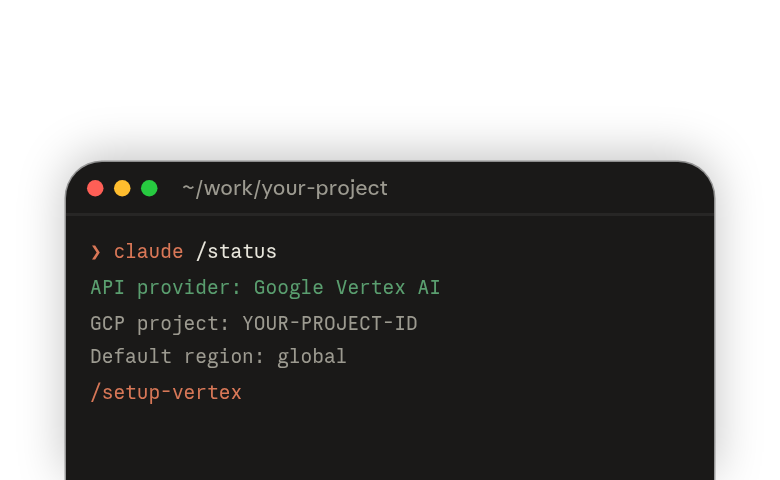
意図したプロジェクトが使用されていることを確認します。 /statusを実行します。API provider行にGoogle Vertex AIと表示されます。GCP project、Default region、Modelの各行には、自分のプロジェクトID、リージョン、解決されたモデルが表示されます。プロジェクトIDを「プロジェクトを一度準備する」のプロジェクトと比較してください。
Claude Opusモデルは、Sonnetモデルよりもトークンあたりの価格が高くなります。 3つすべてをピン留めしても、Claude Codeのプライマリモデルは依然としてOpusであるため、/modelでモデルを切り替えるまではOpusの料金で請求されます。後でモデルのピン留め、プロジェクト、リージョン、または認証情報を変更するには、/setup-vertexを実行してウィザードを再度開きます。
ウィザードを使わずにClaude Codeをセットアップする場合(CIやスクリプト化されたロールアウトなど)、claudeを起動するシェルで次の環境変数を設定します。
export CLAUDE_CODE_USE_VERTEX=1
export CLOUD_ML_REGION=global
export ANTHROPIC_VERTEX_PROJECT_ID=YOUR-PROJECT-ID
export ANTHROPIC_DEFAULT_OPUS_MODEL='claude-opus-5-5'
export ANTHROPIC_DEFAULT_SONNET_MODEL='claude-sonnet-5-5'
export ANTHROPIC_DEFAULT_HAIKU_MODEL='claude-haiku-5-5'この後で/statusにAPI provider行が表示されない場合、環境変数がプロセスに届いていません。手動セットアップ手順(新しいタブで開きます)には、チーム向けにモデルバージョンをピン留めする方法を含め、残りの内容が記載されています。
Claude Desktop
Claude Desktopは同じプロジェクトを通じてClaudeモデルを使用でき、Claude Cowork セッションはそのアプリ内で実行されます。通常はIT管理者がすべてのデバイスに展開するため、自分のデバイスにすでに展開されているかを確認してください。1台のデバイスで試す場合は、同じ値を手動で入力します。
-
アプリ内設定ウィンドウ(新しいタブで開きます)を開きます。 Help → Troubleshooting → Enable Developer Modeに進み、続いてDeveloper → Configure Third-Party Inference…を選択します。
-
プロバイダーを選択します。 Connectionセクションで、Inference providerをVertex AIに設定します。
-
Vertex AIの認証情報カードに入力します。 GCP project IDにプロジェクトIDを、GCP regionにリージョンを入力します。リージョンは
globalでも構いません。次に、認証情報のソースを1つだけ指定します。GCP credentials file pathには、gcloud auth application-default loginが生成するファイルを指定できます。Googleはそのファイルの保存場所(新しいタブで開きます)を示しています。 -
モデルを追加します。 Modelsの下に、有効化したモデルのパブリッシャーモデルID(例:
claude-opus-5-5)を使用して、少なくとも1つのModel listエントリを追加します。 -
設定を適用します。 Apply Changesをクリックします。アプリはこのデバイスにのみ設定を書き込み、その設定で再起動します。その後、メッセージを送信してClaudeが応答することを確認します。
Google CloudのAgent PlatformでClaude Desktopを3Pデプロイする(新しいタブで開きます)には、他のサインイン方法や、すべてのデバイスに設定をプッシュする方法が記載されています。
うまくいかない場合
次のエラーが発生すると、Claude CodeがClaudeに到達できなくなることがあります。表から自分の状況を見つけて、その対処法を適用してください。
| 表示される内容 | 対処方法 |
|---|---|
| "Could not load the default credentials" | gcloud auth application-default loginを実行し、Application Default Credentialsを設定します。 |
| "model not found"、404エラー | モデルがModel Gardenで有効になっていることを確認します。次に、モデルが指定した場所で利用可能であることを確認します。リージョンglobalの場合は、Model Gardenの「Supported features」で、使用するモデルがグローバルエンドポイントに対応していることを確認します。 |
| クォータの問題 | Cloud Console(新しいタブで開きます)から現在のクォータを確認するか、クォータの引き上げを申請してください。 |
| 429エラー | リージョナルエンドポイントの場合、プライマリモデルと小型で高速なモデルが自分のリージョンでサポートされていることを確認してください。データレジデンシーが不要であれば、可用性向上のためリージョンglobalへの切り替えを検討してください。すでにglobal、us、euのいずれかを使用している場合は、Cloud Console(新しいタブで開きます)からクォータを確認するか、引き上げを申請してください。 |
特定のロケーションにモデルが存在しない場合があります。 一部のモデルは、特定のリージョンではなく、globalまたはeuやusなどのマルチリージョンロケーションでのみ提供されています。リージョンを変更する場合は、使用するモデルがそのリージョンで利用可能であることを確認してください。
これらの対処法は、さらに詳しい内容を扱うGoogle CloudのAgent PlatformにおけるClaude Codeのトラブルシューティング(新しいタブで開きます)に記載されています。Claude Desktopについては、専用のトラブルシューティングセクション(新しいタブで開きます)から始めてください。
次に進む
プロジェクトIDとリージョンは、すぐに見つけられる場所に控えておいてください。 Claude Code、Claude Desktop、SDKクライアントはいずれもこれらの値を求めます。
- Claude Codeを学ぶには、Claude Code 101(新しいタブで開きます)、続いてClaude Code in action(新しいタブで開きます)を受講してください。
- Claude Cowork を学ぶには、Introduction to Claude Cowork(新しいタブで開きます)を受講してください。
- 自分のコードからClaudeを呼び出すには、Google管理のドキュメントページ(新しいタブで開きます)に従ってください。SDKのインストール方法と、
AnthropicVertexクライアントを使ったリクエストの方法が示されています。
サービス自体の詳細については、ドキュメントに次の各項目に関するセクションがあります。