Claude Models on Google Cloud(Anthropic 管理)を使うと、自分の Google Cloud プロジェクトを通じて Claude を呼び出せます。 Claude API は Anthropic が運用しています。アクセスは Google Cloud が管理するため、Google の認証情報でサインインします。プロジェクトのセットアップが完了し、アカウントにアクセス権があれば、最初の応答は数行の Python コードで得られます。
利用しているサービスを確認する
Google Cloud は Claude を 2 つのサービスとして提供しており、それぞれにセットアップ方法があります。ここでの手順は Anthropic 管理向けです。もう一方のサービスは Google 管理で、Google Cloud's Agent Platform の一部として Google が Claude モデルを運用しています。どちらのサービスを利用しているかを確認するには、すでに持っているものをこの表から探してください。
| すでに持っているもの | 利用しているサービス |
|---|---|
コード内の Python SDK クライアント AnthropicGoogleCloud | Anthropic 管理 |
リクエスト URL 内のホスト claude.googleapis.com | Anthropic 管理 |
| Google Cloud コンソールで「Anthropic managed」と表示されているオプション | Anthropic 管理 |
コード内の Python SDK クライアント AnthropicVertex | Google 管理 |
リクエスト URL 内の aiplatform.googleapis.com などの Agent Platform ホスト | Google 管理 |
| Google Cloud コンソールの Model Garden にある Claude モデル | Google 管理 |
お持ちのものが Google 管理を示している場合は、代わりに Google Cloud で Claude をセットアップする(Google 管理)(新しいタブで開きます) の手順に従ってください。
必要なものと費用
開始する前に、以下が必要です。
- Google Cloud プロジェクト
- インストール済みの gcloud CLI(新しいタブで開きます)
- Python 3.10 以降
gcloud CLI をインストールしたばかりの場合は、gcloud auth login または gcloud init でサインインしてください。これは gcloud CLI 自体のログインであり、「自分にアクセス権を付与する」のステップ 2 で必要になります。SDK クライアントが使用する Application Default Credentials は別のサインインで、ステップ 3 で行います。
このサービスは API キーを使用しないため、Anthropic の APIキーは必要ありません。
利用量には課金され、このサービス用の SDK クライアントはベータ版です。 請求は Google Cloud Marketplace を通じて行われるため、料金は Google Cloud の請求書に記載され、Anthropic から別途請求書が送られることはありません。ここで送信する 1 件のリクエストにも課金されます。
以下のコマンドではプレースホルダーの値を使用しています。my-project-id は自分のプロジェクト ID に、you@example.com は自分の Google アカウントに、wrkspc_01AbCdEf23GhIj は自分のワークスペース ID に置き換えてください。ワークスペース ID については次のセクションで説明します。
プロジェクトを準備する(一度だけ)
セットアップを行うと、Google Cloud プロジェクト用に新しい Anthropic 組織が作成されます。これは、会社がすでに持っている Anthropic 組織とは別のものです。新しい組織は Default Workspace という 1 つのワークスペースから始まり、このサービスを呼び出すすべての人がそのワークスペースの ID を必要とします。
通常、この部分は管理者が行います。すでに管理者が行っている場合は、ワークスペース ID を尋ねて、「自分にアクセス権を付与する」に進んでください。
既存の割引がある場合は、開始する前に Anthropic または Google Cloud のアカウント担当者に連絡してください。 割引は過去の利用分には適用できません。
次に、ドキュメントの アカウントを設定する(新しいタブで開きます) の手順に従ってください。このセクションには必要な権限が一覧表示されています。手順では、Google Cloud Marketplace でのサブスクライブから、wrkspc_ で始まるワークスペース ID のコピーまでを案内します。その ID を開発者に伝えてください。
Marketplace のサブスクライブは一度だけ行います。別のプロジェクトを追加するには、そのプロジェクトでステップ 2 から手順を繰り返してください。いずれかのステップが失敗した場合は、アカウントのセットアップのトラブルシューティング(新しいタブで開きます) を参照してください。
自分にアクセス権を付与する
Claude を呼び出す各開発者は、これらの手順を自分のターミナルで順番に実行します。
-
gcloud でプロジェクトを設定する。
bashgcloud config set project my-project-idgcloud が使用しているプロジェクトを確認するには、
gcloud config get-value projectを実行します。 -
自分のアカウントに
roles/claude.userを付与する。 呼び出しを行うアイデンティティには、このプロジェクトでこのロールが必要です。bashgcloud projects add-iam-policy-binding \ my-project-id \ --member="user:you@example.com" \ --role="roles/claude.user"このコマンドを実行するには、プロジェクトの IAM ポリシーを変更する権限が必要です。権限がない場合は、管理者に自分のアカウント用にこのコマンドを実行してもらってください。
-
Application Default Credentials(ADC)でサインインする。 SDK クライアントは ADC から Google のアクセストークンを取得します。ローカル開発の場合は、次のコマンドを実行してください。
bashgcloud auth application-default loginADC が機能していることを確認するには、
gcloud auth application-default print-access-tokenを実行します。 -
2 つの環境変数を設定する。 SDK クライアントには、プロジェクト ID とワークスペース ID が必要です。
bashexport ANTHROPIC_GOOGLE_CLOUD_PROJECT="my-project-id" export ANTHROPIC_GOOGLE_CLOUD_WORKSPACE_ID="wrkspc_01AbCdEf23GhIj"
最初の応答を取得する
Python から 1 件のリクエストを送ることで、セットアップ全体が機能していることを確認できます。2 つの変数を設定したターミナルのままにしておいてください。
-
Google Cloud エクストラ付きで SDK をインストールする。
bashpip install -U "anthropic[google_cloud]" -
このファイルを
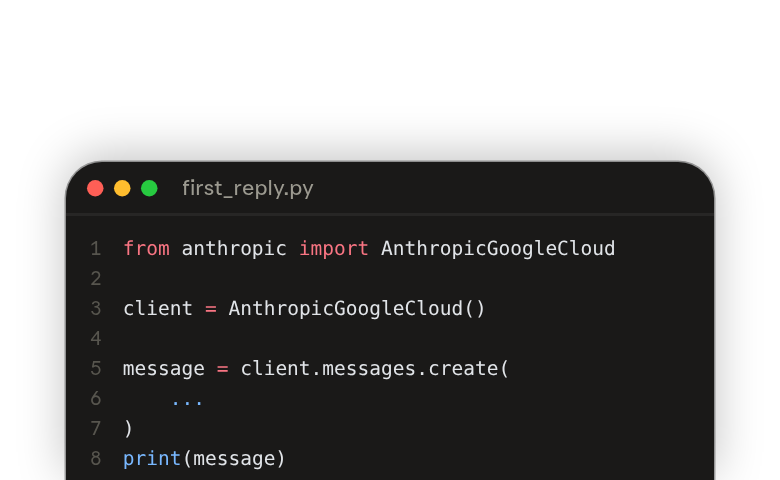
first_reply.pyとして保存する。 このファイルはクライアントを作成し、クライアントが自分で Google の認証情報を解決します。その後、1 件のリクエストを送信し、返ってきた内容を出力します。pythonfrom anthropic import AnthropicGoogleCloud client = AnthropicGoogleCloud() message = client.messages.create( model="claude-opus-5-5", max_tokens=1024, messages=[{ "role": "user", "content": "Hello, Claude", }], ) print(message) -
ファイルを実行する。
bashpython first_reply.pyメッセージ全体がターミナルに出力され、Claude の返信は
contentに含まれます。代わりにエラーが発生した場合は、次のセクションに進んでください。
応答が意図したプロジェクトを経由して届いたことを確認してください。 クライアントはプロジェクト ID を ANTHROPIC_GOOGLE_CLOUD_PROJECT から読み取ります。同じターミナルで echo "$ANTHROPIC_GOOGLE_CLOUD_PROJECT" を実行してください。その値は、自分または管理者が準備したプロジェクトの ID であるはずです。gcloud で設定されているプロジェクトは別のものである可能性があるため、この変数を確認してください。
SDK を使わずに同じリクエストを確認するには、cURL のサンプル(新しいタブで開きます) を参照してください。
最初のリクエストが失敗した場合
よくあるエラーは 2 つあります。権限エラーと、利用できないモデルです。
クライアントがワークスペース ID が見つからないと表示する場合は、「自分にアクセス権を付与する」のステップ 4 と同様に、このターミナルで両方の変数を再設定してください。レート制限については、Anthropic サポート(新しいタブで開きます) に問い合わせてください。
権限エラー
呼び出し元に権限がない場合、Google Cloud は HTTP 403 エラーを返します。呼び出しているプロジェクトで、次の 2 点を確認してください。
claude.googleapis.comが有効になっていること。gcloud services list --enabled --project=my-project-idを実行して、その名前を探してください。- 自分のアカウントに
roles/claude.userまたはroles/claude.adminがあること。
新しく付与された権限や新しく有効化されたサービスは、反映されるまでに少し時間がかかることがあります。両方の確認に問題がなければ、少し待ってから first_reply.py をもう一度実行してください。
利用できないモデル
エラーメッセージには Model {model} is not available for this organization's inference configuration. と表示されます。これは、自分の Anthropic 組織で利用できないモデルをリクエストした場合に発生します。モデルとその ID(新しいタブで開きます) を調べることができ、Claude 自体(モデルや API のエラーを含む)については Anthropic サポート(新しいタブで開きます) が対応します。
任意の Claude API サンプルを実行する
このサービスで Claude API のサンプルを実行するには、インポートとクライアントのコンストラクタを置き換えてください。 このサービスは Claude API と同じモデル ID を使用するため、モデル ID はそのままで構いません。このサービスがサポートしていない機能を使用するサンプルは実行できないため、まず短い サポートされていない機能の一覧(新しいタブで開きます) を確認してください。
たとえば、Claude API 用に書かれたサンプルが次のようになっているとします。
import anthropic
client = anthropic.Anthropic()
message = client.messages.create(
model="claude-opus-5-5",
max_tokens=1024,
messages=[{
"role": "user",
"content": "Hello, Claude",
}],
)
print(message)置き換え後は、インポートとクライアントだけが変更されています。
from anthropic import AnthropicGoogleCloud

client = AnthropicGoogleCloud()

message = client.messages.create(
    model="claude-opus-5-5",
    max_tokens=1024,
    messages=[{
        "role": "user",
        "content": "Hello, Claude",
    }],
)
print(message)新しいクライアントが違いを処理してくれるため、この置き換えだけで十分です。このサービスへのリクエストは、Claude API のリクエストと 3 つの点で異なります。
| 何が異なるか | Anthropic 管理の場合 |
|---|---|
| ベース URL | https://api.anthropic.com の代わりに、プロジェクトスコープの URL |
| 認証 | Google のアクセストークンを含む Authorization: Bearer ヘッダー。x-api-key ヘッダーは送信しないでください。 |
| ワークスペース | ワークスペース ID は URL の一部になります。anthropic-workspace-id ヘッダーは送信しないでください。 |
クライアントは、プロジェクト、ロケーション、ワークスペース ID から、次の形式でベース URL を構築します。
https://claude.googleapis.com/v1/projects/{project}/locations/global/workspaces/{workspace}/invoke次に進む場所
次は Claude Platform 101(新しいタブで開きます) を受講してください。messages、max_tokens、モデルとは何かを学べます。その後、Tool use with the Messages API(新しいタブで開きます) を受講してください。
これらのコースやドキュメント内のサンプルが anthropic.Anthropic() クライアントを作成している場合は、実行する前にインポートとクライアントを置き換えてください。 このサービスは API キーを使用せず、Google Cloud を通じて課金されるため、API キーを取得・保存するステップやクレジットを確認するステップはスキップしてください。一部のレッスンでは TypeScript を使用しており、ドキュメントには 各言語のパッケージとクライアント(新しいタブで開きます) が一覧表示されています。
必要になったときのために、ドキュメントには次のトピックがあります。