Configuration
Essayer un plugin
Le plugin Productivity est fourni avec /start et d'autres compétences de planification personnelle comme point de départ, déjà structuré pour parcourir un calendrier et recueillir le contexte de chaque événement. Si votre administrateur gère les plugins et qu'il n'est pas encore disponible, ignorez cette étape ; rien de ce qui suit n'en a besoin.
/startWalk next week's calendar and write a context-and-agenda brief per meeting/task-managementTrack the prep tasks and owners that fall out of the week-aheadConnectez vos outils
Claude Cowork est plus puissant lorsqu'il fonctionne directement avec vos systèmes. Vous contrôlez les autorisations et l'accès. En savoir plus sur l'accès aux outils(s’ouvre dans un nouvel onglet).
Accédez à Personnaliser → Connecteurs dans Cowork pour configurer.


Définissez votre dossier de travail
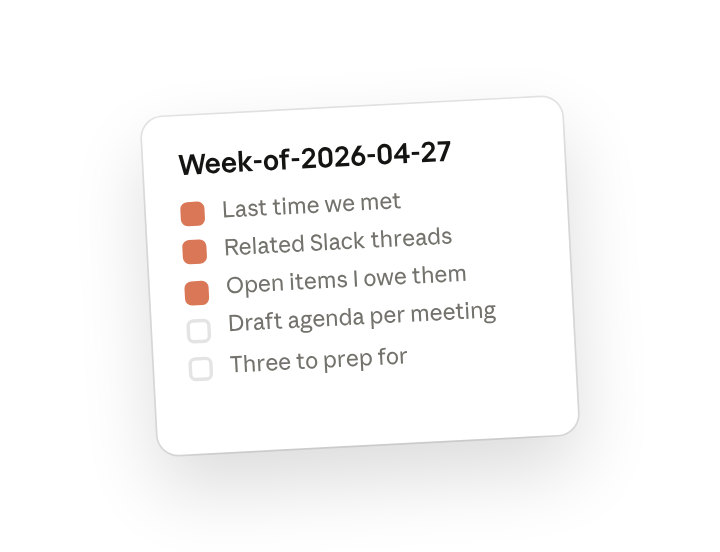
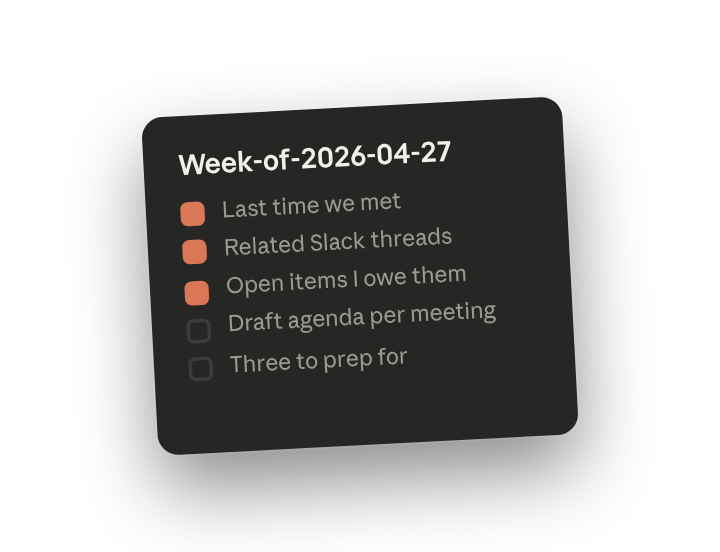
Créez un dossier Week-of-<date> et pointez Cowork vers celui-ci. Le document de la semaine à venir, l'ordre du jour de chaque réunion, et toutes les notes de préparation que vous ajoutez pendant la semaine s'y retrouvent ensemble. Si vous effectuez cette tâche chaque semaine, créez un projet Cowork(s’ouvre dans un nouvel onglet) à partir du dossier parent afin que votre format d'ordre du jour et vos préférences de préparation restent associés.
L'invite
Copiez ceci dans Claude Cowork
Consultez mon calendrier pour la semaine prochaine. Pour chaque réunion, récupérez le contexte : la dernière fois que nous nous sommes rencontrés, les fils Slack associés, les documents joints ou mentionnés, et les éléments en attente que je leur dois. Rédigez un ordre du jour d'un paragraphe pour chacune et signalez les trois pour lesquelles j'ai le plus besoin de me préparer. Écrivez tout cela dans un seul document de la semaine à venir pour dimanche soir.
Pourquoi cela fonctionne
Listez les sources à consulter. Énumérer « la dernière fois que nous nous sommes rencontrés, les fils Slack associés, les documents joints, les éléments en attente que je dois » indique à Cowork exactement quelles sources rechercher pour chaque réunion, afin que le résumé soit ancré dans la réalité plutôt que générique.
Demandez lesquelles comptent le plus. « Signalez les trois pour lesquelles j'ai le plus besoin de me préparer » oblige Cowork à s'engager sur un choix de priorité plutôt que de traiter chaque réunion avec la même importance.
Demandez un seul résultat combiné. « Écrivez tout cela dans un seul document de la semaine à venir » vous donne quelque chose que vous pouvez lire de bout en bout le dimanche, au lieu de cliquer à travers un dossier de fichiers.
Envoyez le résultat vers un dossier que vous réutiliserez. Le dossier Week-of est l'endroit où le briefing, les ordres du jour et vos propres notes s'accumulent au fil de la semaine, afin que la rétrospective du vendredi puisse s'y référer directement.
Obtenez une meilleure ébauche
Ajoutez un exemple à suivre. Déposez un exemple que vous aimez dans le dossier et Cowork adaptera sa structure et son ton aux vôtres.
Demandez-lui de signaler les incertitudes. Ajoutez « signale tout ce dont tu n'es pas sûr » afin de savoir où regarder en premier lorsque vous relisez l'ébauche.
Faites fonctionner Cowork pour vous
Une compétence de plugin est un point de départ — personnalisez-la avec vos propres pratiques et votre expertise. Quelques minutes de conversation suffisent pour qu'elle fonctionne ensuite selon vos standards.
Transforme ce que nous avons fait jusqu'à présent dans cette tâche en une compétence, ou modifie la compétence /start avec mes retours.
Rendez-le reproductible
Exécutez-le chaque dimanche à 17h
Le briefing doit être prêt avant le début de la semaine. Tapez /schedule dans l'invite, ou ouvrez Planifié dans la barre latérale de Cowork, et la compétence personnalisée s'exécutera chaque dimanche après-midi et écrira dans un nouveau dossier Week-of.
/schedule Exécute /start chaque dimanche à 17h00, crée un dossier Week-of-<next-monday> sous Planning, et écris-y le document de la semaine à venir ainsi que les ordres du jour par réunion.
Exécute /start sur Calendar, Slack, Gmail et Drive, et écrit le briefing et les ordres du jour dans un nouveau dossier Week-of.
Partagez avec vos collègues
Votre /start personnalisé porte désormais votre liste d'exclusion, vos niveaux de préparation et votre format d'ordre du jour. Partagez-le afin que vos subordonnés directs et votre assistant(e) de direction produisent des briefings de la même forme, et que toute personne qui vous remplace arrive le lundi avec le même contexte que vous.