Configuration
Essayer un plugin
Le plugin Productivity est fourni avec /memory-management afin que Cowork puisse enregistrer ce qu'il apprend sur votre façon de travailler ; vous construirez votre propre /my-voice par-dessus. Si votre administrateur gère les plugins et qu'il n'est pas encore disponible, ignorez cette étape ; rien de ce qui suit n'en a besoin.
/memory-managementTwo-tier memory system that makes Claude a true workplace collaborator./updateSync tasks and refresh memory from your current activity.Connectez vos outils
Claude Cowork est plus puissant lorsqu'il fonctionne directement avec vos systèmes. Vous contrôlez les autorisations et les accès. En savoir plus sur l'accès aux outils(s’ouvre dans un nouvel onglet).
Accédez à Personnalisation → Connecteurs dans Cowork pour configurer.


Définissez votre dossier de travail
Celle-ci fonctionne presque entièrement via des connecteurs, donc le dossier de travail est facultatif. Si vous préférez ne pas connecter votre messagerie, exportez un dossier d'échantillons d'écriture (e-mails envoyés, documents dont vous êtes fier) et pointez Cowork vers celui-ci à la place. Dans tous les cas, créez un projet Cowork(s’ouvre dans un nouvel onglet) afin que le profil de voix et vos corrections ultérieures restent associés.
L'invite
Copiez ceci dans Claude Cowork
Lisez mes messages envoyés et dites-moi quel est mon ton et mon style d'écriture.
Pourquoi cela fonctionne
Commencez simplement. Une demande courte et ouverte vous donne rapidement une première lecture de votre voix. Vous pourrez l'affiner à partir de là.
Votre écriture réelle est le corpus. Lire ce que vous avez réellement envoyé, et non une sélection soignée, signifie que le profil capture vos véritables habitudes.
Obtenez un meilleur brouillon
Ajoutez un exemple à assortir. Déposez un exemple que vous aimez dans le dossier et Cowork adaptera votre structure et votre voix.
Demandez-lui de signaler l'incertitude. Ajoutez « signale tout ce dont tu n'es pas sûr » afin de savoir où regarder en premier lors de la relecture du brouillon.
Faites fonctionner Cowork pour vous
Le premier profil est un instantané ; votre voix continue d'évoluer. Chaque fois que vous modifiez un brouillon écrit par Cowork et pensez « je ne dirais pas ça comme ça », renvoyez la correction. Dites à Cowork d'ajouter la règle à /my-voice, ou dites simplement « retiens ça » sur le moment et Cowork l'écrira dans la mémoire de la compétence. Au bout de quelques semaines, le profil s'affine jusqu'à ce que les brouillons n'aient presque plus besoin d'être modifiés.
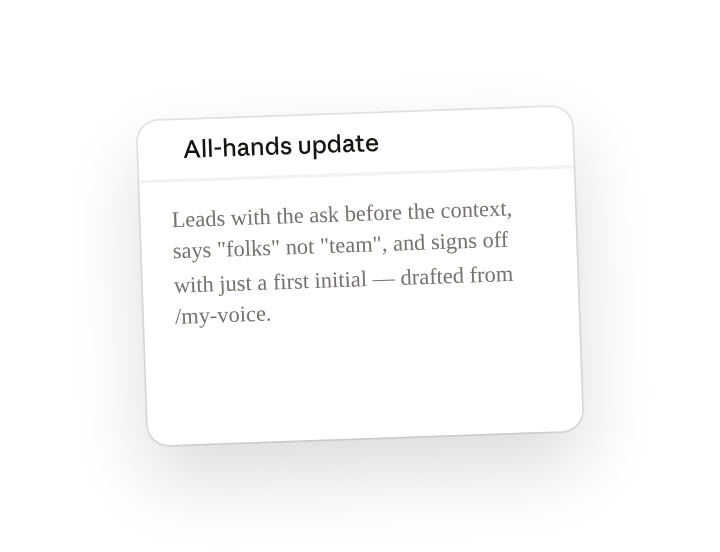
Mets à jour /my-voice avec ce que je viens de changer dans ce brouillon : je ne commence jamais par « J'espère que vous allez bien », j'utilise « les gens » plutôt que « l'équipe », je commence par la demande avant le contexte, et je termine par seulement mon initiale sur les e-mails internes. Enregistre cela comme des règles dans la compétence et ajoute ce brouillon modifié aux exemples afin que les futurs brouillons y correspondent.
Rendez-le reproductible
Actualisez le profil chaque mois
Votre écriture évolue en même temps que votre rôle. Tapez /schedule dans l'invite, ou ouvrez Planifié dans la barre latérale de Cowork, et Cowork relira les 90 derniers jours chaque mois et fusionnera les nouveautés dans la compétence sans perdre les règles que vous avez ajoutées manuellement.
/schedule Chaque dimanche à 18h, relis mes e-mails envoyés et Slack des 90 derniers jours, mets à jour le profil /my-voice avec tout ce qui est nouveau, et garde intactes toutes les règles que j'ai ajoutées manuellement.
Relit les 90 derniers jours d'e-mails envoyés et de Slack et fusionne toute nouveauté dans /my-voice, en préservant vos règles ajoutées manuellement.
Partagez avec vos collègues
/my-voice est personnel par conception, mais le modèle vaut la peine d'être diffusé. Partagez la compétence de base (sans votre profil) afin que vos collègues puissent construire la leur en une seule invite, ou partagez votre version avec un assistant de direction ou un partenaire communication qui rédige en votre nom.