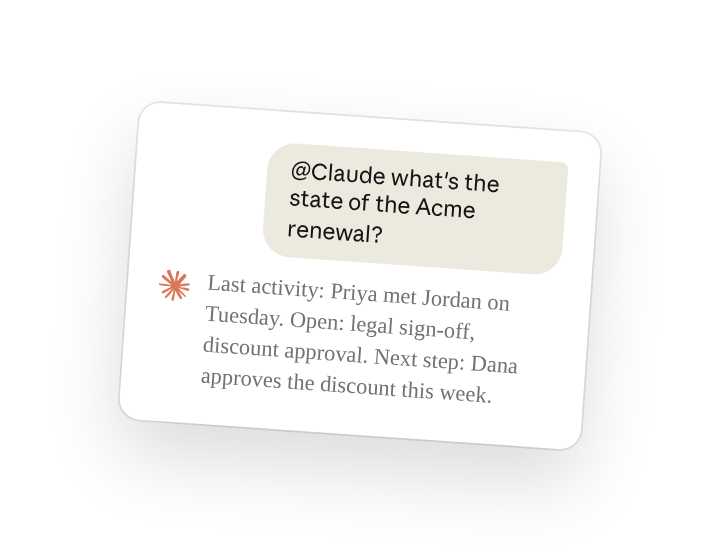
Une équipe qui travaille sur une affaire peut demander son statut dans son propre canal et obtenir une réponse construite à partir de la fiche CRM et de ce que l'équipe y a dit à propos du compte.
Avec le CRM connecté au canal, Claude Tag répond dans le fil, afin que tout le monde sur le compte lise la même réponse(s’ouvre dans un nouvel onglet). La réponse indique quelle partie provient de la fiche et laquelle provient de la conversation. Avec la même connexion, Claude peut vous préparer un résumé avant un appel, ou publier une revue de pipeline chaque lundi sous forme de routine(s’ouvre dans un nouvel onglet).
Configuration
Que demander à Claude, et ce qu'il fait
Posez la question dans le canal du compte, chaque fois que vous avez une question sur ce compte ou l'une de ses affaires. Précisez l'information que vous souhaitez, comme l'activité récente, les éléments en attente ou l'état de l'affaire.
Un appel d'hier n'est peut-être pas encore enregistré, vérifiez donc l'activité récente dans la fiche avant de transmettre la réponse.
Suivis
Envoyez les trois derniers suivis ci-dessous dans le canal des ventes de votre équipe, qui dispose de la même connexion CRM.
Corriger un détail dans la réponse, et demander à Claude de s'en souvenir pour le canal
Claude révise sa réponse lorsque quelqu'un corrige un détail dans le fil, comme le rôle de Jordan. Si la même erreur risque de se reproduire, demandez-lui de mémoriser la correction pour le canal (mémoire de canal(s’ouvre dans un nouvel onglet)) :
Obtenir un résumé de pipeline selon un calendrier
Claude peut publier un résumé à partir du CRM chaque semaine (routine(s’ouvre dans un nouvel onglet)). Toute personne dans le canal peut ensuite le lister ou le désactiver par son nom.
Demander quelles affaires sont bloquées
Claude peut interroger le CRM pour connaître les affaires à une étape donnée et depuis combien de temps chacune s'y trouve.
Obtenir un résumé avant un appel
Claude peut combiner la fiche CRM avec ce que l'équipe a dit dans le canal en un seul résumé, publié dans un fil où vous pouvez poser des questions complémentaires.
Conseils
Utilisez les mêmes noms que vos outils
Claude utilise les mêmes noms d'étapes et de champs que votre CRM. Si le vôtre appelle l'étape 3 « Proposal », écrivez « Proposal ».
Si Claude ne trouve pas de fiche, vérifiez que l'outil est correctement connecté au canal
Claude ne voit que les données CRM visibles par le compte de connexion que votre administrateur a connecté. Si un client que vous attendiez est manquant, demandez @Claude what can you access from this channel?, puis demandez à votre administrateur de vérifier cette connexion(s’ouvre dans un nouvel onglet).
Ressources associées
- Pour en savoir plus, consultez le cours Introduction à Claude Tag(s’ouvre dans un nouvel onglet).
- Premiers pas avec Claude Tag(s’ouvre dans un nouvel onglet) : ajoutez @Claude à un canal et découvrez ce qu'il peut y lire.
- Récupérer l'état d'une affaire et d'un compte(s’ouvre dans un nouvel onglet) : la page de documentation Claude Tag sur laquelle ce cas d'usage est basé.