Configuration
Essayer un plugin
Le plugin Productivity est fourni avec /start et /update comme point de départ, déjà structuré pour lire votre calendrier et vos canaux et classer ce qui compte. Si votre administrateur gère les plugins et qu'il n'est pas encore disponible, ignorez cette étape ; rien de ce qui suit n'en a besoin.
/startRead calendar, inbox, and channels and write a one-page start-of-day briefing/updateLog what landed, what slipped, and queue tomorrow's openerConnectez vos outils
Claude Cowork est plus puissant lorsqu'il fonctionne directement avec vos systèmes. Vous contrôlez les autorisations et les accès. En savoir plus sur l'accès aux outils(s’ouvre dans un nouvel onglet).
Accédez à Personnaliser → Connecteurs dans Cowork pour configurer.


Définissez votre dossier de travail
Créez un dossier Daily et pointez Cowork vers celui-ci. Chaque point du matin et bilan du soir y écrit sous la forme YYYY-MM-DD.md, de sorte que l'exécution du soir lit ce que l'exécution du matin avait prévu de faire, et le point du lundi peut revenir sur la semaine précédente. Créez un projet Cowork(s’ouvre dans un nouvel onglet) à partir de ce dossier afin que vos priorités, votre liste de mise en sourdine et votre ton restent attachés.
L'invite
Copiez ceci dans Claude Cowork
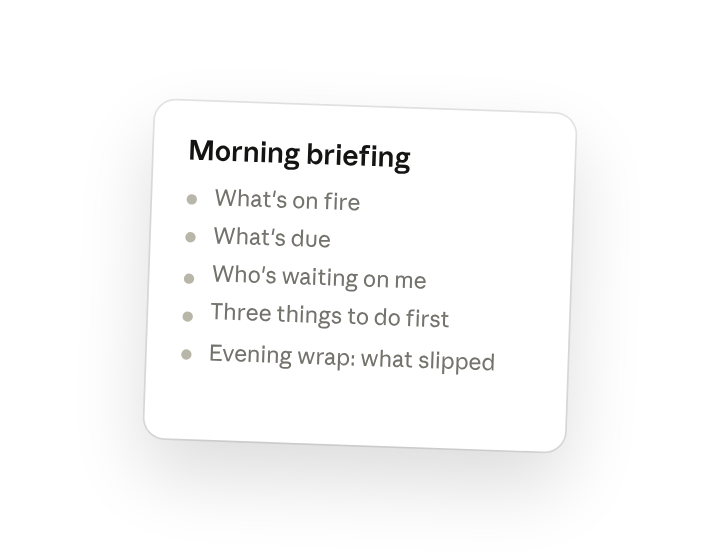
Lancez mon point du matin. Dites-moi ce qui est urgent, ce qui est à échéance, qui attend ma réponse, et les trois choses que je devrais faire en premier. Tenez-vous en à moins d'une page. Ce soir, je vous demanderai d'exécuter /update et vous écrirez le bilan : ce qui a été fait, ce qui a traîné, et ce sur quoi demain s'ouvrira.
Pourquoi cela fonctionne
Nommez les sections que vous voulez. Urgent, à échéance, en attente de moi, top trois : une structure fixe que vous pouvez parcourir en trente secondes.
Fixez une limite de longueur. Un point que vous lirez réellement, pas une boîte de réception supplémentaire.
Reliez chaque exécution à la suivante. Le bilan alimente le point du lendemain, afin que rien ne se perde en cours de route.
Laissez les exécutions précédentes fournir le contexte. Chaque exécution lit le fichier d'hier, de sorte que le contexte s'accumule sans que vous ayez à tout réexpliquer.
Obtenez une meilleure ébauche
Ajoutez un exemple à reproduire. Déposez un exemple que vous aimez dans le dossier et Cowork reproduira votre structure et votre ton.
Demandez-lui de signaler les incertitudes. Ajoutez « signalez tout ce dont vous n'êtes pas sûr » afin de savoir où regarder en premier lorsque vous relisez l'ébauche.
Faites en sorte que Cowork travaille pour vous
Une compétence de plugin est un point de départ — personnalisez-la avec vos propres pratiques et votre expertise. Quelques minutes de conversation suffisent pour qu'elle fonctionne ensuite selon vos standards.
Transformez ce que nous avons fait dans cette tâche jusqu'à présent en une compétence, ou modifiez la compétence /start avec mes retours.
Rendez-le reproductible
Exécutez-le à 8h et 18h
Le point doit déjà être prêt lorsque vous vous installez. Tapez /schedule dans l'invite, ou ouvrez Planifié dans la barre latérale de Cowork, et les compétences personnalisées s'exécuteront d'elles-mêmes au début et à la fin de chaque journée de travail.
/schedule Exécutez /start chaque jour de semaine à 8h00 et /update chaque jour de semaine à 18h00, les deux écrivant dans Daily/<today>.md.
Exécute /start à 8h et /update à 18h sur Calendar, Slack et Gmail, et ajoute les deux au fichier du jour dans Daily.
Partagez avec vos coéquipiers
Vos /start et /update personnalisés portent désormais votre liste de canaux, vos règles de priorité et votre ton. Partagez-les afin que chaque membre de votre équipe commence et termine la journée avec le même rythme d'une page, et que personne ne demande « qu'est-ce que j'ai manqué » en réunion quotidienne.