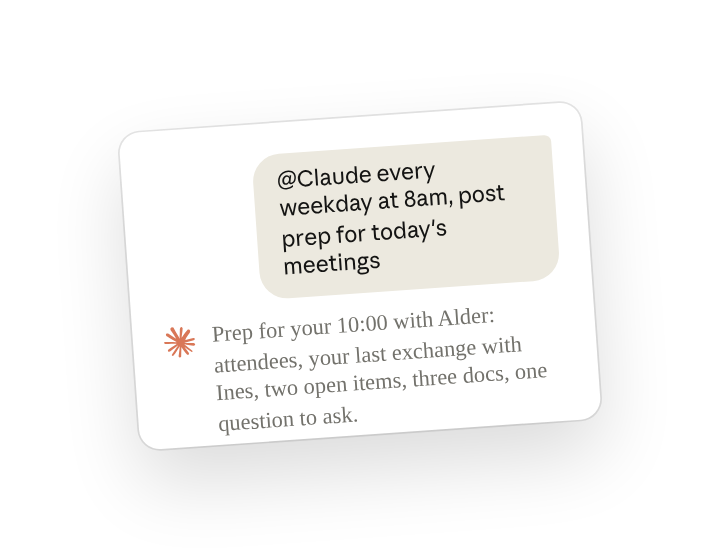
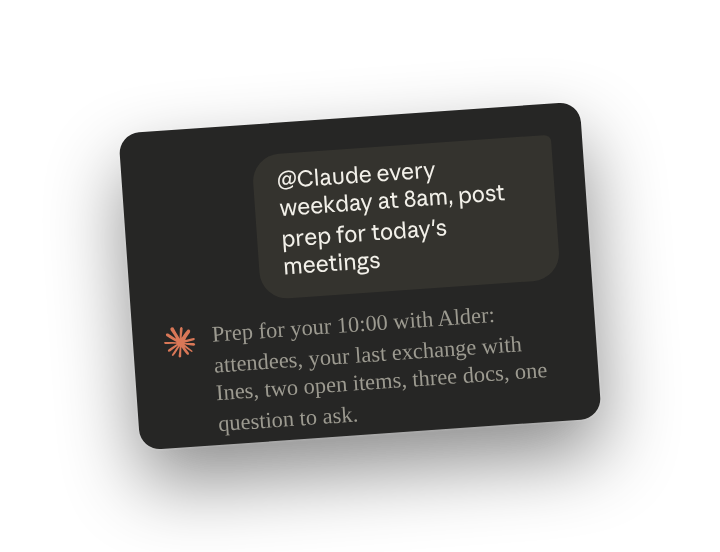
Dans un DM avec Claude Tag, Claude lit votre propre calendrier, e-mail et documents, afin de pouvoir vous briefer avant chaque réunion et rédiger votre récapitulatif le vendredi.
Configurez une routine(s’ouvre dans un nouvel onglet) dans le DM en indiquant une fois à Claude quand publier et quoi inclure. Claude publie ensuite une note de préparation chaque matin pour les réunions du jour. Chaque vendredi, il rédige le récapitulatif de la semaine sous forme de note(s’ouvre dans un nouvel onglet) que vous pouvez transférer. Vous seul pouvez lire le DM. Claude n'envoie rien en votre nom, et ne modifie votre calendrier que lorsque vous le lui demandez.
Configuration
Que demander à Claude, et ce qu'il fait
Envoyez ceci une fois dans votre DM avec Claude. Chaque matin, Claude publie une note de préparation dans le DM pour chaque réunion de votre calendrier ce jour-là, construite à partir de l'événement, de votre e-mail et des fils Slack avec les participants, ainsi que de vos documents. Demandez tout ce que vous souhaitez savoir avant une réunion.
Claude publie les notes de préparation chaque matin jusqu'à ce que vous modifiiez ou arrêtiez la routine.
Avant de soulever un élément en attente lors de la réunion, ouvrez le fil ou l'e-mail cité dans la note, car l'autre personne a peut-être répondu après sa publication.
Suivis
Envoyez ceci dans le même DM. La mention @ y est facultative.
Obtenez une liste du lundi des échéances et des fils à risque
Avec une deuxième routine, Claude lit votre calendrier, vos échéances et vos fils ouverts le lundi matin, et indique quels éléments sont à risque et pourquoi.
Demandez à Claude de bloquer du temps dans votre calendrier
Avec le connecteur de calendrier sur votre compte Claude, Claude crée un événement lorsque vous le demandez, et seulement à ce moment-là. Ici, vous répondez sous la publication du lundi, qui mentionnait un résumé de sécurité à rendre mercredi :
Obtenez un récapitulatif du vendredi que vous pouvez transférer
Claude rédige le récapitulatif dans le DM sous forme de note (artefacts(s’ouvre dans un nouvel onglet)) et ne l'envoie pas, afin que vous décidiez si vous le transférez et à qui.
Consultez ou arrêtez les routines dans votre DM
Claude liste les routines que vous avez configurées dans le DM lorsqu'on le lui demande. Pour en modifier une, décrivez le changement. Pour en arrêter une, nommez-la (gérer le travail permanent(s’ouvre dans un nouvel onglet)).
Conseils
Les messages directs nécessitent votre propre compte Claude
Les messages directs avec Claude utilisent votre propre compte Claude au sein de l'organisation, et un propriétaire peut les désactiver pour tout le monde. Si Claude ne répond pas dans un DM, demandez à votre administrateur.
Utilisez un canal personnel lorsque quelqu'un d'autre doit voir les publications
Les mêmes routines peuvent s'exécuter dans un canal où seuls vous et Claude êtes présents, afin que les personnes que vous invitez puissent lire les publications (travailler depuis votre propre canal(s’ouvre dans un nouvel onglet)). Pour utiliser votre propre calendrier, e-mail ou documents à cet endroit, Claude demande votre permission, y accède en votre nom, et vous permet de prévisualiser ce qu'il va publier avant que cela n'apparaisse dans le canal.
Ressources associées
- Pour en savoir plus, consultez le cours Introduction à Claude Tag(s’ouvre dans un nouvel onglet).
- Premiers pas avec Claude Tag(s’ouvre dans un nouvel onglet) : ajoutez @Claude à un canal et découvrez ce qu'il peut y lire.
- En quoi les DM diffèrent(s’ouvre dans un nouvel onglet) : la documentation Claude Tag sur les messages directs avec Claude.