Configuration
Essayez un plugin
Le plugin Litigation Legal est le point de départ : ses compétences de rédaction, comme /brief-section-drafter, étiquettent chaque citation avec la source de recherche dont elle provient et signalent tout ce qui provient uniquement des connaissances du modèle par [verify], afin que vous sachiez quoi vérifier avant que quiconque ne s'appuie sur le mémo. Plus loin sur cette page, vous enregistrerez la façon dont vous exécutez ce mémo comme votre propre compétence /research-memo. C'est l'un des douze plugins par domaine de pratique pour les équipes juridiques ; si votre administrateur gère les plugins et qu'il n'est pas encore disponible, ignorez cette étape, rien ci-dessous n'en a besoin.
/brief-section-drafterDraft a brief section in house style, consistent with the case theory — every fact cited, every case checked, every argument tied to the theory./chronologyBuild or update a chronology from declared document sources and uploads — dated events extracted, de-duped, and tagged by significance per the matter theory./cold-start-interviewHouse cold-start for the litigation plugin — branches by role (in-house, firm associate, solo) and side (plaintiff, defense, both), captures risk calibration, landscape, and house style, and writes the practice profile.Connectez vos outils
Claude Cowork est plus puissant lorsqu'il fonctionne directement avec vos systèmes. Vous contrôlez les autorisations et les accès. En savoir plus sur l'accès aux outils(s’ouvre dans un nouvel onglet).
Accédez à Personnaliser → Connecteurs dans Cowork pour configurer.

Définissez le dossier de travail
Placez la demande de recherche, les faits pertinents et un mémo précédent dans votre format maison dans un seul dossier sur votre machine, puis dans Cowork, cliquez sur + Ajouter un dossier et sélectionnez-le. Enregistrez-le comme projet Cowork(s’ouvre dans un nouvel onglet) afin que votre format de mémo, vos instructions et votre mémoire restent associés pour la prochaine question — Cowork lit depuis le dossier et y réécrit le mémo.
Lorsqu'une tâche s'exécute localement, Cowork lit ces fichiers sur votre ordinateur ; lorsqu'elle s'exécute dans le cloud, les fichiers utilisés quittent votre appareil et sont traités sur les serveurs d'Anthropic. Sur les forfaits Team et Enterprise, ils ne sont dans aucun cas utilisés pour entraîner Claude (comment Cowork traite vos données(s’ouvre dans un nouvel onglet)) ; sur les forfaits Pro et Max, cela dépend de votre paramètre d'amélioration du modèle.
Le prompt
Copiez ceci dans Claude Cowork
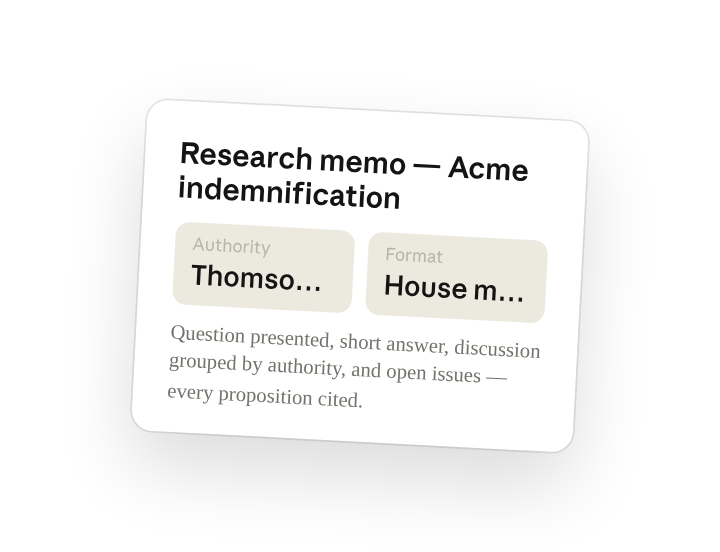
Recherchez cette question. Faites ressortir la jurisprudence et les directives réglementaires pertinentes via Thomson Reuters et rédigez un mémo de recherche : question posée, réponse courte, la discussion regroupée par autorité, et une liste des questions en suspens. Citez chaque proposition à la source sur laquelle vous vous êtes appuyé.
Pourquoi cela fonctionne
Nommez la source. « Via Thomson Reuters » oriente la recherche vers des contenus faisant autorité, de sorte que les citations soient vérifiables plutôt que simplement plausibles.
Dictez la structure. Question posée, réponse courte, discussion, questions en suspens est le format attendu par vos lecteurs, de sorte que le brouillon soit modifiable plutôt qu'à réécrire entièrement.
Exigez une citation pour chaque proposition. Cela oblige le mémo à montrer son raisonnement, et vous pouvez repérer la phrase non étayée d'un coup d'œil.
Laissez le dossier de travail fournir les faits. La demande et les faits pertinents se trouvent dans le dossier, de sorte que le mémo applique le droit à votre situation plutôt que de le reformuler dans l'abstrait.
Obtenir un meilleur brouillon
Ajoutez un exemple à reproduire. Déposez un mémo que vous aimez dans le dossier et Cowork reproduit votre structure, votre style de citation et votre ton.
Demandez-lui de signaler les incertitudes. Ajoutez « signale tout ce dont tu n'es pas sûr » afin de savoir où regarder en premier lorsque vous relisez le brouillon.
Faites fonctionner Cowork pour vous
Le plugin est un point de départ — enregistrez la façon dont vous venez d'exécuter ce mémo comme une compétence qui vous est propre, intégrant vos pratiques et votre expertise. Quelques minutes de conversation suffisent, et elle s'exécute ensuite selon vos standards.
Transforme ce que nous avons fait dans cette tâche jusqu'à présent en une compétence appelée /research-memo, intégrant mon format maison, mon style de citation et mes juridictions.
Rendez-le reproductible
Exécutez-le sur chaque nouvelle question
Une demande de recherche arrive dans le dossier d'admission, le premier brouillon cité devrait déjà être en cours de rédaction. Tapez /schedule dans le prompt, ou ouvrez Planifié dans la barre latérale de Cowork, et la compétence personnalisée s'exécute chaque fois qu'une nouvelle demande est ajoutée.
/schedule En semaine à 9h, vérifiez Research/Intake pour les nouvelles demandes et exécutez /research-memo sur chacune d'elles, en enregistrant le mémo dans un sous-dossier nommé d'après la question.
Exécute /research-memo sur chaque nouvelle demande dans Research/Intake et enregistre le mémo cité dans un sous-dossier nommé d'après la question.
Partagez avec vos coéquipiers
Votre compétence /research-memo intègre désormais votre format maison, votre style de citation et vos juridictions. Partagez-la afin que chaque mémo produit par l'équipe se lise de la même façon, et que le demandeur obtienne un premier brouillon cohérent, quelle que soit la personne qui s'en charge.