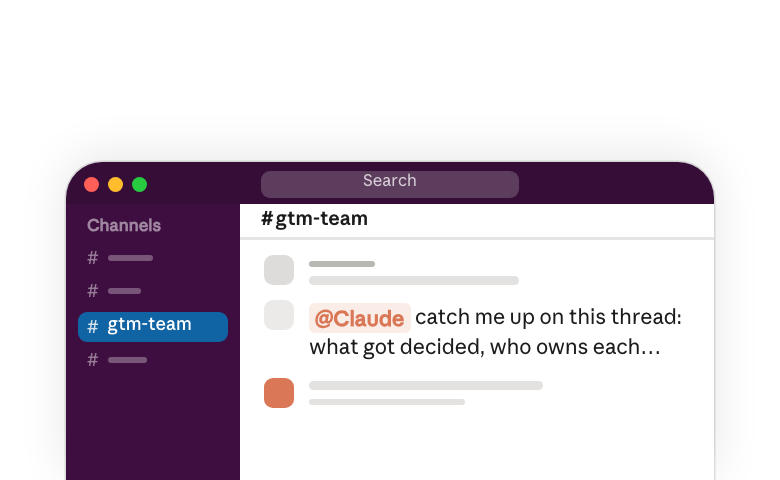
Mentionnez Claude(s’ouvre dans un nouvel onglet) dans un fil de discussion et dites-lui ce que vous voulez. Il lit ce dont il a besoin (les messages et fichiers de ce canal, ainsi que tous les outils que votre équipe a connectés), effectue la tâche, et publie le résultat dans le même fil. Claude vous mentionne en retour, afin que vous restiez dans la conversation : lisez ce qu'il a envoyé, répondez avec une modification, ou transmettez le fil à un collègue. La mention est la façon dont la plupart des tâches commencent, bien qu'une fois que Claude est actif dans un canal, il puisse aussi intervenir de sa propre initiative(s’ouvre dans un nouvel onglet) lorsqu'il voit un moyen d'aider.
La plupart des questions sont répondues en quelques secondes. Les tâches plus importantes, comme la rédaction d'un document ou la correction d'un bug, prennent plus de temps ; Claude vous fait savoir qu'il s'en occupe immédiatement, souvent avec une réaction rapide, puis travaille en arrière-plan et vous montre sa progression, afin que vous n'ayez pas à attendre.
Ce à quoi s'attendre de Claude Tag
Ce que vous pouvez demander
Claude répond sous la forme qui convient le mieux à la tâche. Vous verrez ces formes dans les exemples ci-dessous :
- Une réponse — Un message dans le fil, comme celui de n'importe quel collègue.
- Un fichier ou un graphique — Joint au fil, avec une note sur les sources qui le sous-tendent.
- Une page interactive — Une page que n'importe qui dans votre organisation peut ouvrir ; répondez avec une modification et le même lien se met à jour.
- Quelque chose que Claude maintient à jour — N'importe lequel de ces éléments, mis à jour sur place au fil du temps afin qu'il reste à jour sans que personne n'ait à le demander ; utile pour un résumé, un index, ou un rapport permanent.
- Un travail effectué dans un outil connecté — Une pull request ouverte, un ticket déposé, ou un enregistrement mis à jour, avec le résultat republié dans le fil.
Où vous travaillez avec Claude
Dans un canal, vous travaillez ouvertement : tout ce que Claude publie, tout le monde dans le canal le lit. Dans votre message privé (DM), vous travaillez en privé : seul vous voyez ce que Claude envoie, et là, il peut aussi utiliser les outils que vous avez connectés à votre propre compte, comme votre calendrier, votre e-mail, ou vos documents. En savoir plus sur ce à quoi Claude peut accéder à chaque endroit(s’ouvre dans un nouvel onglet).
Comment vous le dirigez
Vous ou n'importe qui dans l'équipe pouvez façonner la façon dont Claude travaille, simplement en le demandant. Planifiez une tâche selon un calendrier(s’ouvre dans un nouvel onglet) afin qu'elle s'exécute d'elle-même, comme un récapitulatif chaque lundi matin. Sur une tâche plus importante, Claude vous montre d'abord son plan, afin que vous puissiez ajuster l'approche en amont et le rediriger pendant qu'il travaille. Dites-lui de faire quelque chose différemment et il s'en souviendra pour la prochaine fois(s’ouvre dans un nouvel onglet), afin qu'il s'adapte mieux à votre canal à mesure que vous travaillez avec lui. Et le degré de proactivité de Claude, qu'il s'agisse de ne répondre que lorsqu'il est mentionné ou d'agir de sa propre initiative, est un paramètre par canal que votre administrateur contrôle ; demandez-lui de l'activer(s’ouvre dans un nouvel onglet) là où vous le souhaitez.
Ce qui fonctionne sans aucune configuration
Ceux-ci fonctionnent dès que Claude est dans votre espace de travail, avant même que vous ne connectiez un seul outil. Claude lit et utilise ce qui se trouve déjà dans le canal (les messages, les fichiers, la discussion) pour accomplir votre tâche. Commencez ici pour voir ce que Claude comprend déjà de votre travail.
Suivre des canaux actifs
Claude parcourt un fil ou des canaux et vous indique ce qui compte, ou trouve l'élément spécifique dont vous avez besoin et montre d'où il provient.
Transformer une discussion en travail concret
Claude transforme la discussion que vous avez dans le canal en quelque chose de concret à partir duquel travailler. Reprenez-le vous-même à partir de là, ou continuez à y travailler avec Claude dans le fil.
Déléguer le travail continu
Vous configurez ceci une fois et Claude les exécute de sa propre initiative(s’ouvre dans un nouvel onglet) jusqu'à ce que vous l'arrêtiez.
Connectez les outils que vous utilisez déjà
Jusqu'à présent, Claude a travaillé à partir de ce qui se trouve dans le canal. Lorsque votre administrateur connecte un outil à un canal(s’ouvre dans un nouvel onglet) (votre base de code, votre CRM, votre entrepôt de données, votre outil de suivi), Claude peut lire à partir de cet outil et agir dans celui-ci, depuis le même fil.
Avec à la fois le travail passé de votre canal et vos outils connectés, Claude effectue le travail avec une compréhension de votre canal(s’ouvre dans un nouvel onglet), et non comme un assistant générique. Pour voir ce qu'il peut atteindre à tout moment, demandez simplement : @Claude quels outils peux-tu utiliser dans ce canal ?
Dans un canal d'ingénierie
Avec votre base de code connectée, Claude lit le code, écrit des corrections, et ouvre des pull requests sous son propre compte, en rapportant chaque étape dans le fil où le bug est apparu.
Dans un canal client ou de retours
Avec votre CRM et vos outils de support connectés, Claude puise à la fois dans les notes de compte, les tickets de support, et les canaux de retours, et montre les messages et les comptes derrière chaque affirmation.
Dans un canal de données ou de métriques
Avec votre entrepôt de données connecté, Claude écrit la requête, l'exécute, et publie le graphique avec le SQL directement dans le fil.
Dans un canal de documents ou de politiques
Avec votre stockage de documents connecté, Claude lit la version actuelle et répond à partir de celle-ci, en citant la section et en y renvoyant.
Dans le canal de travail de votre équipe
Avec votre outil de suivi de tickets ou de projets connecté, Claude lit l'outil de suivi et la discussion du canal ensemble et vous indique qui est bloqué, sur quoi, et depuis combien de temps.
En savoir plus
- Bonnes pratiques pour travailler avec Claude Tag(s’ouvre dans un nouvel onglet) : Le mode d'emploi : mentionner, examiner les résultats, et les habitudes pour les premières semaines.
- Comment fonctionne Claude Tag(s’ouvre dans un nouvel onglet) : La documentation produit, incluant la mémoire, l'identité, et ce à quoi Claude peut accéder à chaque endroit.
- Guide de configuration pour administrateurs(s’ouvre dans un nouvel onglet) : Connexion des outils, délimitation de l'accès par canal, contrôles des dépenses.
- Sécurité et traitement des données(s’ouvre dans un nouvel onglet) : Comment l'accès de Claude est délimité et ce qui reste dans votre espace de travail.
- Centre d'aide(s’ouvre dans un nouvel onglet) : Dépannage et questions de compte.