Lorsque votre entreprise achète Claude via Google Cloud's Agent Platform, Claude Code, Claude Desktop et les applications que vous créez accèdent tous à Claude via votre propre projet Google Cloud. Vous vous connectez avec des identifiants Google Cloud, vous n'avez donc pas besoin de clé API Anthropic, et Google Cloud facture l'utilisation.
La configuration comporte quatre parties. Une personne prépare le projet une seule fois, puis chaque personne se donne l'accès. Ensuite, vous envoyez une requête à Claude depuis votre terminal et vous obtenez sa réponse. Après cela, vous configurez l'application que vous utilisez pour pointer vers le projet. Si vous appelez Claude uniquement depuis votre propre code, vous pouvez vous arrêter à la réponse. Pour Claude Code, vous avez terminé lorsqu'il vous répond et que /status affiche l'ID de votre projet.
Google Cloud vend Claude sous forme de deux services, configurés différemment. La première tâche consiste donc à vérifier lequel vous possédez.
Vérifiez quel service vous possédez
Les deux services diffèrent selon qui exploite Claude. Sur Claude Models on Google Cloud (géré par Google), Google exploite les modèles Claude dans le cadre de Google Cloud's Agent Platform, anciennement Vertex AI. Agent Platform est la partie de Google Cloud dans laquelle ces étapes fonctionnent : vous activez son API, vous obtenez l'un de ses rôles, et votre utilisation est facturée en tant qu'utilisation d'Agent Platform. Sur le service géré par Anthropic, Anthropic exploite l'API Claude.
Pour savoir lequel vous possédez, regardez quelque chose que vous avez déjà. Le tableau indique quoi chercher.
| Où regarder | Géré par Google | Géré par Anthropic |
|---|---|---|
| La console Google Cloud | Modèles Claude dans Model Garden | L'option intitulée Anthropic managed |
| Le client SDK dans votre code | Son nom contient Vertex, comme dans AnthropicVertex | Son nom contient GoogleCloud |
Model Garden est la partie de la console Google Cloud où chaque modèle dispose de sa propre fiche.
Les URL des requêtes constituent un troisième indice. Sur le service géré par Google, elles pointent vers un hôte Agent Platform, et le chemin de l'URL contient .../publishers/anthropic/models/{model}. L'aperçu des deux services(s’ouvre dans un nouvel onglet) répertorie les hôtes.
Si vous disposez du service géré par Anthropic, suivez plutôt Configurer Claude sur Google Cloud (géré par Anthropic)(s’ouvre dans un nouvel onglet). Si vous appelez api.anthropic.com avec une clé API, vous n'utilisez aucun des deux services.
Ce dont vous avez besoin, et ce que cela coûte
Préparez les éléments suivants avant de commencer :
- Un projet Google Cloud avec la facturation activée, ainsi que son ID de projet
- Un quota pour les modèles Claude que vous utiliserez, dans la région que vous utiliserez. La page Google Quotas pour les modèles Anthropic Claude(s’ouvre dans un nouvel onglet) répertorie les quotas par défaut et indique où consulter celui de votre projet ou en demander davantage.
- Le CLI gcloud(s’ouvre dans un nouvel onglet), l'outil en ligne de commande de Google Cloud
curlet un shell Bash, pour envoyer la requête de test- Claude Code(s’ouvre dans un nouvel onglet), version 2.1.293 ou ultérieure, si vous comptez l'utiliser. Pour le mettre à jour, exécutez
claude update.
Partout où une commande ci-dessous affiche YOUR-PROJECT-ID ou PROJECT_ID, remplacez-le par l'ID de votre projet.
Si vous venez d'installer le CLI gcloud, connectez-vous avec gcloud auth login ou gcloud init. Il s'agit de la propre connexion du CLI gcloud, et c'est elle qu'utilise la requête de test. Les Application Default Credentials, utilisées par Claude Code, constituent une connexion distincte qui relève de la section « Donnez-vous l'accès ».
Google Cloud facture l'utilisation, en tant qu'utilisation d'Agent Platform. Cela inclut ce que vous envoyez depuis Claude Code ou Claude Desktop. Pour consulter les tarifs, partez de la section facturation de la page de documentation de ce service(s’ouvre dans un nouvel onglet).
Préparez le projet, une seule fois
Avant que quiconque puisse appeler Claude depuis un projet, ce projet doit avoir l'API Agent Platform activée et un modèle Claude activé. Ces étapes sont effectuées une seule fois par projet Google Cloud, généralement par un administrateur. Si quelqu'un les a déjà effectuées pour votre projet, passez à « Donnez-vous l'accès ».
-
Activez l'API Agent Platform. Pointez gcloud vers le projet, puis activez le service
aiplatform.googleapis.com.bashgcloud config set project YOUR-PROJECT-ID gcloud services enable \ aiplatform.googleapis.comLes étapes préliminaires de Google pour les modèles Claude(s’ouvre dans un nouvel onglet) couvrent cette étape et la vérification de la facturation.
-
Activez les modèles Claude que vous utiliserez, dans Model Garden. Google répertorie les fiches des modèles Claude(s’ouvre dans un nouvel onglet). Ouvrez la fiche de chaque modèle et cliquez sur Enable. Pour Claude Code, activez
claude-opus-5-5,claude-sonnet-5-5,claude-haiku-5-5etclaude-sonnet-5. Vous épinglez les trois premiers lors de la connexion de Claude Code. N'épinglez pas Claude Sonnet 5. Avec ces épinglages, c'est le modèle par défaut qui vérifie les actions en mode automatique(s’ouvre dans un nouvel onglet), qui est le mode dans lequel démarrent les sessions interactives sur ce service, sauf si vous en définissez un autre. Sans ces épinglages, Claude Code utilise un modèle Claude Sonnet par défaut(s’ouvre dans un nouvel onglet) qui est déprécié sur ce service(s’ouvre dans un nouvel onglet).
La personne qui clique sur Enable doit disposer du rôle Consumer Procurement Entitlement Manager(s’ouvre dans un nouvel onglet) dans Identity and Access Management (IAM). Son ID est roles/consumerprocurement.entitlementManager.
Donnez-vous l'accès
Le projet est prêt, mais votre propre compte a encore besoin d'une autorisation pour appeler Claude et d'une connexion que Claude Code peut utiliser. Chaque personne effectue ces étapes pour son propre compte.
-
Pointez gcloud vers le projet.
bashgcloud config set project YOUR-PROJECT-ID -
Obtenez un rôle qui vous permet d'appeler Claude. L'identité effectuant les appels a besoin d'un rôle IAM incluant l'autorisation
aiplatform.endpoints.predict, comme Agent Platform User (roles/aiplatform.user). Cette commande accorde ce rôle :bashgcloud projects add-iam-policy-binding \ PROJECT_ID \ --member=PRINCIPAL \ --role=roles/aiplatform.userRemplacez
PRINCIPALparuser:suivi de votre adresse e-mail, par exemple,user:you@example.com. La page de Google sur l'octroi d'accès(s’ouvre dans un nouvel onglet) présente les autres formes quePRINCIPALpeut prendre. Si vous n'êtes pas autorisé à modifier la politique IAM du projet, demandez à un administrateur d'exécuter la commande pour vous. -
Connectez-vous avec les Application Default Credentials. Ce sont les identifiants Google Cloud que Claude Code utilise lorsqu'il appelle Claude.
bashgcloud auth application-default login
Envoyez une requête de test à Claude
Envoyez une requête à Claude avant de connecter une application. Une réponse vous indique que le projet et votre accès fonctionnent tous les deux. La requête appelle directement l'API Agent Platform, comme le ferait une application que vous créez.
-
Vérifiez sous quel compte le CLI gcloud est connecté. La requête obtient son jeton à partir de la propre connexion du CLI gcloud, et non des Application Default Credentials.
bashgcloud auth listLe compte actif doit être celui qui dispose du rôle obtenu dans « Donnez-vous l'accès ». Si ce n'est pas le cas, exécutez
gcloud auth login. -
Envoyez la requête. Remplacez d'abord
YOUR-PROJECT-ID. Google Cloud facture cette requête comme toute autre.bashcurl https://aiplatform.googleapis.com/v1/projects/YOUR-PROJECT-ID/locations/global/publishers/anthropic/models/claude-opus-5-5:rawPredict \ -H "Authorization: Bearer $(gcloud auth print-access-token)" \ -H "Content-Type: application/json" \ -d '{ "anthropic_version": "2026-10-21", "messages": [{"role": "user", "content": "Hey Claude!"}], "max_tokens": 100 }'Cette requête utilise la région
global. Si vous avez besoin de résidence des données, l'hôte et le chemin changent tous les deux. La documentation montre la même requête sur la multi-régionus(s’ouvre dans un nouvel onglet). -
Lisez la réponse. Elle est au format JSON, et les mots de Claude se trouvent dans l'entrée
contentdont letypeesttext. La vôtre comportera des mots différents et plus de champs que cette version raccourcie :json{ "type": "message", "role": "assistant", "content": [{"type": "text", "text": "Hello! Nice to meet you."}], "stop_reason": "end_turn" }
Une erreur revient également au format JSON, avec l'un de ces codes :
| Code | Quoi vérifier |
|---|---|
| 401 | Le jeton est manquant, invalide ou expiré. Exécutez gcloud auth login, puis renvoyez la requête. |
| 403 | L'API Agent Platform est activée, et votre compte actif dispose du rôle obtenu dans « Donnez-vous l'accès ». |
| 404 | L'ID du projet et l'ID du modèle dans l'URL sont corrects, et le modèle est activé dans Model Garden. |
| 429 | Attendez quelques secondes et renvoyez-la. Si l'erreur persiste, vérifiez votre quota. |
Les codes figurent dans la liste des erreurs d'API de Google(s’ouvre dans un nouvel onglet). Une fois que vous avez une réponse, si une application ne parvient pas à atteindre Claude, examinez d'abord la connexion et les paramètres de cette application.
Connectez Claude Code ou Claude Desktop
Une fois le projet prêt, votre accès en place et une réponse de Claude obtenue, configurez l'application que vous utilisez pour pointer vers le projet. Les deux applications demandent les deux mêmes valeurs : votre ID de projet et une région. Les étapes ci-dessous utilisent la région global.
Si vous avez besoin de résidence des données, utilisez la multi-région us ou eu. Cela coûte 10 % de plus que global, qui envoie les requêtes vers toute région disposant de capacité disponible. Les points de terminaison régionaux ne desservent que Claude Sonnet 4.6 et les modèles antérieurs. La documentation compare les points de terminaison global, multi-région et régionaux(s’ouvre dans un nouvel onglet).
Claude Code
L'assistant de connexion gère la partie Claude Code.
-
Démarrez Claude Code.
bashclaude -
Choisissez Agent Platform. À l'invite de connexion, sélectionnez 3rd-party platform, puis Google Vertex AI. C'est le libellé que l'invite de connexion utilise encore pour Google Cloud's Agent Platform. Si vous êtes déjà connecté, exécutez
/loginpour ouvrir le même menu. -
Suivez les invites de l'assistant. Lorsqu'il vous demande comment vous vous authentifiez auprès de Google Cloud, choisissez Application Default Credentials depuis
gcloud, que vous avez configuré dans « Donnez-vous l'accès ». Donnez-lui ensuite votre ID de projet et la régionglobal. L'assistant vérifie quels modèles Claude votre projet peut invoquer et vous permet de les épingler. Épinglez les trois :claude-opus-5-5,claude-sonnet-5-5etclaude-haiku-5-5. Si l'assistant démarre à partir d'une version différente d'un modèle, modifiez-la avant de l'épingler. Avec un modèle Haiku épinglé, Claude Code l'utilise pour les tâches en arrière-plan. L'assistant enregistre le résultat dans votre fichier de paramètres utilisateur, vous n'avez donc pas besoin d'exporter vous-même les variables d'environnement. -
Envoyez un message à Claude Code. Lorsqu'il répond, Claude Code accède à Claude via Google Cloud.
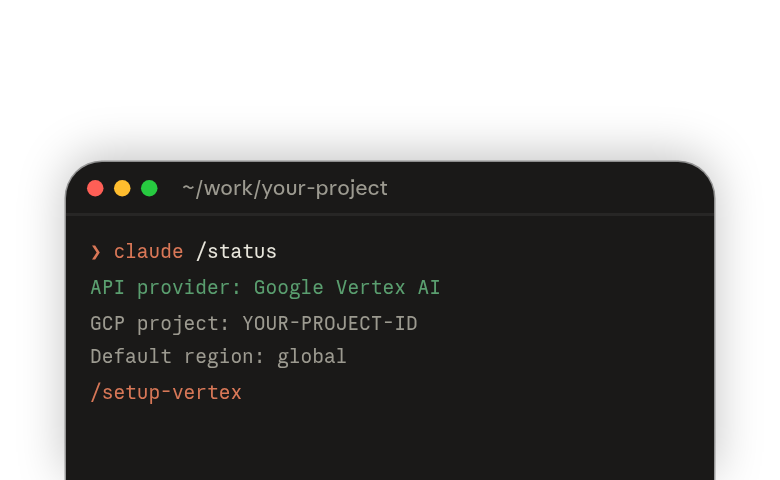
Vérifiez qu'il utilise bien le projet voulu. Exécutez /status. La ligne API provider affiche Google Vertex AI. Les lignes GCP project, Default region et Model affichent l'ID de votre projet, votre région et le modèle résolu. Comparez l'ID du projet avec le projet de « Préparez le projet, une seule fois ».
Les modèles Claude Opus ont un prix par jeton plus élevé que les modèles Sonnet. Avec les trois épinglés, le modèle principal de Claude Code reste Opus, vous êtes donc facturé au tarif Opus jusqu'à ce que vous changiez de modèle avec /model. Pour modifier ultérieurement vos épinglages de modèles, votre projet, votre région ou vos identifiants, exécutez /setup-vertex pour rouvrir l'assistant.
Pour configurer Claude Code sans l'assistant, par exemple dans un pipeline CI ou un déploiement scripté, définissez ces variables d'environnement dans le shell où vous démarrez claude :
export CLAUDE_CODE_USE_VERTEX=1
export CLOUD_ML_REGION=global
export ANTHROPIC_VERTEX_PROJECT_ID=YOUR-PROJECT-ID
export ANTHROPIC_DEFAULT_OPUS_MODEL='claude-opus-5-5'
export ANTHROPIC_DEFAULT_SONNET_MODEL='claude-sonnet-5-5'
export ANTHROPIC_DEFAULT_HAIKU_MODEL='claude-haiku-5-5'
Si /status n'affiche alors aucune ligne API provider, les variables n'atteignent pas le processus. Les étapes de configuration manuelle(s’ouvre dans un nouvel onglet) couvrent le reste, y compris comment épingler des versions de modèles pour une équipe.
Claude Desktop
Claude Desktop peut utiliser les modèles Claude via le même projet, et les sessions Claude Cowork s'exécutent dans cette application. Un administrateur informatique la déploie généralement sur chaque appareil, alors demandez si c'est déjà le cas du vôtre. Pour l'essayer sur un seul appareil, renseignez les mêmes valeurs manuellement.
-
Ouvrez la fenêtre de configuration dans l'application(s’ouvre dans un nouvel onglet). Accédez à Help → Troubleshooting → Enable Developer Mode, puis Developer → Configure Third-Party Inference….
-
Choisissez le fournisseur. Dans la section Connection, définissez Inference provider sur Vertex AI.
-
Renseignez la fiche d'identifiants Vertex AI. Indiquez votre ID de projet dans GCP project ID et une région dans GCP region. La région peut être
global. Fournissez ensuite exactement une seule source d'identifiants. GCP credentials file path accepte le fichier produit pargcloud auth application-default login. Google indique où ce fichier est enregistré(s’ouvre dans un nouvel onglet). -
Ajoutez un modèle. Sous Models, ajoutez au moins une entrée Model list, en utilisant l'ID de modèle de l'éditeur d'un modèle que vous avez activé, par exemple,
claude-opus-5-5. -
Appliquez les paramètres. Cliquez sur Apply Changes. L'application écrit la configuration uniquement sur cet appareil et la relance avec celle-ci. Envoyez ensuite un message pour vérifier que Claude répond.
Déployer Claude Desktop en 3P avec Google Cloud's Agent Platform(s’ouvre dans un nouvel onglet) couvre les autres façons de se connecter et comment déployer les paramètres sur chaque appareil.
Si cela ne fonctionne pas
Ces erreurs peuvent empêcher Claude Code d'atteindre Claude. Trouvez la vôtre dans le tableau, puis appliquez sa solution.
| Ce que vous voyez | Que faire |
|---|---|
| « Could not load the default credentials » | Exécutez gcloud auth application-default login pour configurer les Application Default Credentials. |
| « model not found », une erreur 404 | Confirmez que le modèle est activé dans Model Garden. Vérifiez ensuite que le modèle est disponible dans l'emplacement que vous avez spécifié. Avec la région global, vérifiez dans Model Garden, sous « Supported features », que vos modèles prennent en charge les points de terminaison globaux. |
| Un problème de quota | Vérifiez vos quotas actuels ou demandez une augmentation de quota via la Cloud Console(s’ouvre dans un nouvel onglet). |
| Une erreur 429 | Sur un point de terminaison régional, assurez-vous que le modèle principal et le modèle rapide et léger sont pris en charge dans votre région. Envisagez de passer à la région global pour une meilleure disponibilité, sauf si vous avez besoin de résidence des données. Si vous utilisez déjà global, us ou eu, vérifiez vos quotas ou demandez une augmentation via la Cloud Console(s’ouvre dans un nouvel onglet). |
Un modèle peut être absent d'un emplacement. Certains modèles ne sont proposés que sur global ou des emplacements multi-région tels que eu et us, et non dans des régions spécifiques. Si vous changez de région, vérifiez que vos modèles y sont disponibles.
Ces solutions proviennent de la section Dépannage dans Claude Code sur Google Cloud's Agent Platform(s’ouvre dans un nouvel onglet), qui va plus loin. Pour Claude Desktop, partez de sa propre section Dépannage(s’ouvre dans un nouvel onglet).
Où aller ensuite
Conservez votre ID de projet et votre région dans un endroit facile à retrouver. Claude Code, Claude Desktop et les clients SDK vous les demandent tous.
- Pour apprendre Claude Code, suivez Claude Code 101(s’ouvre dans un nouvel onglet), puis Claude Code en action(s’ouvre dans un nouvel onglet).
- Pour apprendre Claude Cowork, suivez Introduction à Claude Cowork(s’ouvre dans un nouvel onglet).
- Pour appeler Claude depuis votre propre code, suivez la page de documentation du service géré par Google(s’ouvre dans un nouvel onglet). Elle montre comment installer un SDK et effectuer une requête avec le client
AnthropicVertex.
Pour en savoir plus sur le service lui-même, la documentation comporte une section sur chacun des éléments suivants :