Claude Models on Google Cloud (géré par Anthropic) vous permet d'appeler Claude via votre propre projet Google Cloud. Anthropic exploite Claude API. Google Cloud gère l'accès, vous vous connectez donc avec vos identifiants Google. Une fois le projet configuré et votre compte disposant de l'accès, obtenir une première réponse ne prend que quelques lignes de Python.
Vérifier quel service vous utilisez
Google Cloud propose Claude sous forme de deux services, chacun ayant sa propre configuration. Les étapes présentées ici concernent le service géré par Anthropic. L'autre service est géré par Google, où Google exploite les modèles Claude dans le cadre de Google Cloud's Agent Platform. Pour déterminer quel service vous utilisez, repérez dans ce tableau un élément que vous possédez déjà.
| Ce que vous avez déjà | Votre service |
|---|---|
Le client SDK Python AnthropicGoogleCloud dans votre code | Géré par Anthropic |
L'hôte claude.googleapis.com dans les URL de vos requêtes | Géré par Anthropic |
| L'option intitulée « Géré par Anthropic », dans la console Google Cloud | Géré par Anthropic |
Le client SDK Python AnthropicVertex dans votre code | Géré par Google |
Un hôte Agent Platform, tel que aiplatform.googleapis.com, dans les URL de vos requêtes | Géré par Google |
| Les modèles Claude dans Model Garden, dans la console Google Cloud | Géré par Google |
Si ce que vous possédez correspond au service géré par Google, suivez plutôt Configurer Claude sur Google Cloud (géré par Google)(s’ouvre dans un nouvel onglet).
Ce dont vous avez besoin, et ce que cela coûte
Vous avez besoin des éléments suivants avant de commencer :
- Un projet Google Cloud
- Le gcloud CLI(s’ouvre dans un nouvel onglet), installé
- Python 3.10 ou version ultérieure
Si vous venez d'installer le gcloud CLI, connectez-vous avec gcloud auth login ou gcloud init. Il s'agit de la connexion propre au gcloud CLI, nécessaire à l'étape 2 de « Vous donner accès ». Les Application Default Credentials, que le client SDK utilise, correspondent à une connexion distincte, effectuée à l'étape 3.
Vous n'avez pas besoin de clé API Anthropic, car ce service n'utilise pas de clés API.
L'utilisation est facturée, et le client SDK pour ce service est en version bêta. La facturation passe par Google Cloud Marketplace, les frais apparaissent donc sur votre facture Google Cloud et Anthropic n'envoie pas de facture distincte. La seule requête que vous envoyez ici est également facturée.
Les commandes ci-dessous utilisent des valeurs d'exemple. Remplacez my-project-id par l'ID de votre projet, you@example.com par votre compte Google, et wrkspc_01AbCdEf23GhIj par l'ID de votre espace de travail, expliqué dans la section suivante.
Préparer le projet, une seule fois
La configuration crée une nouvelle organisation Anthropic pour votre projet Google Cloud. Elle est distincte de toute organisation Anthropic déjà existante au sein de votre entreprise. La nouvelle organisation démarre avec un seul espace de travail, le Default Workspace, et toute personne qui appelle ce service a besoin de l'ID de cet espace de travail.
Un administrateur s'occupe généralement de cette partie. Si le vôtre l'a déjà fait, demandez-lui l'ID de l'espace de travail et passez à « Vous donner accès ».
Si vous bénéficiez déjà d'une remise, contactez votre interlocuteur Anthropic ou Google Cloud avant de commencer. Les remises ne peuvent pas être appliquées à une utilisation passée.
Suivez ensuite les étapes indiquées dans Configurer votre compte(s’ouvre dans un nouvel onglet) dans la documentation. Cette section répertorie les autorisations dont vous avez besoin. Les étapes vous guident de l'abonnement dans Google Cloud Marketplace à la copie de l'ID de l'espace de travail, qui commence par wrkspc_. Transmettez cet ID à vos développeurs.
L'abonnement Marketplace n'est effectué qu'une seule fois. Pour ajouter un autre projet, répétez les étapes dans ce projet, à partir de l'étape 2. Si une étape échoue, consultez le dépannage de la configuration du compte(s’ouvre dans un nouvel onglet).
Vous donner accès
Chaque développeur qui appelle Claude effectue ces étapes dans son propre terminal, dans l'ordre.
-
Définissez votre projet dans gcloud.
bashgcloud config set project my-project-idPour voir le projet utilisé par gcloud, exécutez
gcloud config get-value project. -
Accordez à votre compte le rôle
roles/claude.user. L'identité qui effectue les appels a besoin de ce rôle sur le projet.bashgcloud projects add-iam-policy-binding \ my-project-id \ --member="user:you@example.com" \ --role="roles/claude.user"Vous devez disposer de l'autorisation de modifier la politique IAM du projet pour exécuter cette commande. Sans elle, demandez à votre administrateur d'exécuter la commande pour votre compte.
-
Connectez-vous avec les Application Default Credentials (ADC). Le client SDK obtient son jeton d'accès Google via ADC. Pour le développement local, exécutez cette commande :
bashgcloud auth application-default loginPour vérifier que ADC fonctionne, exécutez
gcloud auth application-default print-access-token. -
Définissez deux variables d'environnement. Le client SDK a besoin de l'ID de votre projet et de l'ID de votre espace de travail.
bashexport ANTHROPIC_GOOGLE_CLOUD_PROJECT="my-project-id" export ANTHROPIC_GOOGLE_CLOUD_WORKSPACE_ID="wrkspc_01AbCdEf23GhIj"
Obtenir une première réponse
Une requête depuis Python permet de vérifier que toute la configuration fonctionne. Restez dans le terminal où vous avez défini les deux variables.
-
Installez le SDK avec son extra Google Cloud.
bashpip install -U "anthropic[google_cloud]" -
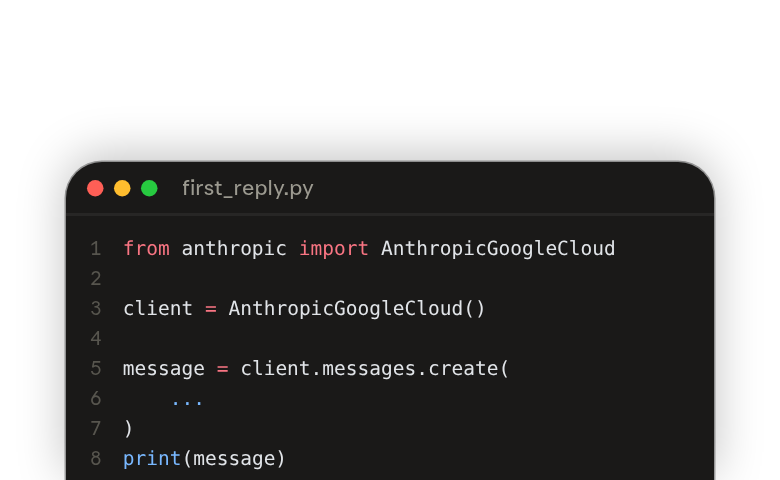
Enregistrez ce fichier sous le nom
first_reply.py. Il crée le client, qui résout lui-même vos identifiants Google. Il envoie ensuite une requête et affiche ce qui est renvoyé.pythonfrom anthropic import AnthropicGoogleCloud client = AnthropicGoogleCloud() message = client.messages.create( model="claude-opus-5-5", max_tokens=1024, messages=[{ "role": "user", "content": "Hello, Claude", }], ) print(message) -
Exécutez le fichier.
bashpython first_reply.pyLe message complet s'affiche dans votre terminal, avec la réponse de Claude dans son champ
content. Si vous obtenez une erreur à la place, passez à la section suivante.
Vérifiez que la réponse est bien passée par le projet prévu. Le client lit l'ID du projet à partir de ANTHROPIC_GOOGLE_CLOUD_PROJECT. Exécutez echo "$ANTHROPIC_GOOGLE_CLOUD_PROJECT" dans le même terminal. La valeur doit correspondre à l'ID du projet que vous ou votre administrateur avez préparé. Le projet défini dans gcloud peut être différent, vérifiez donc la variable.
Pour voir la même requête sans le SDK, consultez l'exemple cURL(s’ouvre dans un nouvel onglet).
Si la première requête échoue
Deux erreurs courantes sont une erreur d'autorisation et un modèle non disponible.
Si le client indique que l'ID de l'espace de travail est manquant, redéfinissez les deux variables dans ce terminal, comme à l'étape 4 de « Vous donner accès ». Pour les limites de débit, contactez le support Anthropic(s’ouvre dans un nouvel onglet).
Une erreur d'autorisation
Google Cloud renvoie une erreur HTTP 403 lorsque l'appelant ne dispose pas des autorisations nécessaires. Vérifiez deux éléments sur le projet que vous appelez :
claude.googleapis.comest activé. Exécutezgcloud services list --enabled --project=my-project-idet recherchez son nom.- Votre compte dispose du rôle
roles/claude.userouroles/claude.admin.
Une nouvelle autorisation ou un service récemment activé peut mettre un moment à s'appliquer. Si les deux vérifications sont concluantes, patientez un instant et exécutez à nouveau first_reply.py.
Un modèle non disponible
Le message d'erreur indique Model {model} is not available for this organization's inference configuration. Il apparaît lorsque vous demandez un modèle qui n'est pas disponible pour votre organisation Anthropic. Vous pouvez consulter les modèles et leurs ID(s’ouvre dans un nouvel onglet), et le support Anthropic(s’ouvre dans un nouvel onglet) se charge de Claude lui-même, y compris des modèles et des erreurs d'API.
Exécuter n'importe quel exemple de Claude API
Pour exécuter un exemple de Claude API sur ce service, remplacez son import et son constructeur de client. L'ID du modèle reste le même, car ce service utilise les mêmes ID de modèles que Claude API. Un exemple qui utilise une fonctionnalité que ce service ne prend pas en charge ne s'exécutera pas. Vérifiez donc d'abord la courte liste des fonctionnalités non prises en charge(s’ouvre dans un nouvel onglet).
Supposons qu'un exemple écrit pour Claude API ressemble à ceci :
import anthropic
client = anthropic.Anthropic()
message = client.messages.create(
model="claude-opus-5-5",
max_tokens=1024,
messages=[{
"role": "user",
"content": "Hello, Claude",
}],
)
print(message)Après la substitution, seuls l'import et le client ont changé :
from anthropic import AnthropicGoogleCloud

client = AnthropicGoogleCloud()

message = client.messages.create(
    model="claude-opus-5-5",
    max_tokens=1024,
    messages=[{
        "role": "user",
        "content": "Hello, Claude",
    }],
)
print(message)Cette substitution suffit, car le nouveau client gère lui-même les différences. Une requête vers ce service diffère d'une requête Claude API sur trois points.
| Ce qui diffère | Avec le service géré par Anthropic |
|---|---|
| URL de base | Une URL propre au projet, à la place de https://api.anthropic.com |
| Authentification | Un en-tête Authorization: Bearer contenant un jeton d'accès Google. N'envoyez pas d'en-tête x-api-key. |
| Espace de travail | L'ID de l'espace de travail fait partie de l'URL. N'envoyez pas d'en-tête anthropic-workspace-id. |
Le client construit l'URL de base à partir de votre projet, de votre emplacement et de l'ID de votre espace de travail, selon ce format :
https://claude.googleapis.com/v1/projects/{project}/locations/global/workspaces/{workspace}/invokeEt ensuite ?
Suivez ensuite Claude Platform 101(s’ouvre dans un nouvel onglet). Ce cours explique ce que sont messages, max_tokens et les modèles. Suivez ensuite Utilisation d'outils avec la Messages API(s’ouvre dans un nouvel onglet).
Chaque fois qu'un exemple, dans ces cours ou dans la documentation, crée un client anthropic.Anthropic(), remplacez son import et son client avant de l'exécuter. Ignorez toute étape qui récupère ou stocke une clé API ou vérifie le crédit, car ce service n'utilise pas de clés API et facture via Google Cloud. Certaines leçons utilisent TypeScript, et la documentation répertorie le package et le client pour chaque langage(s’ouvre dans un nouvel onglet).
Lorsque vous en avez besoin, ces sujets sont disponibles dans la documentation :