Lors de la création de serveurs MCP, vous avez besoin d'un moyen de tester vos fonctionnalités sans vous connecter à une application complète. Le SDK MCP Python inclut un inspecteur intégré basé sur le navigateur qui vous permet de déboguer et de tester votre serveur en temps réel.
Démarrer l'inspecteur
Tout d'abord, assurez-vous que votre environnement Python est activé (vérifiez le README de votre projet pour la commande exacte). Ensuite, exécutez l'inspecteur avec :
mcp dev mcp_server.pyCela démarre un serveur de développement et vous fournit une URL locale, généralement quelque chose comme http://127.0.0.1:6274. Ouvrez cette URL dans votre navigateur pour accéder à l'inspecteur MCP.
Utiliser l'interface de l'inspecteur
L'interface de l'inspecteur est en cours de développement actif, elle peut donc avoir un aspect différent lorsque vous l'utilisez. Cependant, la fonctionnalité principale reste cohérente. Recherchez ces éléments clés :
- Un bouton Connect pour démarrer votre serveur MCP
- Des onglets de navigation pour Resources, Tools, Prompts, et d'autres fonctionnalités
- Un panneau de liste et de test des outils
Cliquez d'abord sur le bouton Connect pour initialiser votre serveur. Vous verrez le statut de connexion passer de « Disconnected » à « Connected ».
Tester vos outils
Accédez à la section Tools et cliquez sur « List Tools » pour voir tous les outils disponibles depuis votre serveur. Lorsque vous sélectionnez un outil, le panneau de droite affiche ses détails et ses champs de saisie.
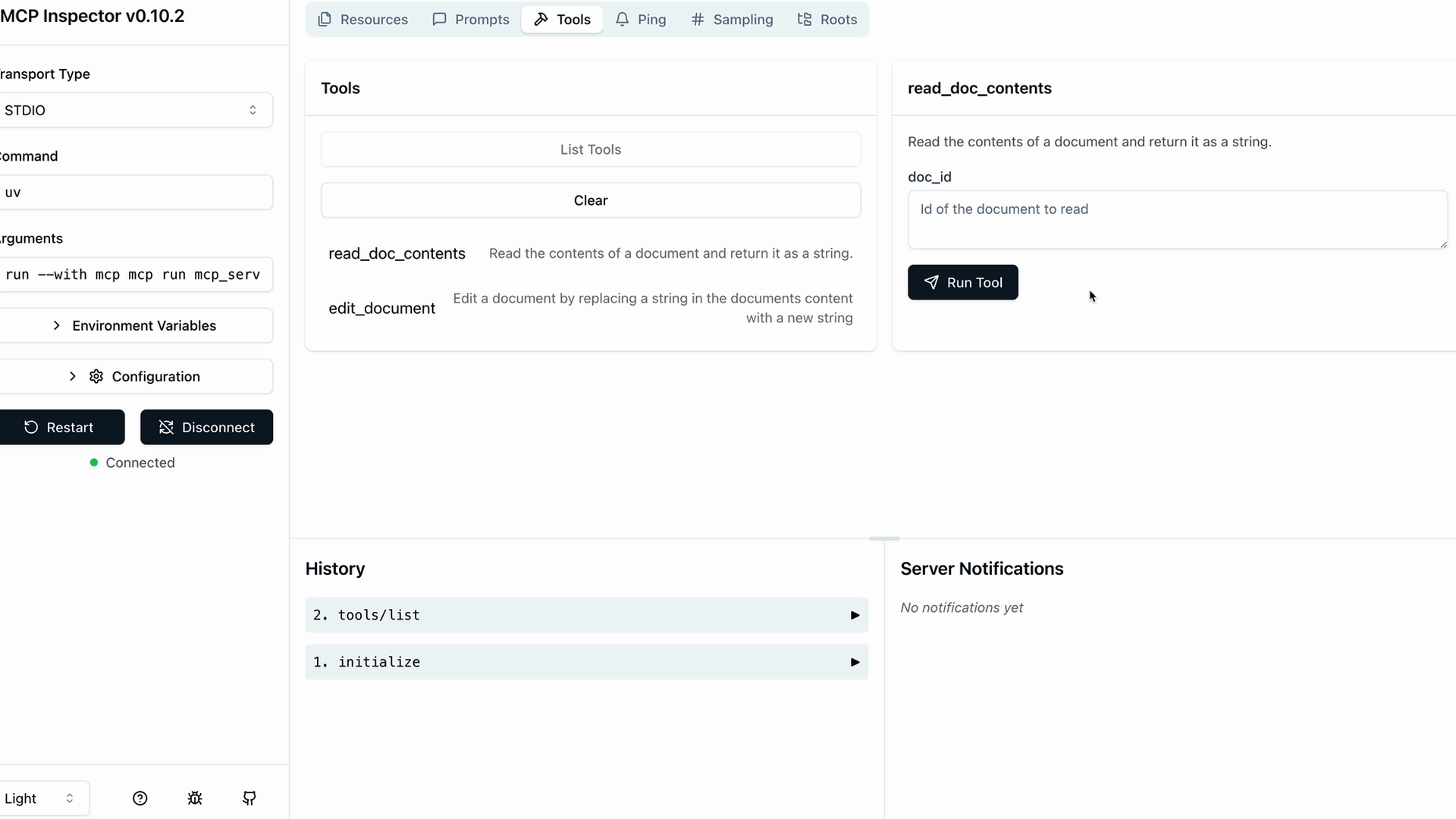
Par exemple, pour tester un outil de lecture de document :
- Sélectionnez l'outil
read_doc_contents - Entrez un identifiant de document (comme « deposition.md »)
- Cliquez sur « Run Tool »
- Vérifiez les résultats pour le statut de réussite et la sortie attendue
L'inspecteur affiche à la fois le statut de réussite et les données réellement renvoyées, ce qui facilite la vérification du bon fonctionnement de votre outil.
Tester les interactions entre outils
Vous pouvez tester plusieurs outils en séquence pour vérifier des workflows complexes. Par exemple, après avoir utilisé un outil d'édition pour modifier un document, testez immédiatement l'outil de lecture pour confirmer que les modifications ont été appliquées correctement.
L'inspecteur conserve l'état de votre serveur entre les appels d'outils, de sorte que les modifications persistent et que vous pouvez vérifier la fonctionnalité complète de votre serveur MCP.
Flux de travail de développement
L'inspecteur MCP devient une partie essentielle de votre processus de développement. Au lieu d'écrire des scripts de test séparés ou de vous connecter à des applications complètes, vous pouvez :
- Itérer rapidement sur les implémentations d'outils
- Tester les cas limites et les conditions d'erreur
- Vérifier les interactions entre outils et la gestion de l'état
- Déboguer les problèmes en temps réel
Cette boucle de rétroaction immédiate rend le développement de serveurs MCP beaucoup plus efficace et aide à détecter les problèmes tôt dans le processus de développement.