Votre première requête
Vous parlez à Claude Code comme vous le feriez avec n'importe quel assistant IA. Lorsque vous saisissez votre requête, voici quelques éléments à prendre en compte qui peuvent à la fois vous protéger et vous faciliter la tâche.
Choisir un mode de permission
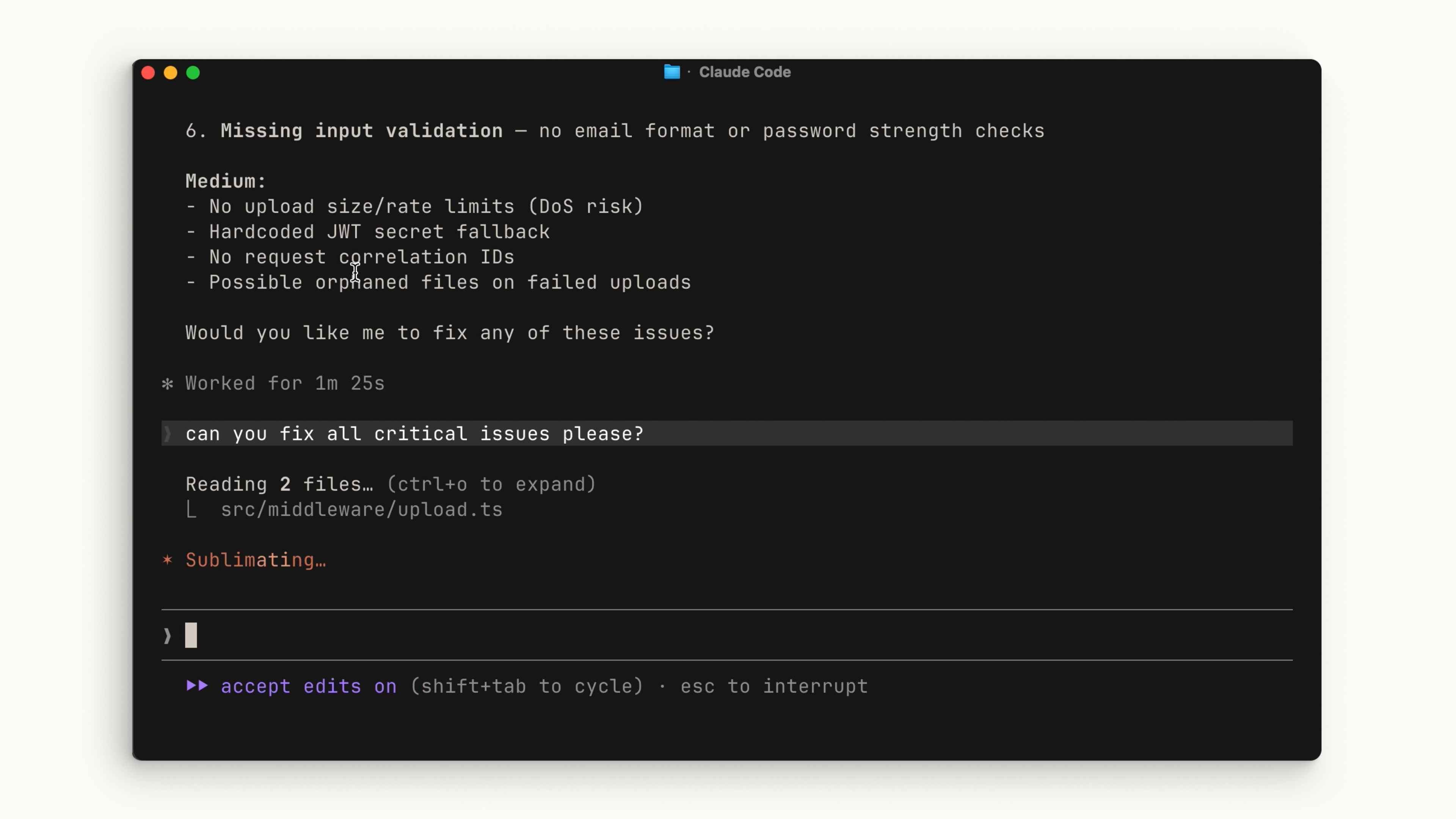
Vous pouvez choisir le niveau de supervision à conserver pendant que Claude travaille. Appuyez sur Shift + Tab pour basculer entre les modes.
- Mode manuel : Claude demande la permission à chaque fois qu'il souhaite modifier un fichier ou exécuter une commande.
- Mode d'acceptation automatique : Les modifications de fichiers et les commandes système courantes comme
mkdir,mvetrmsont automatiquement approuvées, mais les autres commandes nécessitent toujours votre permission. - Mode automatique : Claude travaille sans demandes de permission systématiques pendant qu'une vérification de sécurité en arrière-plan contrôle la plupart des actions ; lorsqu'une action est bloquée, Claude trouve généralement une approche plus sûre ou vous demande votre accord.
Il n'y a pas de bonne ou de mauvaise réponse — c'est ce avec quoi vous êtes à l'aise.
Mode Plan
Dans le menu Shift + Tab se trouve le Mode Plan. Le mode Plan prend votre requête, puis lit des fichiers et exécute des commandes shell pour analyser votre base de code et étudier l'implémentation que vous suggérez, sans modifier vos fichiers source. Il posera des questions de clarification en cours de route, puis renverra un plan détaillé qu'il peut exécuter.
Le mode Plan est idéal pour planifier des modifications complexes ou effectuer une revue de code sécurisée. Bien souvent, vous demanderez à Claude de gérer des implémentations en plusieurs étapes pour une fonctionnalité, et c'est exactement là que le mode Plan excelle.
Exemple : ajouter un bouton de bascule pour le mode sombre
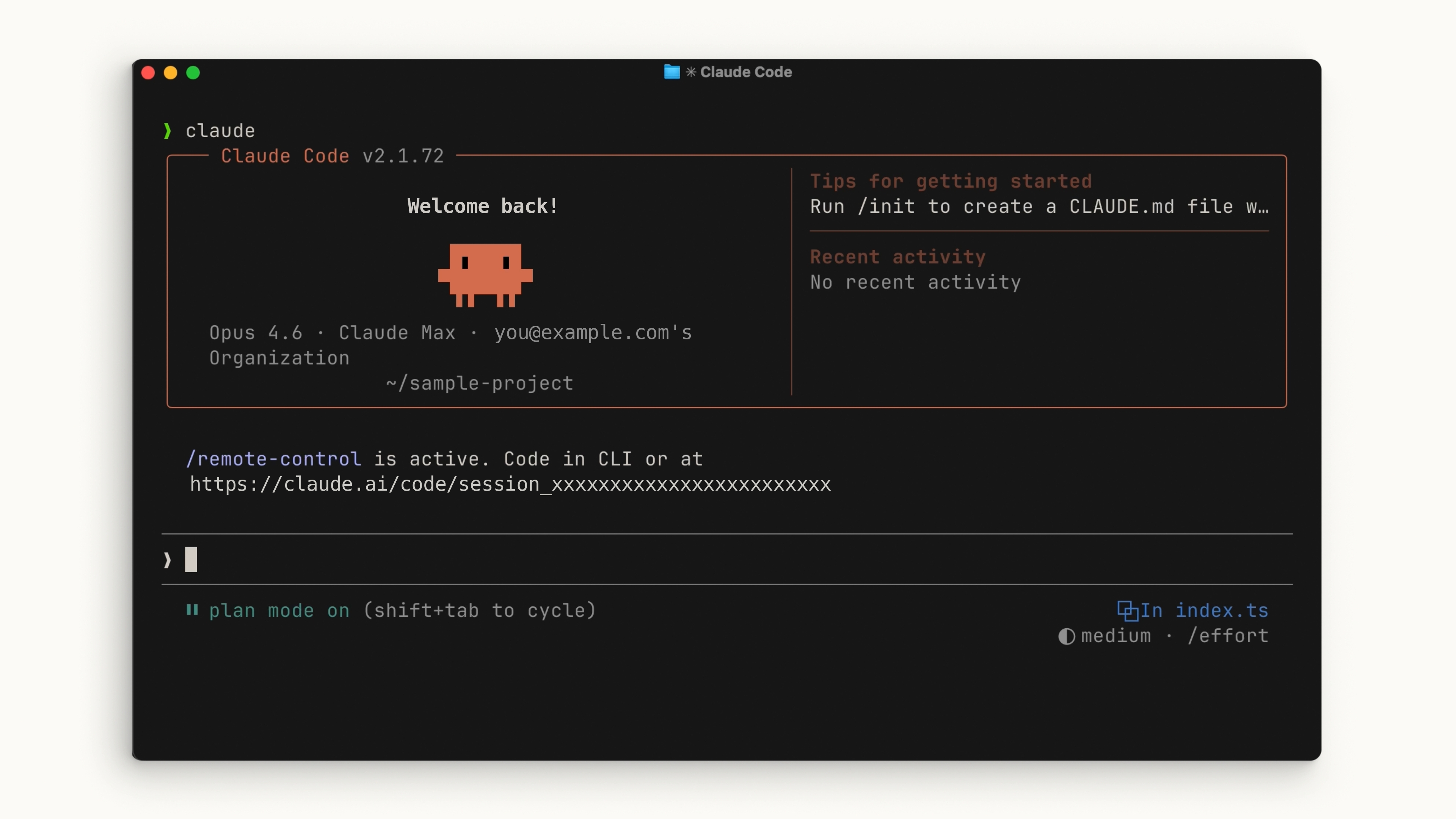
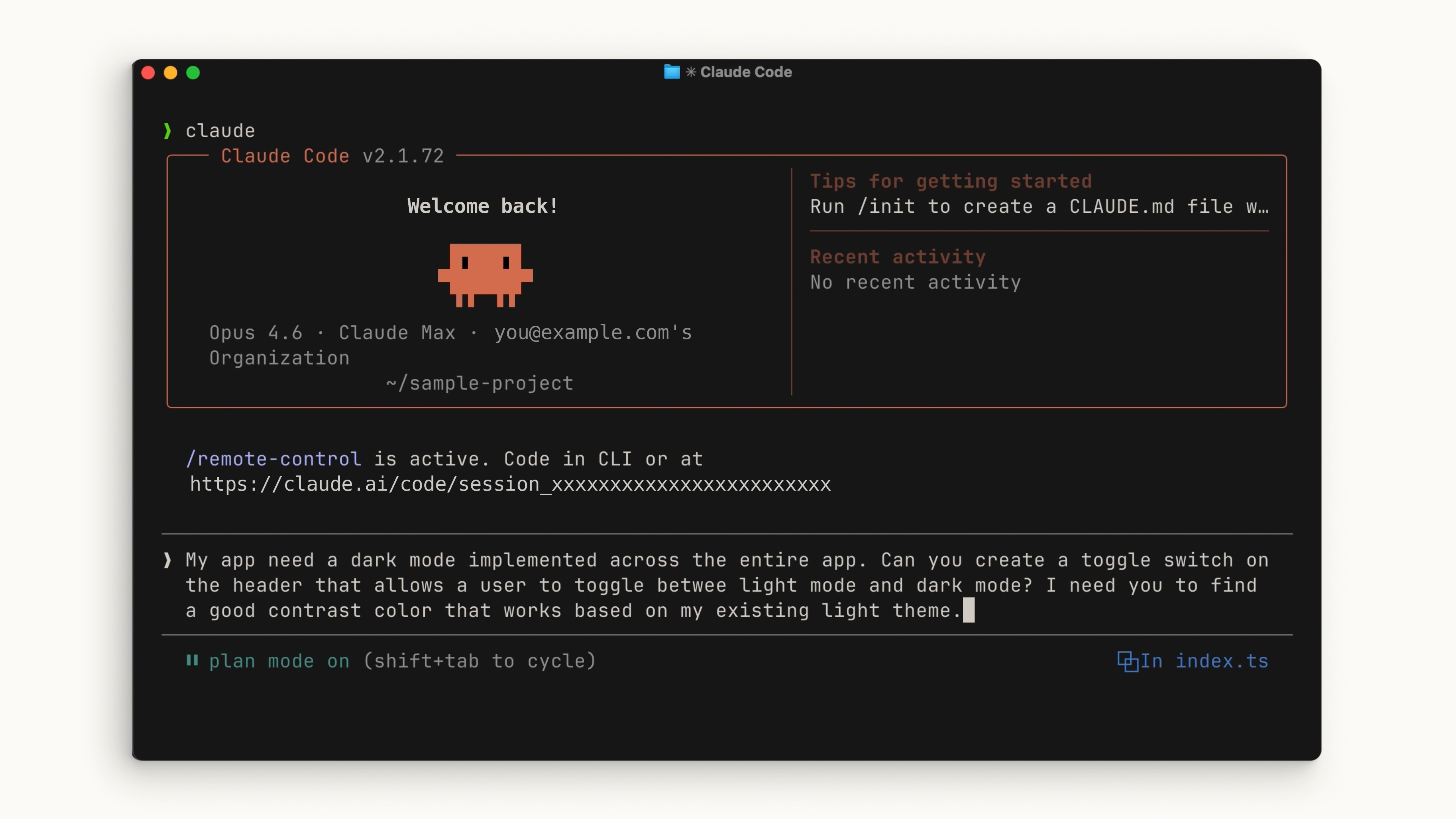
Passons en revue un exemple. Supposons que votre application ait besoin d'un bouton de bascule pour le mode sombre. Ouvrez le répertoire racine de votre projet et exécutez claude. Appuyez sur Shift + Tab jusqu'à ce que la barre d'état affiche plan mode on, puis rédigez une requête comme celle-ci :
Mon application a besoin d'un mode sombre implémenté dans toute l'application. Peux-tu créer un bouton de bascule sur l'en-tête qui permette à un utilisateur de basculer entre le mode clair et le mode sombre ? J'ai besoin que tu trouves une bonne couleur de contraste qui fonctionne en fonction de mon thème clair existant.
Laissez Claude établir le plan. Après avoir examiné le plan, s'il vous convient, acceptez-le et laissez Claude le mettre en œuvre — selon votre mode de permission, il pourra vous consulter en cours de route. À la fin, vous pouvez voir exactement ce que Claude a fait et comment il est parvenu à ses conclusions.
Récapitulatif
Lorsque vous utilisez Claude Code, essayez d'être aussi descriptif que possible dans votre requête. Si vous souhaitez rester informé à chaque étape, vous le pouvez. Utilisez le mode Plan pour laisser Claude approfondir les détails de ce que vous souhaitez accomplir avant d'exécuter le moindre code.