1. Describe la tarea
Claude puede crear un elemento visual como parte de su respuesta: un diagrama, un gráfico, algo interactivo, construido para la pregunta que hiciste y entrelazado con la explicación que lo rodea. Arrastras cosas, haces clic en lo que aún no está claro, y Claude construye el siguiente en respuesta. Se activa por sí solo cuando un elemento visual ayudaría; también puedes pedir uno directamente. En lugar de un artifact completo, el diagrama aparece en streaming donde habría estado el texto, y la conversación continúa.
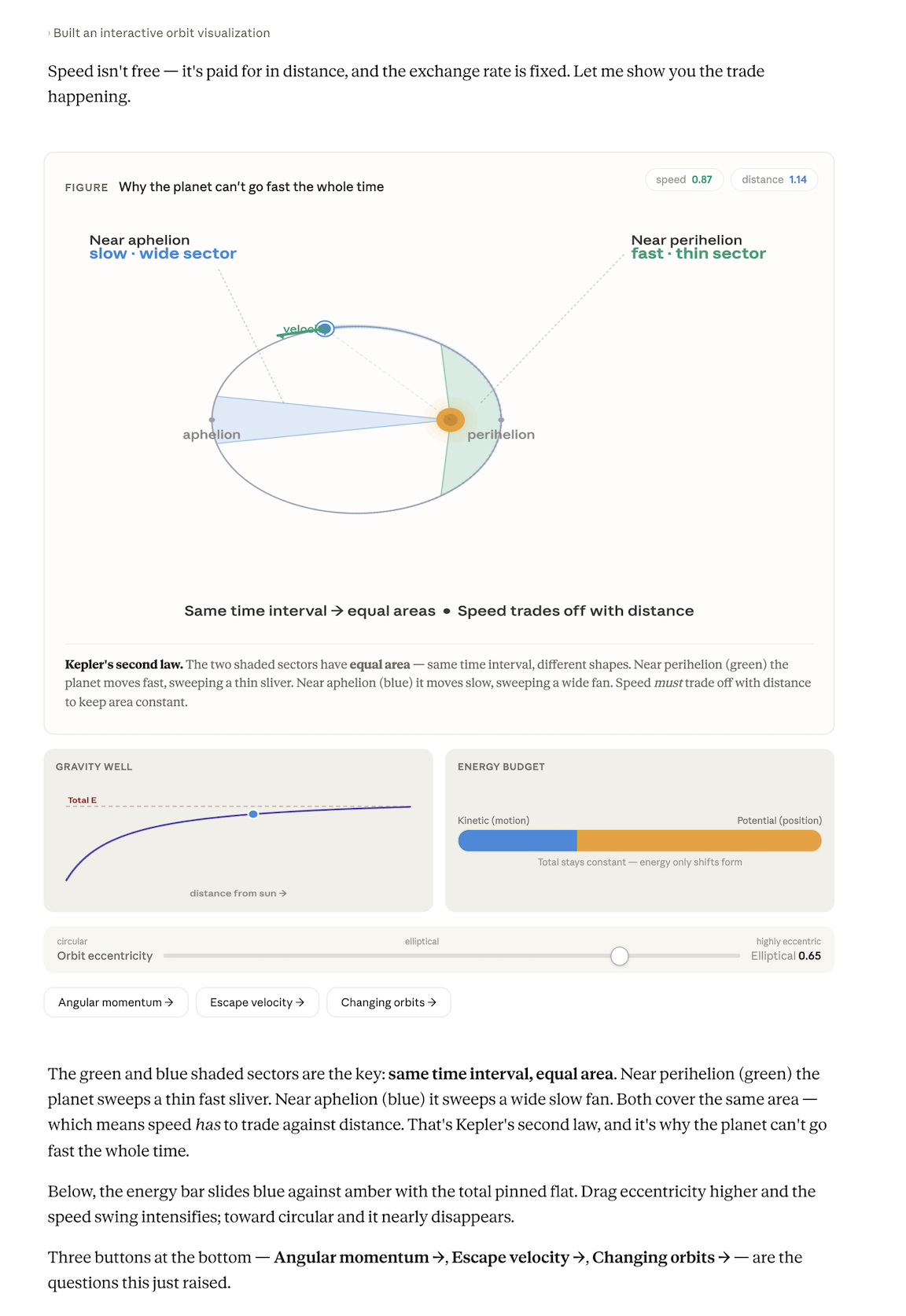
Aquí un estudiante sabe que un planeta acelera cerca del sol pero no sabe por qué. Claude construye un intercambio animado que puede ejecutar por sí mismo, con botones para profundizar en lo que aún no esté claro.
Estoy aprendiendo mecánica orbital y entiendo que el planeta acelera cuando está cerca del sol y se desacelera cuando está lejos. Pero no entiendo por qué existe ese intercambio. ¿Por qué no puede simplemente ir rápido todo el tiempo? Ayúdame a entenderlo con una visualización interactiva, dinámica y bien elaborada.
2. Dale contexto a Claude
No se necesitan archivos: el prompt lo lleva todo. Indicar lo que ya sabes le dice a Claude por dónde no empezar; nombrar lo que no está quedando claro le dice qué construir alrededor de eso.
Contexto requerido
Nada que subir.
3. Lo que Claude crea
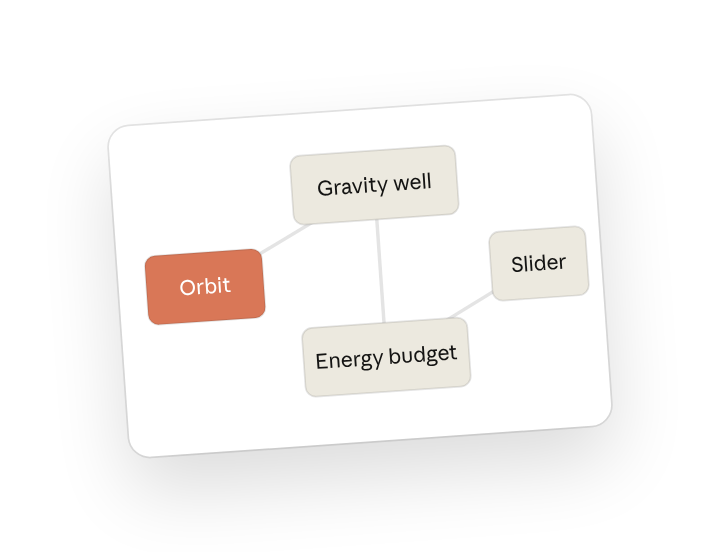
Claude construye tres vistas vinculadas del mismo mecanismo, unidas a un solo control deslizante: el intercambio se ejecuta en las tres a la vez. El control deslizante te entrega la variable. Arrástralo y la respuesta a "por qué no puede simplemente ir rápido" se muestra por sí misma: la barra de energía fija el total, de modo que la velocidad y la distancia se compensan entre sí.
4. Prompts de seguimiento
Continúa la conversación con Claude para refinar, expandir o explorar más a fondo.
Haz clic en un botón del elemento visual para profundizar
Los botones en la parte inferior del elemento visual envían prompts de seguimiento: haz clic en uno y un segundo elemento visual aparece en streaming debajo, construido alrededor de esa pregunta más específica. El primero permanece; te desplazas entre ellos.
Explica la conservación del momento angular en las órbitas: ¿por qué el planeta recorre áreas iguales en tiempos iguales?
Pide a Claude que lo vuelva a dibujar con un cambio
Nombra un cambio y Claude lo vuelve a dibujar: los mismos tres paneles, una entrada diferente, para que veas qué se mantiene y qué cambia.
¿Funcionaría este mismo intercambio velocidad-distancia para un cometa con una órbita muy excéntrica? Reconstruye la misma visualización con esa órbita en su lugar y muéstrame qué cambia.
Pide a Claude que convierta la explicación en un cuestionario
Claude construye un cuestionario usando los mismos tres paneles: pregunta qué sucede en diferentes puntos de la órbita, tú respondes, y te dice qué acertaste.
Pon a prueba lo que muestra esta animación. Pregúntame qué sucede en diferentes puntos de la órbita y dime si entendí bien el intercambio.
5. Trucos, consejos y solución de problemas
Cómo redactas tu prompt determina lo que obtienes
Palabras como "interactivo", "déjame ajustar" o "algo con lo que pueda jugar" orientan a Claude hacia controles deslizantes y controles; una descripción más simple tiende a obtener una imagen estática. El prompt anterior usa "visualización interactiva, dinámica"; esa redacción es lo que consigue un mecanismo que puedes ejecutar. Si lo que regresa se ve apretado, pedirle a Claude que limpie el formato suele solucionarlo en el siguiente turno.
Dile a Claude lo que ya entiendes
Mencionar lo que ya entiendes le dice a Claude qué omitir; más del elemento visual termina enfocado en la parte que no está clara. Una línea basta: el estudiante de arriba ya sabe que el planeta acelera; lo que quiere es el por qué, y eso es lo que se anima.
Qué hacer con el elemento visual después
Pasa el cursor sobre el elemento visual para ver las opciones. Copiar como imagen lo coloca en tus notas junto al concepto. Guardar como Artifact conserva la versión interactiva si quisieras volver a abrir los controles deslizantes más adelante. O pídele a Claude que redacte lo que quedó claro: obtienes un párrafo para editar en tus notas.
6. ¿Listo para probarlo tú mismo?
Pruébalo con cualquier concepto que no esté quedando claro: indica dónde estás atascado y deja que Claude construya algo para observar. Pasa el cursor sobre lo que Claude dibujó para ver las opciones: copia una imagen para tus notas, o guárdala como Artifact si vale la pena conservarla más allá de la conversación.