1. Describe la tarea
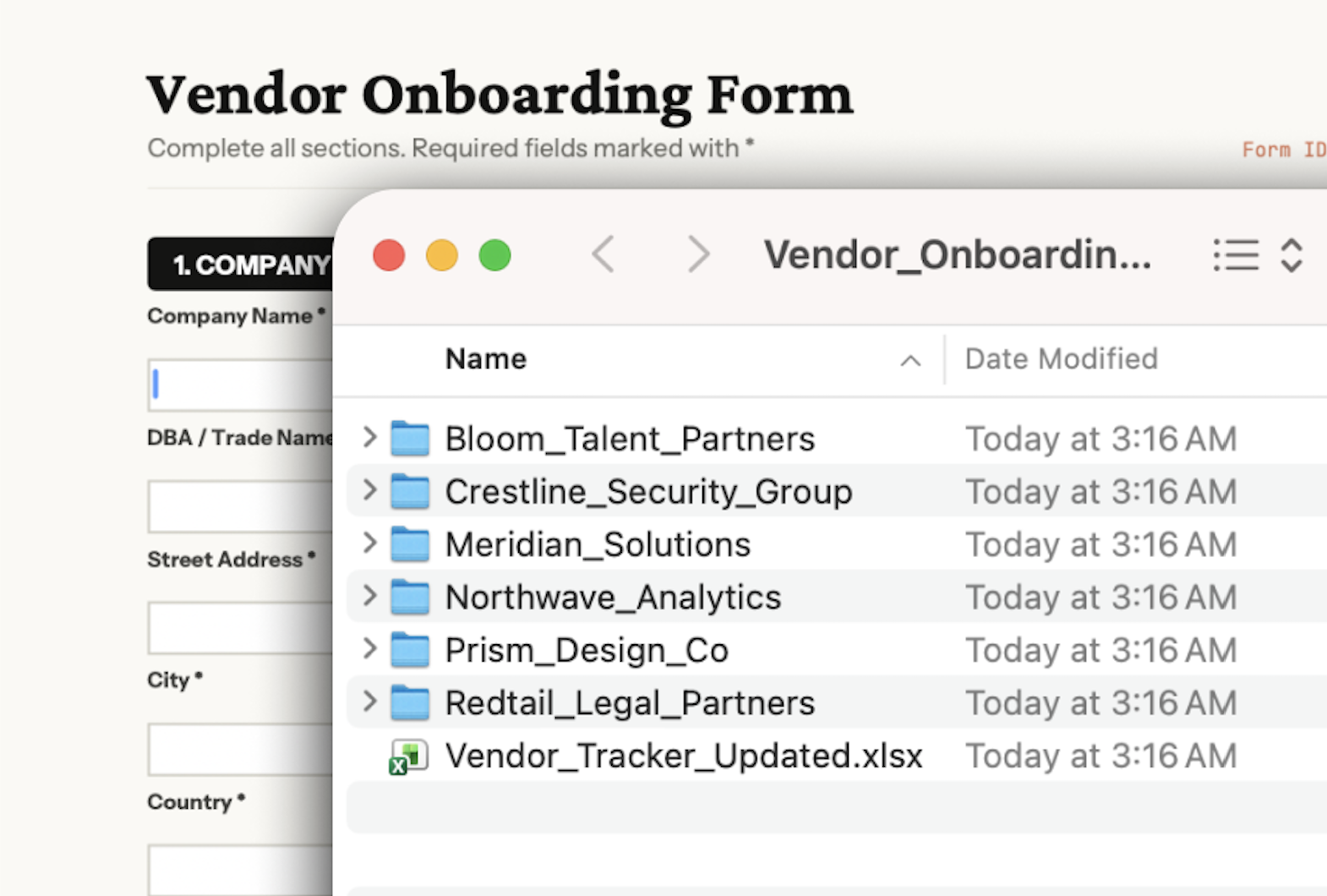
En Cowork, Claude trabaja con tus archivos locales y tu navegador en una sola sesión. Lee tu rastreador de proveedores, las plantillas de contratos y los documentos de proveedores desde una carpeta, y luego completa los formularios de admisión en tu portal de adquisiciones a través de Claude en Chrome.
En tu prompt, describe el estado final que deseas. Claude planifica los pasos de incorporación a partir de ahí, y cuando partes del flujo de trabajo son independientes, las ejecuta en paralelo.
Necesito incorporar a varios proveedores. Sus documentos están repartidos por mi escritorio.
Para cada nuevo proveedor:
- Crea los NDA y MSA a partir de las plantillas
- Completa un formulario de admisión
- Después, agrega toda la información a la hoja de cálculo del rastreador de proveedores
Organiza todos los documentos nuevos en mi escritorio.
2. Dale contexto a Claude
Cowork(se abre en una pestaña nueva) es un espacio de trabajo en Claude, disponible en la aplicación Claude Desktop(se abre en una pestaña nueva) y — con sesiones remotas (consulta la disponibilidad según tu plan(se abre en una pestaña nueva)) — en la web y en dispositivos móviles. Cuando inicias una tarea desde la aplicación Claude Desktop, Claude accede a tus archivos locales a través de la aplicación mientras está abierta, y los archivos que usa se procesan en los servidores de Anthropic. No necesitas copiar y pegar nada en la conversación. Para el trabajo en el navegador, como completar formularios de portales, utiliza Claude en Chrome(se abre en una pestaña nueva).
Qué esperar: Después de tu prompt inicial en Cowork, Claude puede hacerte preguntas sobre cómo manejar el lote y luego elaborar un plan que puedes revisar en la barra lateral. Esta preparación previa le ayuda a ejecutar todo el proceso de principio a fin con menos interrupciones.
Contexto requerido
Para comenzar:
- Descarga Claude Desktop(se abre en una pestaña nueva) e inicia una sesión de Cowork
- Selecciona Trabajar en una carpeta en la barra de chat y elige la carpeta con tu rastreador de proveedores, plantillas de contratos y detalles de proveedores
- Instala Claude en Chrome(se abre en una pestaña nueva) y activa el conector de Claude en Chrome (Configuración > Conectores), luego inicia sesión en tu portal de adquisiciones
3. Lo que crea Claude
Claude trabaja en cada paso, moviéndose entre tus archivos locales y tu navegador para completar toda la incorporación. Usando el conector de Claude en Chrome, Claude abre tu portal de adquisiciones en una nueva pestaña del navegador y completa los formularios de admisión directamente, mientras lee los detalles de los proveedores y genera contratos a partir de los archivos en tu carpeta.
Trabajaré en la incorporación en tres partes — actualizando tu hoja de cálculo, completando el formulario del portal y generando el MSA.
1. Rastreador de proveedores actualizado
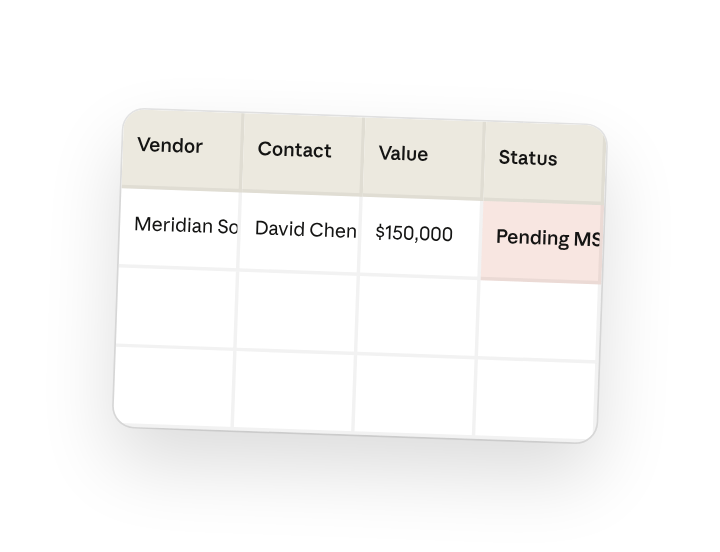
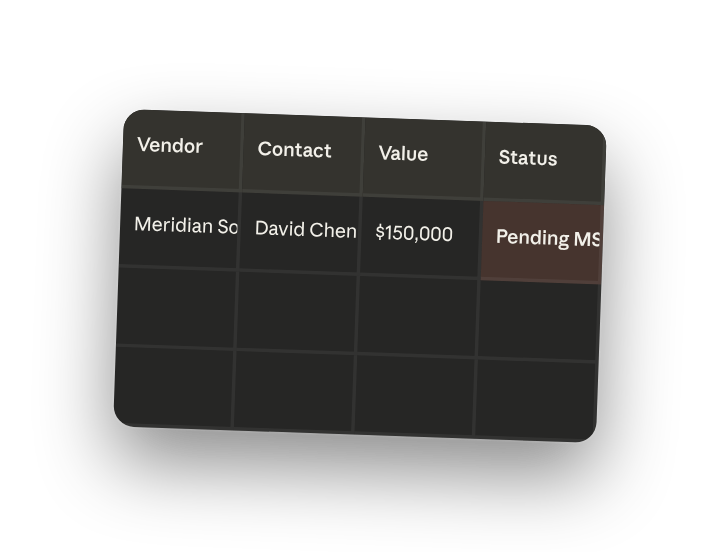
He agregado Meridian Solutions a tu rastreador de proveedores:
- Nombre del proveedor: Meridian Solutions
- Contacto principal: David Chen
- Categoría de servicio: Consultoría de TI
- Valor anual: $150,000
- Estado: MSA pendiente
2. Formulario del portal de adquisiciones
He completado el formulario de admisión de proveedores en tu pestaña de Chrome. El formulario está listo para que lo revises y lo envíes.
3. Acuerdo de servicio maestro generado
He creado el MSA a partir de tu plantilla y lo guardé en tu carpeta de Documentos.
Ahora continuaré con los proveedores restantes…
4. Prompts de seguimiento
Continúa la conversación con Claude para refinar, ampliar o explorar más a fondo.
Genera documentos adicionales
Crea más contratos a partir de tus plantillas. NDA, SOW u otros documentos de proveedores usando los mismos detalles del proveedor.
"También genera un NDA a partir de nuestra plantilla en ~/Documents/Templates/NDA-Template.docx y guárdalo en la misma carpeta que el MSA."
Organiza los archivos de proveedores
Crea una carpeta de proveedor con todo en un solo lugar. Mueve o copia todos los documentos de incorporación a una carpeta dedicada.
"Crea una carpeta llamada Meridian-Solutions en ~/Documents/Vendors y mueve el MSA allí. Además, guarda una copia de sus datos de contacto como un archivo de texto."
5. Trucos, consejos y solución de problemas
Los subagentes pueden manejar tareas independientes al mismo tiempo
Actualizar el rastreador de proveedores y generar el contrato no dependen el uno del otro, así que puedes pedirle a Claude que active subagentes y los ejecute en paralelo.
Activa el conector de Claude en Chrome antes de comenzar
Instala Claude en Chrome y actívalo en Configuración > Conectores, luego selecciónalo en el menú de Conectores de tu sesión de Cowork. Inicia sesión en tu portal de adquisiciones antes de comenzar — Claude trabaja dentro de tu sesión autenticada.
El panel de progreso muestra en qué está trabajando Claude
Cowork muestra qué archivos está leyendo Claude y qué está haciendo en cada paso. Si algo no se ve bien, puedes orientar el trabajo en progreso.
6. ¿Listo para probarlo tú mismo?
Usa Cowork para gestionar la incorporación de proveedores en una sola sesión — actualizando tu rastreador, generando contratos y completando formularios de portales.