1. Describe la tarea
Claude puede leer en todos los canales de tu empresa, identificar lo que te importa y empaquetarlo en un resumen estilo publicación. Obtienes inteligencia empresarial curada entregada en un formato que realmente querrás leer.
Dile a Claude qué semana resumir y señala los canales o temas que más importan. Pide una publicación interactiva con visualizaciones de datos que muestren datos y tendencias.
Crea un resumen semanal del 14 al 20 de octubre para mi empresa.
Extrae información de los canales relevantes en mi Slack, como #company-announcements, #product-updates, #leadership, y cualquier otro canal donde hayan ocurrido decisiones importantes.
Incluye visualizaciones de datos donde sea útil. Usa un diseño denso pero legible. Empaqueta la información de manera eficiente y usa tipografía y espaciado sofisticados.
Opta por una estética de periódico británico: sin gradientes, sombras, esquinas redondeadas ni colores brillantes. Tipografía tipo impreso con interlineado ajustado. Incluye elementos de publicación institucional: entradillas, citas destacadas con bordes izquierdos, atribuciones de sección, gráficos con fuentes citadas usando Chart.js. Esto debería verse hecho a mano por un diseñador editorial. Incluye desarrollos sustanciales con formato de una publicación real que leería un domingo por la noche.
2. Dale contexto a Claude
Para crear tu resumen, Claude necesita acceso a tus espacios de trabajo. Claude puede leer en todos tus canales para identificar qué actualizaciones son importantes incluir.
Para una visión más completa, agrega fuentes adicionales donde resida la información de la empresa que deseas incluir.
Contexto requerido
En Configuración > Conectores, busca y activa tu conector de Slack(se abre en una pestaña nueva) y las integraciones de Google Drive(se abre en una pestaña nueva) y Gmail(se abre en una pestaña nueva).
Los documentos de Google Drive, junto con las discusiones de Gmail y Slack, ofrecen información tanto informal como formal para una cobertura completa.


3. Lo que Claude crea
Claude lee en todos tus canales, filtra las discusiones importantes y organiza las actualizaciones en secciones basadas en temas. Recibirás un resumen claro de los eventos, sin necesidad de armar la información a partir de varios mensajes.
Aquí está tu resumen del 14 al 20 de octubre:
Ver tu artefacto HTML interactivo(se abre en una pestaña nueva)
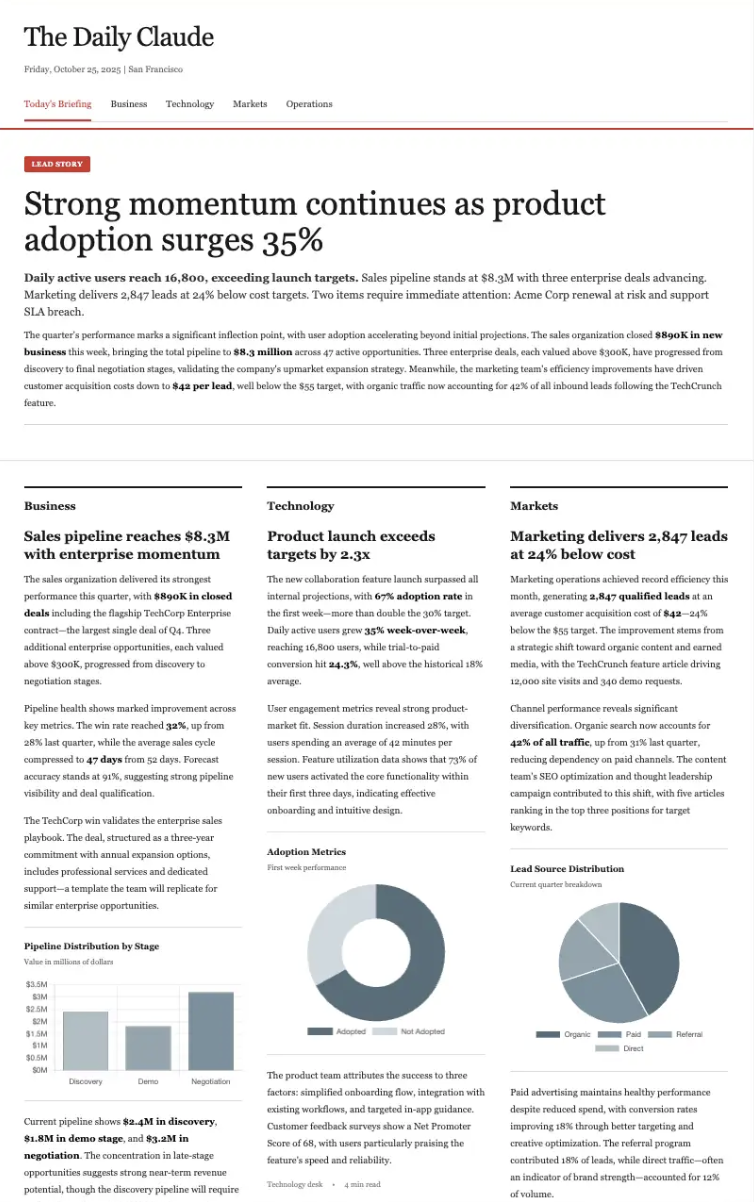
La publicación incluye:
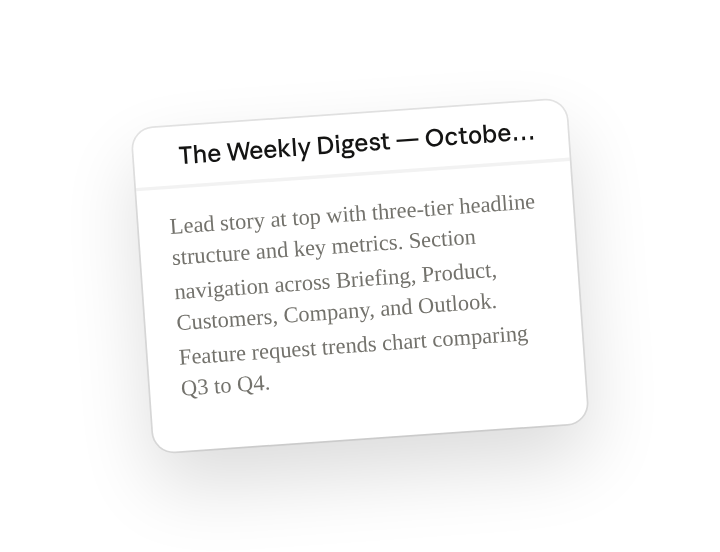
- Historia principal en la parte superior con estructura de titular de tres niveles y métricas clave
- Navegación de secciones (Resumen, Producto, Clientes, Empresa, Perspectivas)
- Gráfico de tendencias de solicitudes de funciones comparando Q3 con Q4 (gráfico de barras interactivo de Chart.js)
- Volumen de comentarios de clientes a lo largo del tiempo (gráfico de líneas que muestra solicitudes, comentarios positivos, problemas)
- Resúmenes de artículos con atribución de sección y tiempos de lectura
- Tarjetas de métricas que muestran ingresos cerrados, estado del pipeline, números clave
- Tarjetas de actividad de negocios organizadas por resultado (cerrado, en proceso, perdido)
Puedes compartir el enlace del artefacto, convertirlo a PDF para imprimir, o pedirme que publique una versión condensada en Slack.
4. Indicaciones de seguimiento
Continúa la conversación con Claude para refinar, ampliar o explorar más a fondo.
Amplía la cobertura y la profundidad
Agrega más páginas e imita una publicación completa. Dile a Claude que incluya más canales en su búsqueda y cree las secciones correspondientes para cada uno.
Convierte este artefacto en una publicación en línea completa con secciones clicables y artículos completos. Dale a cada departamento su propia sección con análisis más profundo, gráficos, citas destacadas y contexto.
Agrega visualizaciones
Incluye gráficos, tablas u otros elementos visuales para hacer que los nuevos datos y tendencias sean inmediatamente visibles.
Agrega visualizaciones de Chart.js: sentimiento del cliente (positivo vs. problemas, tendencia de 4 semanas), velocidad de ingeniería (funciones lanzadas por semana), desglose del pipeline por etapa con valores. Usa gráficos de líneas para tendencias y gráficos de barras para comparaciones.
5. Trucos, consejos y solución de problemas
Usa técnicas de indicaciones para activar diseños específicos
El prompt incluye frases como "Tipografía tipo impreso" o "Elementos de publicación institucional". Estas descripciones ayudan a inspirar a Claude para diseñar y formatear tu información de una manera que imita las publicaciones digitales y los sitios de noticias en línea. Sin ellas, Claude puede recurrir a un formato más básico.
Comparte el artefacto
Después de que Claude cree un artefacto, compártelo(se abre en una pestaña nueva) con un enlace. Las personas que invites necesitan una cuenta de Claude. Si alguien solicita cambios, puedes pedirle a Claude que actualice el artefacto.
Ajusta tus preferencias con el tiempo y crea skills
A medida que descubras cómo te gusta que se formatee tu contenido y qué canales para obtener información funcionan mejor, dale retroalimentación a Claude y pídele que cree un Skill(se abre en una pestaña nueva). Obtén más información sobre cómo crear un skill personalizado usando Claude.(se abre en una pestaña nueva)
6. ¿Listo para intentarlo tú mismo?
Conecta las herramientas de tu empresa y obtén un resumen legible, para que pases minutos en lectura curada en lugar de horas poniéndote al día en canales y plataformas.