1. Describe la tarea
Tienes cuatro pestañas del navegador abiertas con diferentes laptops—o televisores, o aspiradoras, o lo que sea que estés comparando. Cada sitio muestra las especificaciones de manera diferente: uno dice "RAM," otro dice "Memoria," un tercero la esconde en una sección colapsable. Estás cambiando de una a otra, tratando de recordar cuál tenía mejor duración de batería. Claude in Chrome puede leer cada página de producto, extraer las especificaciones, normalizar las etiquetas y construir una tabla comparativa en Google Docs.
Abre las páginas de producto que quieres comparar. Dile a Claude qué especificaciones te importan, y él se encarga del resto.
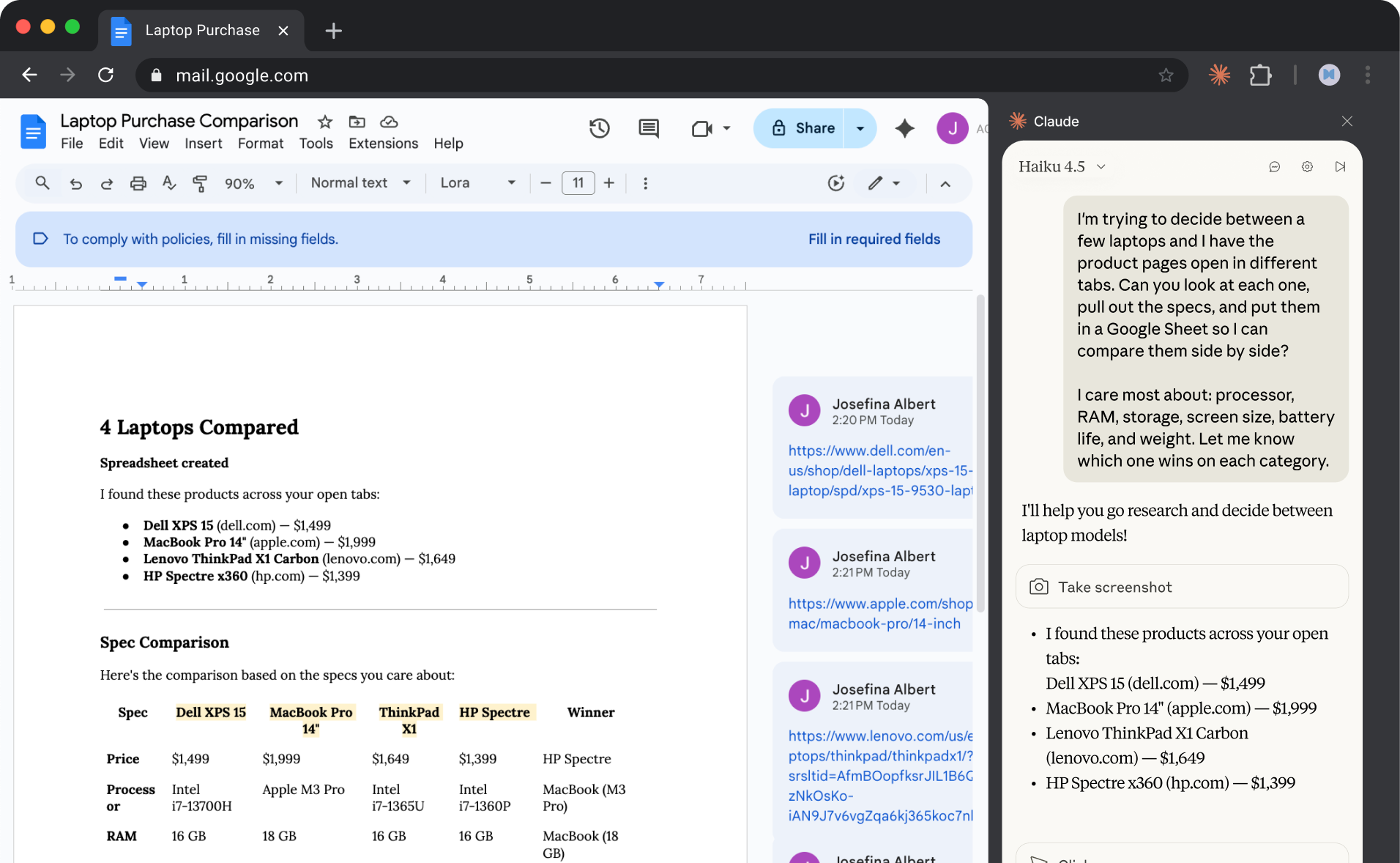
Estoy tratando de decidir entre varios laptops y tengo las páginas de producto abiertas en diferentes pestañas. ¿Puedes revisar cada una, extraer las especificaciones y ponerlas en un Google Doc para que pueda compararlas una al lado de la otra?
Lo que más me importa es: procesador, RAM, almacenamiento, tamaño de pantalla, duración de la batería y peso. Dime cuál gana en cada categoría.
2. Dale contexto a Claude
Claude lee directamente de las páginas de producto que tienes abiertas—cambiando entre pestañas para extraer las especificaciones, y luego crea una tabla comparativa con todo normalizado en columnas consistentes.
Contexto requerido
Dile a Claude qué productos quieres comparar o abre las páginas de producto en pestañas separadas del navegador. Inicia sesión en Google Docs para que Claude pueda redactar la comparación allí. Claude navega entre pestañas por su cuenta—solo necesitas tener todo accesible en tu navegador.
Si estás comparando varios productos, considera decirle a Claude qué especificaciones te importan más de antemano. De lo contrario, extraerá todo lo que encuentre, lo que puede hacer que la tabla sea más amplia de lo que necesitas.
3. Lo que Claude crea
Claude analiza y extrae información de todas las pestañas, redactando un documento de comparación que destaca qué producto gana en cada categoría y da una recomendación rápida.
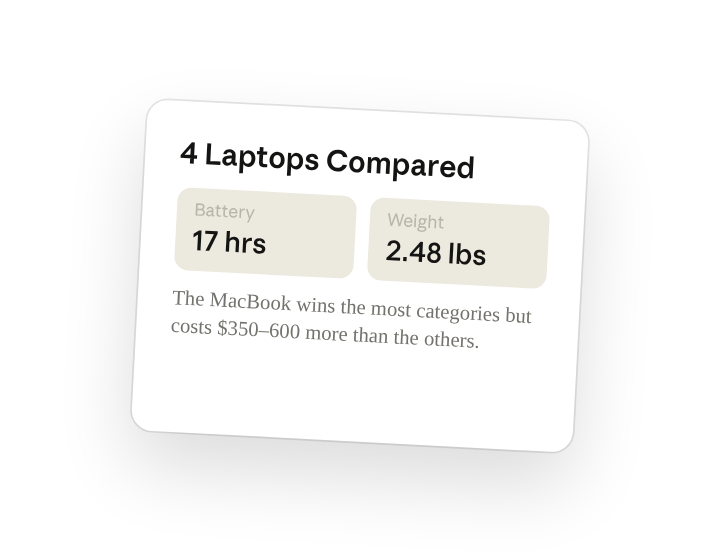
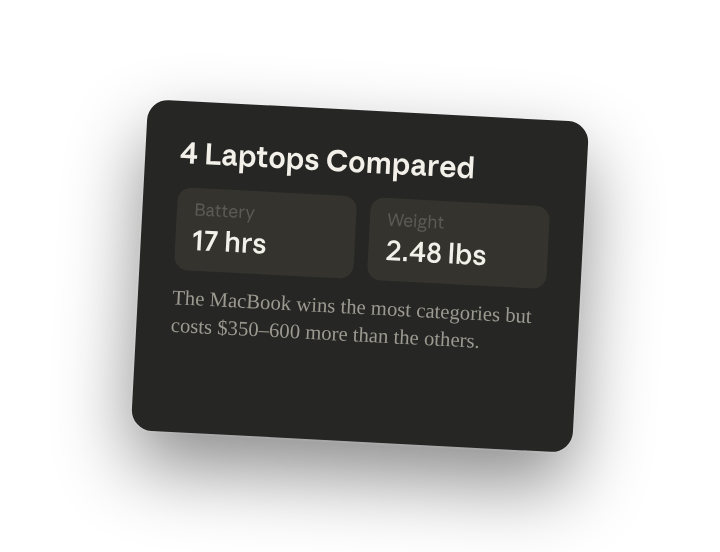
4 laptops comparadas
Documento de comparación creado
Encontré estos productos en tus pestañas abiertas:
- Dell XPS 15 (dell.com) — $1,499
- MacBook Pro 14" (apple.com) — $1,999
- Lenovo ThinkPad X1 Carbon (lenovo.com) — $1,649
- HP Spectre x360 (hp.com) — $1,399
Comparación de especificaciones
Aquí está la comparación basada en las especificaciones que te importan:
Precio
- Dell XPS 15: $1,499
- MacBook Pro 14": $1,999
- ThinkPad X1: $1,649
- HP Spectre: $1,399
- Ganador: HP Spectre
Procesador
- Dell XPS 15: Intel i7-13700H
- MacBook Pro 14": Apple M3 Pro
- ThinkPad X1: Intel i7-1365U
- HP Spectre: Intel i7-1360P
- Ganador: MacBook (M3 Pro)
RAM
- Dell XPS 15: 16 GB
- MacBook Pro 14": 18 GB
- ThinkPad X1: 16 GB
- HP Spectre: 16 GB
- Ganador: MacBook (18 GB)
Almacenamiento
- Dell XPS 15: 512 GB SSD
- MacBook Pro 14": 512 GB SSD
- ThinkPad X1: 512 GB SSD
- HP Spectre: 1 TB SSD
- Ganador: HP Spectre (1 TB)
Pantalla
- Dell XPS 15: 15.6" OLED
- MacBook Pro 14": 14.2" Liquid Retina
- ThinkPad X1: 14" IPS
- HP Spectre: 13.5" OLED
- Ganador: Dell (15.6" OLED)
Batería
- Dell XPS 15: 13 horas
- MacBook Pro 14": 17 horas
- ThinkPad X1: 15 horas
- HP Spectre: 12 horas
- Ganador: MacBook (17 h)
Peso
- Dell XPS 15: 4.2 lbs
- MacBook Pro 14": 3.4 lbs
- ThinkPad X1: 2.48 lbs
- HP Spectre: 3.01 lbs
- Ganador: ThinkPad (2.48 lbs)
Notas rápidas
- Lenovo listó la batería como "hasta 15 horas" y HP dijo "12 h de uso mixto"—normalicé ambas a estimaciones comparables
- La página de Dell decía "Memoria" en lugar de RAM; HP la escondió en el acordeón de "Especificaciones Técnicas"
- Los laptops Intel tienen RAM ampliable (ranuras accesibles para el usuario); los 18 GB del MacBook están soldados y son fijos
- El teclado del ThinkPad se califica constantemente como el mejor de su clase si escribes mucho—vale la pena considerarlo más allá de las especificaciones
He creado la comparación en un Google Doc con el ganador de cada fila resaltado.
Conclusión
El MacBook gana en la mayoría de las categorías (procesador, RAM, batería) pero cuesta entre $350 y $600 más que los demás.
- Si la portabilidad es tu prioridad: El ThinkPad es la elección clara—es casi 1 libra más liviano y $350 más barato que el MacBook.
- Si quieres el mejor rendimiento y batería sin importar el precio: El MacBook es difícil de superar.
También puedo extraer pruebas de batería del mundo real de reseñas si quieres—las afirmaciones del fabricante suelen ser optimistas.
4. Indicaciones de seguimiento
Continúa la conversación con Claude para refinar, expandir o explorar más a fondo.
Agrega otra opción
Expande tu comparación a medida que encuentres más candidatos. Claude agrega nuevos productos al documento existente sin empezar de cero.
Acabo de encontrar una opción más de laptop. ¿Puedes agregarla al documento y actualizar la comparación?
Revisa reseñas para la opción principal
Antes de decidir, mira qué dicen los compradores reales. Claude puede revisar reseñas y resumir elogios y quejas comunes.
El MacBook parece tener las mejores especificaciones, pero ¿qué dice la gente sobre él? ¿Puedes revisar reseñas y decirme si hay quejas comunes que deba saber?
Encuentra el mejor precio
Una vez que hayas elegido un ganador, Claude puede revisar varios minoristas para encontrar el precio más bajo actual.
Creo que quiero el MacBook Pro. ¿Puedes revisar algunos sitios y encontrar dónde está más barato ahora mismo?
5. Trucos, consejos y solución de problemas
Arrastra pestañas al grupo de pestañas de Claude
Si ya tienes pestañas relevantes de páginas de producto abiertas, puedes arrastrarlas al grupo de pestañas designado de Claude. Verás un banner que resalta el grupo de pestañas en el que Claude está activo. Claude puede leer y trabajar en todas las pestañas del grupo simultáneamente—sin necesidad de cambiar de pestaña. Si Claude pide permiso antes de visitar sitios nuevos depende de tu modo de permisos(se abre en una pestaña nueva). Puedes otorgar permisos a nivel de sitio para sitios web en los que confías, lo que permite que Claude trabaje sin aprobaciones repetidas en esos dominios específicos.
Guarda tu plantilla de comparación como un skill
Si investigas productos con regularidad, pídele a Claude que guarde tu flujo de trabajo como un skill(se abre en una pestaña nueva). La próxima vez que estés comparando opciones, simplemente escribe "/" y selecciónalo para que Claude siga las mismas instrucciones. Si todavía tienes el panel lateral clásico, haz clic en el icono de acceso directo debajo de una indicación anterior para guardarla como acceso directo en su lugar.
6. ¿Listo para probarlo tú mismo?
Claude in Chrome(se abre en una pestaña nueva) está disponible para todos los suscriptores de planes pagados. Instala la extensión, describe o abre algunas páginas de producto que estés comparando, y pídele a Claude que cree tu comparación.