1. Configuración
Conecta tus herramientas
Claude es más potente cuando trabaja directamente con tus sistemas. Tú controlas los permisos y el acceso. Obtén más información sobre el acceso a herramientas(se abre en una pestaña nueva).
Agrega un conector(se abre en una pestaña nueva) para cada herramienta que quieras que Claude use.


Configura tu carpeta de trabajo
Arrastra los archivos que usarás (la exportación de uso, el plan de éxito, las últimas respuestas de NPS) a una carpeta en tu máquina, luego dale a Claude acceso a ella(se abre en una pestaña nueva) en la aplicación de escritorio de Claude. Claude lee de la carpeta y escribe el resumen de salud de vuelta en ella. Si haces seguimiento continuo de esta cuenta, crea un proyecto(se abre en una pestaña nueva) a partir de esa carpeta para que tus criterios de salud, instrucciones y memoria permanezcan adjuntos.
2. El prompt
Copia esto en Claude
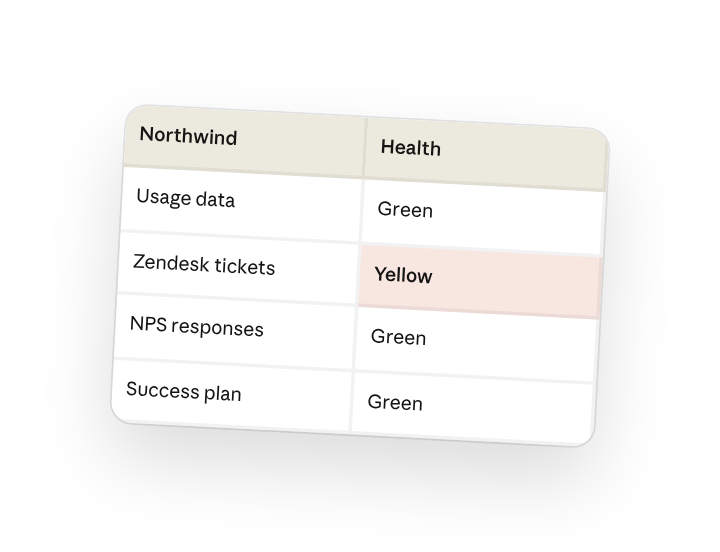
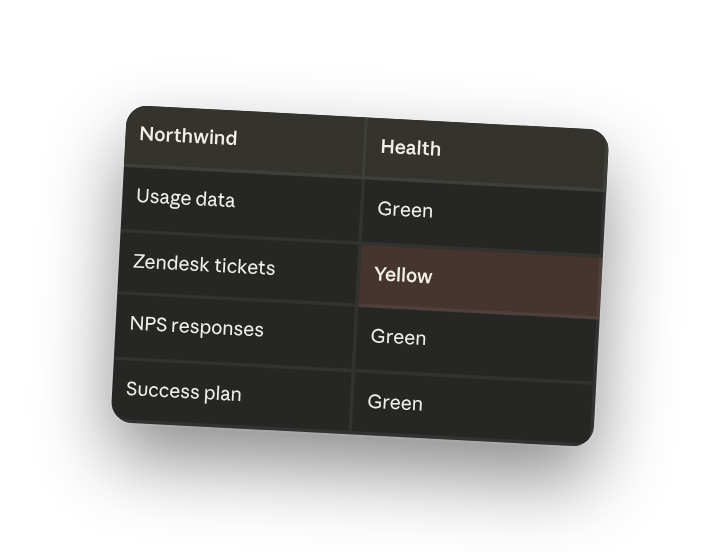
A partir de los datos de uso, tickets abiertos de Zendesk, respuestas de NPS, y plan de éxito de Northwind, escribe el resumen de salud de la cuenta en la carpeta de la cuenta: califícala como roja, amarilla o verde con el motivo en una o dos oraciones, y luego las dos acciones a tomar esta semana.
Por qué esto funciona
Da un conjunto fijo de respuestas. "Rojo, amarillo o verde" hace que Claude se comprometa con un solo estado en lugar de evadir, y "con el motivo" significa que la calificación es defendible cuando el liderazgo pregunte.
Indica cuántos elementos quieres. "Dos acciones que debería tomar esta semana" mantiene el resultado enfocado en lo que realmente harás antes del viernes, no en un backlog de todo lo que podría ayudar.
Nombra las fuentes que se deben ponderar juntas. Nombrar el uso, los tickets, el NPS y el plan de éxito en conjunto significa que la salud se pondera entre producto, soporte, sentimiento y objetivos, no solo el panel que revisaste por última vez.
Incluye los objetivos contra los cuales medir. El plan de éxito y la exportación de uso están en la carpeta de trabajo, por lo que la calificación de salud se mide contra los objetivos que realmente acordaste con el cliente.
Obtén un mejor borrador
Agrega un ejemplo para igualar. Coloca un ejemplo que te guste en la carpeta y Claude igualará tu estructura y tono.
Pídele que señale la incertidumbre. Agrega "señala cualquier cosa de la que no estés segura" para que sepas dónde mirar primero cuando revises el borrador.
3. Haz que Claude trabaje para ti
Dile a Claude tus propias reglas para esta tarea, como tus umbrales de uso y tus reglas de riesgo, luego guarda lo que has hecho como un skill propio. Unos minutos de conversación y a partir de ahí funcionará con tus estándares.
Convierte lo que hemos hecho en esta tarea hasta ahora en un skill llamado /account-health.
Revisa el skill, y guárdalo si Claude aún no lo ha hecho.
4. Hazlo repetible
Ejecútalo en toda tu cartera cada semana
La salud debe monitorearse, no revisarse cuando algo se rompe. Pídele a Claude que configure una tarea programada, o abre Programado en la barra lateral, y /account-health escribirá un resumen nuevo para cada cuenta en tu cartera cada semana.
Configura una tarea programada para cada lunes a las 7am: ejecuta /account-health para cada cuenta en mi cartera y escribe el resumen en la carpeta de salud correspondiente bajo Accounts. Pon las cuentas rojas primero en un solo resumen.
Ejecuta /account-health para cada cuenta en tu cartera y escribe el resumen
en su carpeta de salud, con las cuentas rojas primero en un solo resumen para que lo confirmes.
Para usar una carpeta en tu computadora durante una tarea programada, mantén tu computadora encendida y activa con la aplicación de escritorio de Claude abierta para que Claude pueda acceder a ella.
5. Comparte con tus compañeros de equipo
Tu skill /account-health ahora contiene tus umbrales de uso, tus reglas de riesgo y tu formato de resumen. Compártelo para que cada CSM califique la salud de la misma manera, y que el rojo/amarillo/verde signifique lo mismo en toda la cartera.