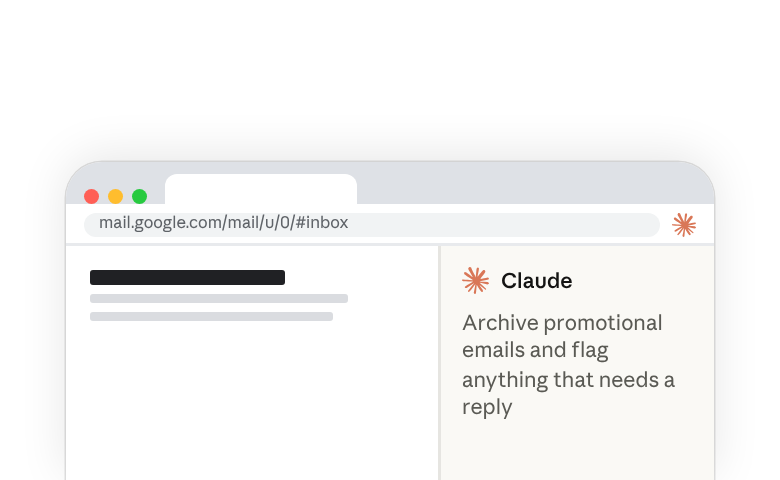
Claude ahora puede trabajar junto a ti en tu navegador, en tu contexto, en tu trabajo real. Claude puede ver lo que tú ves, hacer clic en lo que necesita clic y actuar como tu colaborador, compartiendo la carga cognitiva del trabajo digital. Esta guía te ayudará a delegar las tareas correctas, construir flujos de trabajo efectivos y maximizar las capacidades de navegador de Claude.
Claude in Chrome está disponible para usuarios con planes pagos en el navegador web Chrome.
Cómo Claude comprende tu navegador
La extensión de Chrome lleva a Claude directamente a tu flujo de trabajo web. Claude opera en tu navegador con tus permisos, tus inicios de sesión y tu contexto para tomar acción en los sitios que usas todos los días.
- Inteligencia Visual — Claude ve tu navegador y reconoce la interfaz de la misma manera que tú lo haces, a través de botones, formularios, menús de navegación y áreas de contenido.
- Comprensión Contextual - Claude entiende qué hacen los botones en la página. Sabe que "Archivar" en Gmail elimina correos de la bandeja de entrada, que "Compartir" en documentos otorga acceso a otros, que los campos de formulario etiquetados "Correo electrónico" esperan direcciones de correo electrónico.
- Conciencia de Grupos de Pestañas — Claude puede ver y trabajar en todas las pestañas dentro del mismo grupo de pestañas, proporcionando un contexto más amplio para sus flujos de trabajo. Esto significa que Claude puede referenciar información y coordinar acciones entre varias pestañas.
- Trabajo Persistente Entre Pestañas — Claude continúa trabajando cuando cambias de pestaña. Inicia una tarea de investigación, salta al correo electrónico para manejar algo urgente y Claude sigue recopilando información mientras Chrome esté abierto. Activa las notificaciones y Claude te avisará cuando necesite tu permiso o cuando una tarea esté completa.
Qué hace que una tarea de navegador sea buena
No toda actividad en el navegador se presta para delegarla a la extensión de navegador de Claude. Aquí tienes algunos ejemplos para ayudarte a entender qué herramienta usar para trabajar de manera más efectiva:
Ideal para Claude in Chrome
- Tomar acción en sitios web específicos como rellenar formularios, hacer clic en botones, navegar interfaces, hacer cambios en páginas activas
- Ejecutar flujos de trabajo bien definidos usando skills o atajos que hayas creado, repitiendo procesos probados
- Tareas específicas y dirigidas, o recopilación de información detrás de un inicio de sesión o usando tus permisos
Ideal para las apps de Claude
- Investigación exploratoria cuando no sabes exactamente dónde buscar y necesitas que Claude descubra fuentes relevantes
- Síntesis compleja de muchas fuentes, como crear informes que extraen información de docenas de artículos, investigación académica que requiere citas extensas
Mejor manejado por ti mismo
- Tareas únicas que son más rápidas de hacer que de explicar, como clics individuales, copiar y pegar simple, ediciones rápidas
- Decisiones altamente subjetivas que requieren un juicio matizado
- Aprender haciendo tareas, como explorar herramientas nuevas o entender flujos de trabajo
Repite flujos de trabajo efectivos con skills y atajos
Una vez que crees un flujo de trabajo exitoso o te encuentres repitiendo la misma solicitud a Claude, pídele a Claude que lo guarde como un skill(se abre en una pestaña nueva) para usarlo la próxima vez. A partir de ese momento, escribe / para seleccionarlo y activar el flujo de trabajo al instante. Si todavía tienes el panel lateral clásico, hay algunas formas de guardarlo como atajo en su lugar.
Graba un flujo de trabajo para crear un atajo (panel lateral clásico)
Enséñale a Claude tu tarea mediante demostración. Haz clic en el ícono del cursor en la barra de menú o escribe / en la barra de chat y selecciona 'Grabar flujo de trabajo'. Realiza la tarea, haciendo clic, escribiendo y narrando, mientras Claude observa tu pantalla y escucha tu voz. Cuando termines, Claude genera un atajo: un nombre, una indicación que describe lo que hiciste y la URL de inicio.
Convierte una conversación en un atajo (panel lateral clásico)
Si has completado un flujo de trabajo a través de varios chats, haz clic en Convertir a tarea en el encabezado de la conversación para guardarlo como un atajo repetible.
Guarda una indicación como atajo (panel lateral clásico)
Si ya has enviado una indicación bien elaborada en el chat, pasa el cursor sobre ella para revelar un ícono que te permite guardarla directamente como un atajo.
Programa tareas recurrentes
Una vez que un flujo de trabajo funcione de manera confiable, prográmalo para que se ejecute automáticamente. Para hacer esto, abre Claude Desktop y configura una tarea programada(se abre en una pestaña nueva) con la indicación del flujo de trabajo, más una línea pidiéndole a Claude que use Claude in Chrome. Configura la tarea para que requiera tu computadora. Solo funciona mientras tu computadora esté activa, con Claude Desktop y Chrome abiertos.
En el panel lateral clásico, puedes programar un atajo en su lugar. Al crear o editar un atajo, activa Programar. Elige la frecuencia, establece la fecha y hora, y selecciona qué modelo usar. Claude ejecuta el flujo de trabajo en el momento especificado y te notifica cuando termina o necesita información.
Buenos candidatos para programar:
- Limpieza de correo electrónico(se abre en una pestaña nueva) para archivar correos promocionales y marcar elementos que necesitan respuesta
- Extracción de datos(se abre en una pestaña nueva) que extrae métricas semanales de paneles que no ofrecen exportaciones
- Planificación de calendario(se abre en una pestaña nueva) para tu próxima semana, marcando qué reuniones necesitan preparación y encontrando los detalles.
Flujos de trabajo adicionales para probar
Tomar acción:
Completa esta solicitud de proveedor usando información de nuestro documento de información de la empresa. Pausa antes de enviarla para mi revisión
Revisa mi bandeja de entrada de correo: archiva correos de estos remitentes [lista], marca con estrella cualquier cosa que mencione plazos, elimina el spam obvio. Dime qué archivaste y qué necesita mi atención.
Tareas de investigación:
Visita [sitio web del competidor]. Revisa: publicaciones recientes del blog, actualizaciones de la página de precios, sección de empleos en busca de nuevos roles. Anota cualquier cosa nueva o que haya cambiado. Resume en un informe breve.
Busca en [sitio de entrega de comida] restaurantes de [tipo de cocina]. Filtra por calificación superior a 4 estrellas, revisa los menús para [preferencia dietética]. Muéstrame las 3 mejores opciones con precios.
Preparación de comunicación:
Para los correos no leídos etiquetados como "necesita respuesta": redacta respuestas manteniendo mi tono habitual. No los envíes, solo déjalos listos para mi revisión. Anota cuáles necesitan más contexto de mi parte.
Para cada persona en esta invitación a la reunión: investiga su trayectoria profesional, anota su rol, identifica sus probables prioridades, encuentra publicaciones/artículos recientes. Crea un informe previo a la reunión.
Prepárate para el éxito
Claude en tu navegador tiene limitaciones que es útil entender.
Confirmaciones de permisos
Visita nuestro centro de ayuda(se abre en una pestaña nueva) para aprender más sobre qué acciones Claude siempre pedirá permiso, independientemente de tu configuración.
Las funciones dependen de tu panel lateral
Tus skills, plugins y conectores funcionan en el panel lateral de Cowork. En los planes Enterprise, tienes el panel lateral clásico hasta que un propietario active el panel lateral de Cowork(se abre en una pestaña nueva) para ti.
Sitios bloqueados
Por seguridad, Claude no puede acceder a ciertos tipos de sitios web de alto riesgo. Consulta Usar Claude in Chrome de forma segura(se abre en una pestaña nueva).
¿Listo para practicar?
Claude en tu navegador representa un paso temprano en nuestro trabajo hacia una IA que pueda manejar flujos de trabajo cada vez más complejos y trabajar sin problemas donde tú lo haces. Prueba nuestra demo interactiva(se abre en una pestaña nueva) para generar confianza antes de trabajar con tareas reales.