Cuando tu empresa compra Claude a través de Google Cloud's Agent Platform, Claude Code, Claude Desktop y las aplicaciones que creas llegan todas a Claude a través de tu propio proyecto de Google Cloud. Inicias sesión con credenciales de Google Cloud, así que no necesitas una clave de API de Anthropic, y Google Cloud factura el uso.
La configuración tiene cuatro partes. Alguien prepara el proyecto una vez, luego cada persona se da acceso a sí misma. A continuación, le envías a Claude una solicitud desde tu terminal y obtienes su respuesta. Después de eso, apuntas la aplicación que usas hacia el proyecto. Si solo llamas a Claude desde tu propio código, puedes detenerte en la respuesta. Para Claude Code, has terminado cuando te responde y /status muestra el ID de tu proyecto.
Google Cloud vende Claude como dos servicios, y se configuran de manera diferente. Así que la primera tarea es verificar cuál tienes.
Verifica qué servicio tienes
Los dos servicios difieren en quién opera Claude. En Claude Models en Google Cloud (administrado por Google), Google opera los modelos de Claude como parte de Google Cloud's Agent Platform, anteriormente Vertex AI. Agent Platform es la parte de Google Cloud en la que funcionan estos pasos: activas su API, obtienes uno de sus roles, y tu uso se factura como uso de Agent Platform. En el servicio administrado por Anthropic, Anthropic opera la Claude API.
Para saber cuál es el tuyo, observa algo que ya tienes. La tabla muestra qué buscar.
| Dónde buscar | Administrado por Google | Administrado por Anthropic |
|---|---|---|
| La consola de Google Cloud | Modelos de Claude en Model Garden | La opción etiquetada como Administrado por Anthropic |
| El cliente SDK en tu código | Su nombre contiene Vertex, como en AnthropicVertex | Su nombre contiene GoogleCloud |
Model Garden es la parte de la consola de Google Cloud donde cada modelo tiene su propia tarjeta.
Las URLs de solicitud son una tercera señal. En el servicio administrado por Google, apuntan a un host de Agent Platform, y la ruta de la URL contiene .../publishers/anthropic/models/{model}. La descripción general de los dos servicios(se abre en una pestaña nueva) enumera los hosts.
Si tienes el servicio administrado por Anthropic, sigue en su lugar Configura Claude en Google Cloud (administrado por Anthropic)(se abre en una pestaña nueva). Si llamas a api.anthropic.com con una clave de API, no estás usando ninguno de los dos servicios.
Qué necesitas, y qué cuesta
Ten esto listo antes de empezar:
- Un proyecto de Google Cloud con la facturación activada, y su ID de proyecto
- Cuota para los modelos de Claude que usarás, en la región que usarás. Las Cuotas para los modelos de Anthropic Claude(se abre en una pestaña nueva) de Google enumeran las cuotas predeterminadas e indican dónde ver las de tu proyecto o solicitar más.
- La CLI de gcloud(se abre en una pestaña nueva), la herramienta de línea de comandos de Google Cloud
curly un shell de Bash, para enviar la solicitud de prueba- Claude Code(se abre en una pestaña nueva), versión 2.1.293 o posterior, si vas a usarlo. Para actualizarlo, ejecuta
claude update.
En cualquier lugar donde un comando a continuación muestre YOUR-PROJECT-ID o PROJECT_ID, reemplázalo con el ID de tu proyecto.
Si acabas de instalar la CLI de gcloud, inicia sesión con gcloud auth login o gcloud init. Ese es el propio inicio de sesión de la CLI de gcloud, y la solicitud de prueba lo usa. Las Application Default Credentials, que usa Claude Code, son un inicio de sesión aparte que se trata en "Date acceso".
Google Cloud factura el uso, como uso de Agent Platform. Eso incluye lo que envías desde Claude Code o Claude Desktop. Para consultar los precios, comienza por la sección de facturación de la página de documentación de este servicio(se abre en una pestaña nueva).
Prepara el proyecto, una vez
Antes de que alguien pueda llamar a Claude desde un proyecto, el proyecto necesita la API de Agent Platform activada y un modelo de Claude habilitado. Estos pasos se realizan una vez por proyecto de Google Cloud, generalmente por un administrador. Si alguien ya los ha realizado para el tuyo, continúa con "Date acceso".
-
Activa la API de Agent Platform. Apunta gcloud al proyecto, luego habilita el servicio
aiplatform.googleapis.com.bashgcloud config set project YOUR-PROJECT-ID gcloud services enable \ aiplatform.googleapis.comLos pasos previos para los modelos de Claude(se abre en una pestaña nueva) de Google cubren este paso y la verificación de facturación.
-
Habilita los modelos de Claude que usarás, en Model Garden. Google enumera las tarjetas de los modelos de Claude(se abre en una pestaña nueva). Abre la tarjeta de cada modelo y haz clic en Habilitar. Para Claude Code, habilita
claude-opus-5-5,claude-sonnet-5-5,claude-haiku-5-5yclaude-sonnet-5. Fijas los tres primeros cuando conectas Claude Code. No fijes Claude Sonnet 5. Con estos fijados, es el modelo predeterminado que verifica las acciones en modo automático(se abre en una pestaña nueva), que es el modo en el que comienzan las sesiones interactivas en este servicio a menos que configures otro. Sin los fijados, Claude Code usa un modelo Claude Sonnet predeterminado(se abre en una pestaña nueva) que está obsoleto en este servicio(se abre en una pestaña nueva).
Quien haga clic en Habilitar debe tener el rol Consumer Procurement Entitlement Manager(se abre en una pestaña nueva) en Identity and Access Management (IAM). Su ID es roles/consumerprocurement.entitlementManager.
Date acceso
El proyecto está listo, pero tu propia cuenta todavía necesita permiso para llamar a Claude y un inicio de sesión que Claude Code pueda usar. Cada persona realiza estos pasos para su propia cuenta.
-
Apunta gcloud al proyecto.
bashgcloud config set project YOUR-PROJECT-ID -
Obtén un rol que te permita llamar a Claude. La identidad que realiza las llamadas necesita un rol de IAM que incluya el permiso
aiplatform.endpoints.predict, como Agent Platform User (roles/aiplatform.user). Este comando otorga ese rol:bashgcloud projects add-iam-policy-binding \ PROJECT_ID \ --member=PRINCIPAL \ --role=roles/aiplatform.userReemplaza
PRINCIPALconuser:y luego tu dirección de correo electrónico, por ejemplo,user:you@example.com. La página de Google sobre cómo conceder acceso(se abre en una pestaña nueva) muestra las demás formas que puede tomarPRINCIPAL. Si no tienes permiso para cambiar la política de IAM del proyecto, pide a un administrador que ejecute el comando por ti. -
Inicia sesión con Application Default Credentials. Estas son las credenciales de Google Cloud que usa Claude Code cuando llama a Claude.
bashgcloud auth application-default login
Envía a Claude una solicitud de prueba
Envía a Claude una solicitud antes de conectar una aplicación. Una respuesta te indica que tanto el proyecto como tu acceso funcionan. La solicitud llama a la API de Agent Platform directamente, como lo haría una aplicación que construyas.
-
Verifica con qué cuenta ha iniciado sesión la CLI de gcloud. La solicitud obtiene su token del propio inicio de sesión de la CLI de gcloud, no de Application Default Credentials.
bashgcloud auth listLa cuenta activa debe ser la que tiene el rol de "Date acceso". Si no lo es, ejecuta
gcloud auth login. -
Envía la solicitud. Reemplaza primero
YOUR-PROJECT-ID. Google Cloud factura esta solicitud igual que cualquier otra.bashcurl https://aiplatform.googleapis.com/v1/projects/YOUR-PROJECT-ID/locations/global/publishers/anthropic/models/claude-opus-5-5:rawPredict \ -H "Authorization: Bearer $(gcloud auth print-access-token)" \ -H "Content-Type: application/json" \ -d '{ "anthropic_version": "2026-10-21", "messages": [{"role": "user", "content": "Hey Claude!"}], "max_tokens": 100 }'Esta solicitud usa la región
global. Si necesitas residencia de datos, tanto el host como la ruta cambian. La documentación muestra la misma solicitud en la multirregiónus(se abre en una pestaña nueva). -
Lee la respuesta. Es JSON, y las palabras de Claude están en la entrada
contentcuyotypeestext. La tuya tendrá palabras diferentes y más campos que esta versión abreviada:json{ "type": "message", "role": "assistant", "content": [{"type": "text", "text": "Hello! Nice to meet you."}], "stop_reason": "end_turn" }
Un error también se devuelve como JSON, con uno de estos códigos:
| Código | Qué verificar |
|---|---|
| 401 | El token falta, no es válido o ha caducado. Ejecuta gcloud auth login y luego envía la solicitud de nuevo. |
| 403 | La API de Agent Platform está activada, y tu cuenta activa tiene el rol de "Date acceso". |
| 404 | El ID del proyecto y el ID del modelo en la URL son correctos, y el modelo está habilitado en Model Garden. |
| 429 | Espera unos segundos y envíala de nuevo. Si vuelve a aparecer, verifica tu cuota. |
Los códigos están en la lista de errores de la API de Google(se abre en una pestaña nueva). Una vez que tengas una respuesta, si una aplicación no puede llegar a Claude, revisa primero el inicio de sesión y la configuración de esa aplicación.
Conecta Claude Code o Claude Desktop
Con el proyecto listo, tu acceso configurado, y una respuesta de Claude, apunta la aplicación que usas hacia el proyecto. Ambas aplicaciones solicitan los mismos dos valores: el ID de tu proyecto y una región. Los pasos a continuación usan la región global.
Si necesitas residencia de datos, usa la multirregión us o eu. Cuesta un 10 por ciento más que global, que envía solicitudes a cualquier región con capacidad disponible. Los endpoints regionales solo sirven modelos Claude Sonnet 4.6 y anteriores. La documentación compara los endpoints globales, multirregionales y regionales(se abre en una pestaña nueva).
Claude Code
El asistente de inicio de sesión se encarga de la parte de Claude Code.
-
Inicia Claude Code.
bashclaude -
Elige Agent Platform. En la solicitud de inicio de sesión, selecciona 3rd-party platform, luego Google Vertex AI. Esa es la etiqueta que la solicitud de inicio de sesión todavía usa para Google Cloud's Agent Platform. Si ya tienes la sesión iniciada, ejecuta
/loginpara abrir el mismo menú. -
Sigue las indicaciones del asistente. Cuando te pregunte cómo te autenticas con Google Cloud, elige Application Default Credentials de
gcloud, que configuraste en "Date acceso". Luego proporciónale el ID de tu proyecto y la regiónglobal. El asistente verifica qué modelos de Claude puede invocar tu proyecto y te permite fijarlos. Fija los tres:claude-opus-5-5,claude-sonnet-5-5yclaude-haiku-5-5. Si el asistente parte de una versión diferente de un modelo, cámbiala antes de fijarla. Con un modelo Haiku fijado, Claude Code lo usa para las tareas en segundo plano. El asistente guarda el resultado en tu archivo de configuración de usuario, así que no necesitas exportar las variables de entorno tú mismo. -
Envíale un mensaje a Claude Code. Cuando te responda, Claude Code está llegando a Claude a través de Google Cloud.
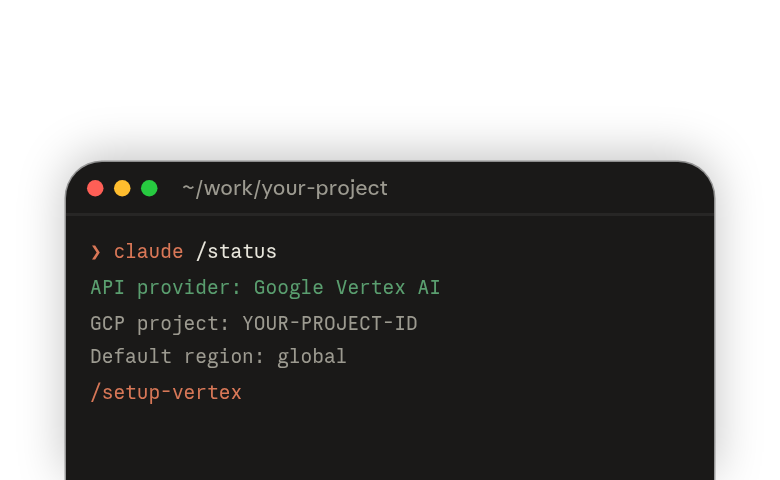
Verifica que esté usando el proyecto que querías. Ejecuta /status. La línea API provider muestra Google Vertex AI. Las líneas GCP project, Default region y Model muestran el ID de tu proyecto, tu región y el modelo resuelto. Compara el ID del proyecto con el proyecto de "Prepara el proyecto, una vez".
Los modelos Claude Opus tienen un precio por token más alto que los modelos Sonnet. Con los tres fijados, el modelo principal de Claude Code sigue siendo Opus, así que se te factura a la tarifa de Opus hasta que cambies de modelo con /model. Para cambiar más tarde tus modelos fijados, proyecto, región o credenciales, ejecuta /setup-vertex para volver a abrir el asistente.
Para configurar Claude Code sin el asistente, por ejemplo, en CI o en una implementación mediante script, configura estas variables de entorno en el shell desde el que inicias claude:
export CLAUDE_CODE_USE_VERTEX=1
export CLOUD_ML_REGION=global
export ANTHROPIC_VERTEX_PROJECT_ID=YOUR-PROJECT-ID
export ANTHROPIC_DEFAULT_OPUS_MODEL='claude-opus-5-5'
export ANTHROPIC_DEFAULT_SONNET_MODEL='claude-sonnet-5-5'
export ANTHROPIC_DEFAULT_HAIKU_MODEL='claude-haiku-5-5'
Si /status no muestra entonces la línea API provider, las variables no están llegando al proceso. Los pasos de configuración manual(se abre en una pestaña nueva) cubren el resto, incluido cómo fijar versiones de modelo para un equipo.
Claude Desktop
Claude Desktop puede usar modelos de Claude a través del mismo proyecto, y las sesiones de Claude Cowork se ejecutan en esa aplicación. Un administrador de TI generalmente la implementa en todos los dispositivos, así que pregunta si el tuyo ya la tiene. Para probarla en un dispositivo, completa los mismos valores manualmente.
-
Abre la ventana de configuración dentro de la aplicación(se abre en una pestaña nueva). Ve a Help → Troubleshooting → Enable Developer Mode, luego Developer → Configure Third-Party Inference….
-
Elige el proveedor. En la sección Connection, configura Inference provider como Vertex AI.
-
Completa la tarjeta de credenciales de Vertex AI. Coloca el ID de tu proyecto en GCP project ID y una región en GCP region. La región puede ser
global. Luego proporciona exactamente una fuente de credenciales. GCP credentials file path acepta el archivo que producegcloud auth application-default login. Google indica dónde se guarda ese archivo(se abre en una pestaña nueva). -
Agrega un modelo. En Models, agrega al menos una entrada de Model list, usando el ID de modelo del publicador de un modelo que hayas habilitado, por ejemplo,
claude-opus-5-5. -
Aplica la configuración. Haz clic en Apply Changes. La aplicación escribe la configuración solo en este dispositivo y se reinicia con ella. Luego envía un mensaje para verificar que Claude responda.
Implementa Claude Desktop en 3P con Google Cloud's Agent Platform(se abre en una pestaña nueva) cubre las otras formas de iniciar sesión y cómo distribuir la configuración a todos los dispositivos.
Si no funciona
Estos errores pueden impedir que Claude Code llegue a Claude. Busca el tuyo en la tabla, y luego aplica su solución.
| Lo que ves | Qué hacer |
|---|---|
| "Could not load the default credentials" | Ejecuta gcloud auth application-default login para configurar Application Default Credentials. |
| "model not found", un error 404 | Confirma que el modelo esté habilitado en Model Garden. Luego verifica que el modelo esté disponible en la ubicación que especificaste. Con la región global, revisa en Model Garden, en "Supported features", que tus modelos admitan endpoints globales. |
| Un problema de cuota | Revisa tus cuotas actuales o solicita un aumento de cuota a través de la Cloud Console(se abre en una pestaña nueva). |
| Un error 429 | En un endpoint regional, asegúrate de que el modelo principal y el modelo pequeño y rápido sean compatibles en tu región. Considera cambiar a la región global para una mejor disponibilidad, a menos que necesites residencia de datos. Si ya usas global, us o eu, revisa tus cuotas o solicita un aumento a través de la Cloud Console(se abre en una pestaña nueva). |
Un modelo puede no estar disponible en una ubicación. Algunos modelos se ofrecen solo en global o en ubicaciones multirregionales como eu y us, no en regiones específicas. Si cambias de región, verifica que tus modelos estén disponibles allí.
Estas soluciones provienen de Solución de problemas en Claude Code en Google Cloud's Agent Platform(se abre en una pestaña nueva), que profundiza más. Para Claude Desktop, comienza por su propia sección de solución de problemas(se abre en una pestaña nueva).
Hacia dónde ir después
Guarda el ID de tu proyecto y tu región donde puedas encontrarlos. Claude Code, Claude Desktop y los clientes SDK los solicitan a todos.
- Para aprender Claude Code, realiza Claude Code 101(se abre en una pestaña nueva), luego Claude Code en acción(se abre en una pestaña nueva).
- Para aprender Claude Cowork, realiza Introducción a Claude Cowork(se abre en una pestaña nueva).
- Para llamar a Claude desde tu propio código, sigue la página de documentación del servicio administrado por Google(se abre en una pestaña nueva). Muestra cómo instalar un SDK y hacer una solicitud con el cliente
AnthropicVertex.
Para obtener más información sobre el servicio en sí, la documentación tiene una sección sobre cada uno de estos: