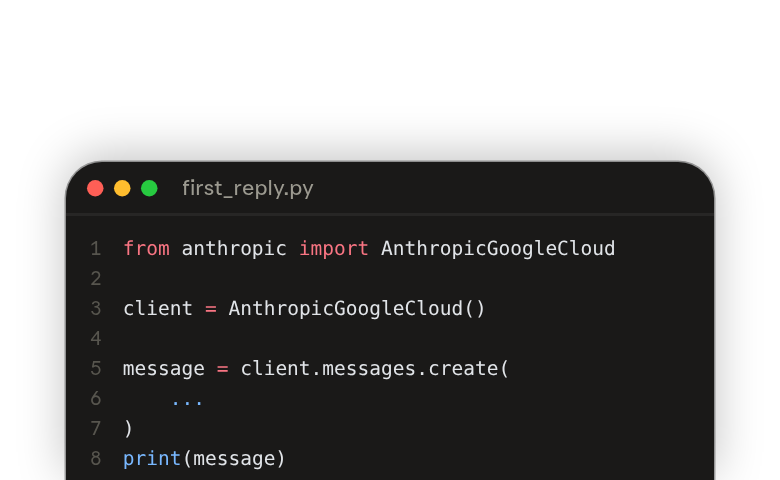
Claude Models on Google Cloud (gestionado por Anthropic) te permite llamar a Claude a través de tu propio proyecto de Google Cloud. Anthropic opera Claude API. Google Cloud gestiona el acceso, así que inicias sesión con tus credenciales de Google. Una vez que el proyecto está configurado y tu cuenta tiene acceso, una primera respuesta toma unas pocas líneas de Python.
Verifica qué servicio tienes
Google Cloud ofrece Claude como dos servicios, y cada uno tiene su propia configuración. Los pasos aquí son para el gestionado por Anthropic. El otro servicio es el gestionado por Google, donde Google opera los modelos Claude como parte de Google Cloud's Agent Platform. Para saber qué servicio tienes, busca algo que ya tengas en esta tabla.
| Lo que ya tienes | Tu servicio |
|---|---|
El cliente SDK de Python AnthropicGoogleCloud en tu código | Gestionado por Anthropic |
El host claude.googleapis.com en las URLs de tus solicitudes | Gestionado por Anthropic |
| La opción etiquetada como Anthropic managed, en la consola de Google Cloud | Gestionado por Anthropic |
El cliente SDK de Python AnthropicVertex en tu código | Gestionado por Google |
Un host de Agent Platform, como aiplatform.googleapis.com, en las URLs de tus solicitudes | Gestionado por Google |
| Modelos Claude en Model Garden, en la consola de Google Cloud | Gestionado por Google |
Si lo que tienes apunta al gestionado por Google, sigue en su lugar Configura Claude en Google Cloud (gestionado por Google)(se abre en una pestaña nueva).
Qué necesitas y qué cuesta
Necesitas esto antes de empezar:
- Un proyecto de Google Cloud
- El gcloud CLI(se abre en una pestaña nueva), instalado
- Python 3.10 o posterior
Si acabas de instalar el gcloud CLI, inicia sesión con gcloud auth login o gcloud init. Ese es el inicio de sesión propio del gcloud CLI, y el paso 2 de "Date acceso a ti mismo" lo necesita. Application Default Credentials, que usa el cliente SDK, es un inicio de sesión distinto que llega en el paso 3.
No necesitas una clave de API de Anthropic, porque este servicio no usa claves de API.
El uso se factura, y el cliente SDK para este servicio está en beta. La facturación pasa por Google Cloud Marketplace, así que los cargos aparecen en tu factura de Google Cloud y Anthropic no envía una factura separada. La única solicitud que envíes aquí también se factura.
Los comandos a continuación usan valores de marcador de posición. Reemplaza my-project-id con tu ID de proyecto, you@example.com con tu cuenta de Google, y wrkspc_01AbCdEf23GhIj con tu ID de espacio de trabajo, que se explica en la siguiente sección.
Prepara el proyecto, una vez
La configuración crea una nueva organización de Anthropic para tu proyecto de Google Cloud. Es independiente de cualquier organización de Anthropic que tu empresa ya tenga. La nueva organización comienza con un espacio de trabajo, el Default Workspace, y todos los que llamen a este servicio necesitan el ID de ese espacio de trabajo.
Un administrador normalmente hace esta parte. Si el tuyo ya lo hizo, pídele el ID del espacio de trabajo y continúa con "Date acceso a ti mismo".
Si ya tienes un descuento existente, contacta a tu representante de cuenta de Anthropic o Google Cloud antes de empezar. Los descuentos no se pueden aplicar a uso pasado.
Luego sigue los pasos en Configura tu cuenta(se abre en una pestaña nueva) en los docs. Esa sección enumera los permisos que necesitas. Los pasos te llevan desde suscribirte en Google Cloud Marketplace hasta copiar el ID del espacio de trabajo, que comienza con wrkspc_. Pásale el ID a tus desarrolladores.
La suscripción de Marketplace se hace una vez, así que para añadir otro proyecto, repite los pasos en ese proyecto, comenzando desde el paso 2. Si un paso falla, consulta solución de problemas de configuración de cuenta(se abre en una pestaña nueva).
Date acceso a ti mismo
Cada desarrollador que llama a Claude hace estos pasos en su propia terminal, en orden.
-
Configura tu proyecto en gcloud.
bashgcloud config set project my-project-idPara ver el proyecto que gcloud está usando, ejecuta
gcloud config get-value project. -
Otorga a tu cuenta
roles/claude.user. La identidad que hace las llamadas necesita este rol en el proyecto.bashgcloud projects add-iam-policy-binding \ my-project-id \ --member="user:you@example.com" \ --role="roles/claude.user"Necesitas permiso para cambiar la política IAM del proyecto para ejecutar este comando. Sin él, pídele a tu administrador que ejecute el comando para tu cuenta.
-
Inicia sesión con Application Default Credentials (ADC). El cliente SDK obtiene su token de acceso de Google desde ADC. Para desarrollo local, ejecuta este comando:
bashgcloud auth application-default loginPara comprobar que ADC funciona, ejecuta
gcloud auth application-default print-access-token. -
Configura dos variables de entorno. El cliente SDK necesita tu ID de proyecto y tu ID de espacio de trabajo.
bashexport ANTHROPIC_GOOGLE_CLOUD_PROJECT="my-project-id" export ANTHROPIC_GOOGLE_CLOUD_WORKSPACE_ID="wrkspc_01AbCdEf23GhIj"
Obtén una primera respuesta
Una solicitud desde Python demuestra que toda la configuración funciona. Quédate en la terminal donde configuraste las dos variables.
-
Instala el SDK con su extra de Google Cloud.
bashpip install -U "anthropic[google_cloud]" -
Guarda este archivo como
first_reply.py. Crea el cliente, que resuelve tus credenciales de Google por sí mismo. Luego envía una solicitud e imprime lo que recibe.pythonfrom anthropic import AnthropicGoogleCloud client = AnthropicGoogleCloud() message = client.messages.create( model="claude-opus-5-5", max_tokens=1024, messages=[{ "role": "user", "content": "Hello, Claude", }], ) print(message) -
Ejecuta el archivo.
bashpython first_reply.pyTodo el mensaje se imprime en tu terminal, con la respuesta de Claude en su
content. Si en su lugar obtienes un error, ve a la siguiente sección.
Comprueba que la respuesta vino a través del proyecto que tenías en mente. El cliente lee el ID del proyecto desde ANTHROPIC_GOOGLE_CLOUD_PROJECT. Ejecuta echo "$ANTHROPIC_GOOGLE_CLOUD_PROJECT" en la misma terminal. El valor debería ser el ID del proyecto que tú o tu administrador prepararon. El proyecto configurado en gcloud puede ser uno diferente, así que verifica la variable.
Para ver la misma solicitud sin el SDK, lee el ejemplo de cURL(se abre en una pestaña nueva).
Si la primera solicitud falla
Dos errores comunes son un error de permisos y un modelo que no está disponible.
Si el cliente dice que falta el ID del espacio de trabajo, configura ambas variables de nuevo en esta terminal, como en el paso 4 de "Date acceso a ti mismo". Para límites de velocidad, contacta a Anthropic Support(se abre en una pestaña nueva).
Un error de permisos
Google Cloud devuelve un error HTTP 403 cuando quien llama carece de permisos. Verifica dos cosas en el proyecto al que estás llamando:
claude.googleapis.comestá habilitado. Ejecutagcloud services list --enabled --project=my-project-idy busca su nombre.- Tu cuenta tiene
roles/claude.useroroles/claude.admin.
Una concesión nueva o un servicio recién habilitado pueden tardar un momento en aplicarse. Si ambas comprobaciones pasan, espera un momento y ejecuta first_reply.py de nuevo.
Un modelo que no está disponible
El mensaje de error dice Model {model} is not available for this organization's inference configuration. Aparece cuando solicitas un modelo que no está disponible para tu organización de Anthropic. Puedes consultar los modelos y sus IDs(se abre en una pestaña nueva), y Anthropic Support(se abre en una pestaña nueva) se encarga de Claude en sí, incluyendo modelos y errores de API.
Ejecuta cualquier ejemplo de Claude API
Para ejecutar un ejemplo de Claude API en este servicio, reemplaza su importación y su constructor de cliente. El ID del modelo se mantiene igual, porque este servicio usa los mismos IDs de modelo que Claude API. Un ejemplo que use una función que este servicio no admite no se ejecutará, así que revisa primero la breve lista de funciones no admitidas(se abre en una pestaña nueva).
Supongamos que un ejemplo escrito para Claude API se ve así:
import anthropic
client = anthropic.Anthropic()
message = client.messages.create(
model="claude-opus-5-5",
max_tokens=1024,
messages=[{
"role": "user",
"content": "Hello, Claude",
}],
)
print(message)Después del cambio, solo la importación y el cliente han cambiado:
from anthropic import AnthropicGoogleCloud

client = AnthropicGoogleCloud()

message = client.messages.create(
    model="claude-opus-5-5",
    max_tokens=1024,
    messages=[{
        "role": "user",
        "content": "Hello, Claude",
    }],
)
print(message)El cambio es suficiente porque el nuevo cliente se encarga de lo que difiere. Una solicitud a este servicio difiere de una solicitud de Claude API en tres aspectos.
| Qué difiere | En el gestionado por Anthropic |
|---|---|
| URL base | Una URL con alcance de proyecto, en lugar de https://api.anthropic.com |
| Autenticación | Un encabezado Authorization: Bearer con un token de acceso de Google. No envíes un encabezado x-api-key. |
| Espacio de trabajo | El ID del espacio de trabajo es parte de la URL. No envíes un encabezado anthropic-workspace-id. |
El cliente construye la URL base a partir de tu proyecto, ubicación e ID de espacio de trabajo, con esta forma:
https://claude.googleapis.com/v1/projects/{project}/locations/global/workspaces/{workspace}/invokeA dónde ir después
Toma Claude Platform 101(se abre en una pestaña nueva) a continuación. Enseña qué son messages, max_tokens y los modelos. Luego toma Uso de herramientas con la Messages API(se abre en una pestaña nueva).
Siempre que un ejemplo, en estos cursos o en los docs, cree un cliente anthropic.Anthropic(), cambia su importación y cliente antes de ejecutarlo. Omite cualquier paso que obtenga o almacene una clave de API o verifique crédito, porque este servicio no usa claves de API y factura a través de Google Cloud. Algunas lecciones usan TypeScript, y los docs enumeran el paquete y el cliente para cada idioma(se abre en una pestaña nueva).
Cuando los necesites, estos temas están en los docs: