Claude for Excel(se abre en una pestaña nueva) lleva a Claude directamente a tu flujo de trabajo de hojas de cálculo. Aparece como una barra lateral que puede leer todo tu libro de trabajo —cada pestaña, cada fórmula, cada relación entre celdas— y ayudarte a comprender, corregir y ampliar lo que hay.
Este tutorial recorre un modelo de planificación de personal de RR. HH.: cuatro pestañas, fórmulas que se vinculan por todas partes y errores que hay que corregir. Verás cómo usar lenguaje sencillo para que Claude mapee un libro de trabajo que has heredado, rastree y corrija errores de fórmulas, ejecute escenarios hipotéticos y construya nuevos cálculos que hagan referencia a datos de varias hojas.
Lo que puedes hacer
Comprender libros de trabajo que no creaste
Pídele a Claude que explique cómo se conectan las pestañas. Primero lee todo y luego mapea el flujo de datos: qué celdas alimentan qué hojas, dónde viven los supuestos, cómo se consolidan los totales.
Encontrar y corregir errores de fórmulas
Claude detecta referencias rotas y rastrea hacia dónde se propagan en cascada. En lugar de buscar por las pestañas, ves todas las celdas afectadas a la vez y eliges cómo corregirlas.
Ejecutar escenarios al instante
Cambia un supuesto y observa el impacto en departamentos, totales y cálculos posteriores. Claude recalcula y resume lo que cambió.
Construir fórmulas con lógica de negocio
Describe lo que quieres calcular. Claude escribe fórmulas que hacen referencia a las celdas correctas, aplican lógica condicional según los niveles de puesto o los departamentos, y se mantienen conectadas a tus supuestos, no a valores estáticos que tendrías que actualizar manualmente.
Crear visualizaciones a partir de lenguaje sencillo
Pide una tabla dinámica o un gráfico. Claude lo construye a partir de tus datos y te dice qué destaca.
En este video
Sigue el video, o copia estos prompts para probarlos en tu propio libro de trabajo.
0:51 — Orientarte en un modelo heredado
La hoja de cálculo tiene cuatro pestañas —Supuestos, Personal, Compensación, Resumen— con fórmulas que se vinculan por todas partes. Pídele a Claude que explique cómo se conecta todo antes de empezar a hacer cambios.
Explícame este libro de trabajo: ¿qué hay en cada pestaña y cómo se conectan?
1:18 — Claude mapea el flujo de datos y encuentra errores
Claude lee las cuatro hojas y luego devuelve un diagrama visual que muestra cómo fluyen los datos desde Supuestos hasta Resumen. También detecta errores #REF! que no pediste, y mapea todas las celdas que afectan en tres hojas.
1:57 — Investigar una fórmula rota
Un error #REF! se está propagando en cascada por el modelo. Claude lo rastrea hasta una referencia de celda eliminada, analiza el patrón en las celdas cercanas y determina cuál debería ser el valor.
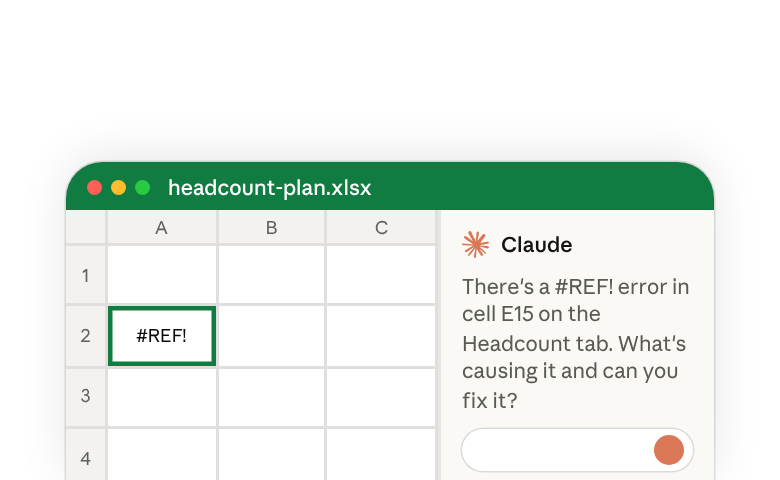
Hay un error #REF! en la celda E15 de la pestaña Personal. ¿Qué lo está causando y puedes corregirlo?
2:33 — Elegir cómo corregirlo
Claude no solo corrige el error: explica la causa raíz, te muestra las opciones (0, 1 o un valor personalizado) y te deja decidir. Tú mantienes el control de lo que cambia.
3:18 — Ejecutar un escenario hipotético
Cambia un supuesto y observa el impacto en todas partes. Claude actualiza el modelo y luego devuelve una comparación de antes y después por departamento, para que veas qué equipos se ven más afectados.
Actualiza el plan para asumir una rotación del 15 % en lugar del 10 %. Muéstrame qué cambia en los departamentos.
4:26 — Crear una tabla dinámica y un gráfico
Describe la visualización que necesitas. Claude construye una tabla dinámica a partir de tus datos de personal, agrega un gráfico de barras apiladas y revela información, como qué nivel de puesto tiene más personas y dónde se concentran.
Crea una tabla dinámica que muestre el personal por departamento y nivel, y luego agrega un gráfico de barras apiladas para visualizarlo.
5:33 — Construir una columna calculada con lógica de negocio
Pide una columna nueva y Claude escribe fórmulas reales, no valores estáticos. Aquí, extrae las tasas de beneficios de la pestaña Supuestos y aplica diferentes porcentajes de bonificación según el nivel de puesto (10 % para colaboradores individuales, 15 % para gerentes, 20 % para directores).
Agrega una columna que calcule el costo totalmente cargado por empleado usando las tasas de la pestaña Supuestos.
Qué observar
Claude lee antes de responder.
Cuando preguntas sobre el libro de trabajo, Claude no adivina: lee las cuatro hojas primero y luego explica cómo se conectan. Esto evita errores por contexto incompleto.
Los errores salen a la luz con todo su impacto.
Una sola referencia rota puede propagarse en cascada a través de varias hojas. Claude te muestra todas las celdas afectadas para que comprendas el alcance antes de corregir nada.
Claude valora tu aporte
Para una comprensión más profunda, pídele a Claude que explique su razonamiento antes de hacer cambios. Siempre puedes pedirle a Claude que te explique su proceso de pensamiento, y si algo no se ve bien, deshacer (Cmd+Z o Ctrl+Z) revierte la mayoría de las acciones.
Las fórmulas siguen siendo fórmulas.
Cuando Claude construye una nueva columna calculada, escribe fórmulas reales de Excel que hacen referencia a tu pestaña Supuestos y aplican lógica condicional. Si tus supuestos cambian más adelante, los cálculos se actualizan automáticamente.
Primeros pasos
- Instala Claude for Excel desde la lista de Claude for Microsoft 365 en Microsoft AppSource(se abre en una pestaña nueva)
- Ábrelo con Ctrl+Option+C (Mac) o Ctrl+Alt+C (Windows)
- Comienza con "Explícame este libro de trabajo" en cualquier hoja de cálculo que hayas heredado
Claude for Excel está disponible en todos los planes de pago.
Más información: