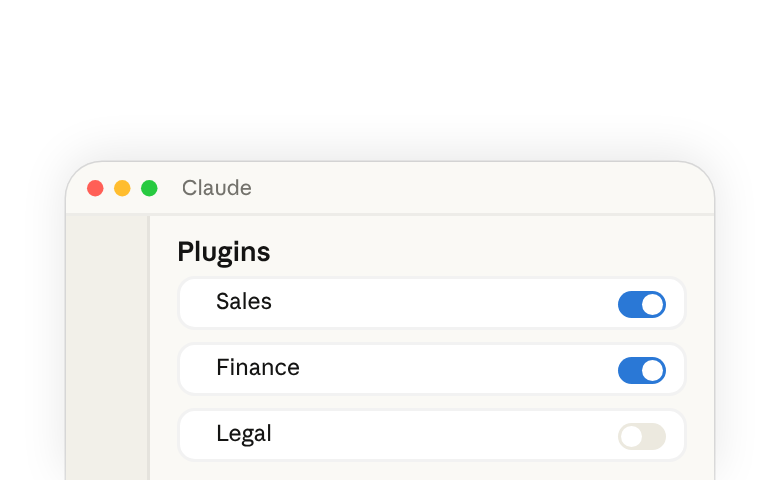
En Claude(se abre en una pestaña nueva), un plugin(se abre en una pestaña nueva) agrupa las Skills(se abre en una pestaña nueva) y los conectores(se abre en una pestaña nueva) de un rol en un único paquete. Anthropic publica plugins preconstruidos(se abre en una pestaña nueva) para roles como Ventas, Finanzas, Legal y Marketing, cada uno con Skills para los flujos de trabajo comunes de ese rol.
De forma predeterminada, esas Skills son plantillas genéricas. Personalizar un plugin las reescribe con las herramientas, estándares y material de referencia de tu equipo, de modo que las mismas Skills produzcan trabajo que coincida con la forma en que tu equipo lo hace. Explora todos los plugins →(se abre en una pestaña nueva)
Si eres nuevo en Claude, /setup-claude(se abre en una pestaña nueva) te guía en la configuración de tu primer plugin y conectores. Consulta Comienza en tres pasos(se abre en una pestaña nueva).
Inicia una sesión de personalización
Una vez que hayas agregado un plugin, abre tus plugins(se abre en una pestaña nueva), selecciona el plugin y elige Edit with Claude en su menú.
Claude revisa tus herramientas conectadas (Slack, correo electrónico, Drive) en busca de señales sobre qué sistemas usa tu equipo, y luego te hace preguntas para confirmar lo que encontró y completar lo que no pudo determinar. Una vez que respondes, Claude reescribe las Skills del plugin para que hagan referencia a tus herramientas, agrega los conectores correspondientes y empaqueta el resultado para que lo guardes.
Las preguntas dependen del plugin y de lo que ya existe en tu espacio de trabajo, así que trata la sesión como una conversación: responde lo que se te pregunta y agrega cualquier otra cosa que Claude deba saber sobre cómo trabaja tu equipo.
Qué darle a Claude
Claude te preguntará qué herramientas usas y dejará espacio para cualquier otra cosa. Las respuestas sobre herramientas conectan el plugin a los conectores correctos; el cualquier otra cosa es donde describes cómo trabaja realmente tu equipo.
- Tus herramientas. Las Skills preconstruidas hacen referencia a las herramientas de forma genérica: el CRM, el data warehouse. Nombrar las tuyas mapea cada Skill al conector correcto, de modo que
/variance-analysisconsulta Snowflake y/call-preplee desde Salesforce(se abre en una pestaña nueva) sin preguntar. Si un conector que nombras aún no está habilitado, Claude lo enumera para que lo conectes más adelante. - Cómo trabaja tu equipo. Los valores predeterminados y estándares que un nuevo compañero de equipo necesitaría conocer: cómo llamas a las cosas, qué cuenta como terminado, cuándo algo se escala. Los ejemplos de roles a continuación muestran cómo se ve esto para cada plugin.
- Documentos de referencia. Señala a Claude ejemplos de trabajo terminado: el paquete de cierre del trimestre pasado, una guía de marca, un redline que se aprobó, tu plantilla de memo. Claude los lee y escribe los patrones relevantes en las Skills del plugin, de modo que los resultados futuros coincidan con tus formatos.
Revisa lo que Claude construyó
Cuando termina la sesión, Claude muestra un resumen de lo que cambió y el plugin como una tarjeta de archivo en la conversación. Un plugin es una carpeta de archivos. Las instrucciones de cada Skill son texto plano, y puedes recorrer los archivos para leer lo que una Skill le indica a Claude que haga. Un plugin también puede incluir conectores, scripts y otras partes que ejecutan código, así que revisa también esos archivos.
Haz clic en Save plugin para agregarlo a tu cuenta. A partir de aquí, editar es lo mismo que personalizar: abre una sesión con el plugin y dile a Claude qué cambiar.
Sigue mejorándolo
No necesitas cubrir todo en el primer intento. Ejecuta una Skill, y cuando detectes algo que ajustar (un paso por agregar, un formato por igualar más de cerca), dile a Claude en la misma sesión: agrega esto al plugin para que la próxima vez esté bien. Claude actualiza la Skill, y tú vuelves a guardar el plugin para conservar el cambio.
Para ver qué sigue siendo genérico, inicia otra sesión de personalización y pregunta: ¿qué marcadores de posición quedan en este plugin?
Ejemplos por rol
Cada rol a continuación muestra las mismas tres entradas (herramientas, cómo trabaja el equipo, documentos de referencia) y lo que hacen las Skills del plugin una vez que están implementadas.
Ventas
Conecta: tu CRM (como HubSpot(se abre en una pestaña nueva) o Salesforce(se abre en una pestaña nueva)) y tu herramienta de grabación de llamadas.
Comparte: tu marco de calificación, las etapas de negociación y el posicionamiento competitivo.
Referencia: propuestas y mensajes de prospección que funcionaron bien.
Resultado:
/call-prepahora produce resúmenes usando tu marco y el contexto reciente de las llamadas./forecastahora pondera el pipeline según las probabilidades de tus etapas.
Finanzas
Conecta: tu ERP o data warehouse.
Comparte: tu plan de cuentas, los umbrales de materialidad y el calendario de cierre.
Referencia: el paquete de cierre del período pasado y tu plantilla de memo.
Resultado:
/variance-analysisahora descompone según tus impulsores y señala lo que supera tus umbrales./reconciliationahora produce papeles de trabajo en tu formato.
Legal
Conecta: tu repositorio de documentos.
Comparte: tus posiciones estándar por tipo de cláusula: qué es aceptable, qué se negocia, qué se escala.
Referencia: redlines anteriores y tu biblioteca de cláusulas de respaldo.
Resultado:
/review-contractahora señala desviaciones respecto a tus posiciones con tus etiquetas de gravedad./triage-ndaahora filtra según tus valores predeterminados de plazo, jurisdicción y exclusiones.
Marketing
Conecta: tu CMS y tus analíticas.
Comparte: tus segmentos de audiencia, la combinación de canales y la guía de estilo.
Referencia: los lineamientos de marca y campañas pasadas que tuvieron buen desempeño.
Resultado:
/campaign-planahora crea briefs para tus audiencias y canales./draft-contentahora escribe con tu voz para tus formatos.
Comparte con tu equipo
La sesión de personalización termina con un archivo .plugin empaquetado que puedes compartir.
- Envía el archivo — los compañeros de equipo seleccionan
Add›Upload pluginen la página de plugins(se abre en una pestaña nueva). - Aloja en GitHub — sube la carpeta del plugin a un repositorio configurado como marketplace. Los compañeros de equipo agregan ese marketplace, agregan el plugin desde ahí, y pueden revisar actualizaciones después de que subas cambios.
- Entrégaselo a tu administrador — un administrador puede agregar el plugin para tu organización y, en los planes Enterprise, asignarlo a un grupo, de modo que todos en ese departamento obtengan la misma versión preconfigurada. Consulta Gestionar plugins para tu organización(se abre en una pestaña nueva).
Cosas a tener en cuenta
- Los plugins que agregas en Claude en la web o en Claude Desktop se guardan en tu cuenta, no en tu computadora. Si Claude te dice que la personalización solo está disponible en la aplicación de escritorio, inicia la sesión ahí.
- Los plugins pueden venir de varios lugares: el conjunto preconstruido de Anthropic, los que tú agregas o construyes, y los que tu organización provee. Los primeros dos son tuyos para editar. No puedes editar un plugin que gestiona tu organización ni uno que te compartió un compañero de equipo.
- Las Skills y los conectores también existen fuera de los plugins. Una Skill independiente que agregas está disponible en cada sesión, con o sin un plugin.
Más información
- Personaliza Claude para el trabajo que haces(se abre en una pestaña nueva) — conectores, Skills, instrucciones y plugins juntos.
- Comienza en tres pasos(se abre en una pestaña nueva) — agrega tu primer plugin con
/setup-claude. - Construye un plugin desde cero(se abre en una pestaña nueva) — cuando los plugins preconstruidos no cubren tu flujo de trabajo.
- Usa plugins en Claude(se abre en una pestaña nueva) — agrega, activa y gestiona plugins.