Al crear servidores MCP, necesitas una forma de probar tu funcionalidad sin conectarte a una aplicación completa. El SDK de Python para MCP incluye un inspector integrado basado en navegador que te permite depurar y probar tu servidor en tiempo real.
Iniciar el Inspector
Primero, asegúrate de que tu entorno de Python esté activado (consulta el README de tu proyecto para el comando exacto). Luego ejecuta el inspector con:
mcp dev mcp_server.pyEsto inicia un servidor de desarrollo y te proporciona una URL local, típicamente algo como http://127.0.0.1:6274. Abre esta URL en tu navegador para acceder al MCP Inspector.
Usar la interfaz del Inspector
La interfaz del inspector está en desarrollo activo, por lo que puede verse diferente cuando la uses. Sin embargo, la funcionalidad principal se mantiene consistente. Busca estos elementos clave:
- Un botón Connect para iniciar tu servidor MCP
- Pestañas de navegación para Resources, Tools, Prompts y otras funciones
- Un panel de listado y prueba de herramientas
Haz clic primero en el botón Connect para inicializar tu servidor. Verás que el estado de la conexión cambia de "Disconnected" a "Connected".
Probar tus herramientas
Navega a la sección Tools y haz clic en "List Tools" para ver todas las herramientas disponibles de tu servidor. Cuando seleccionas una herramienta, el panel derecho muestra sus detalles y campos de entrada.
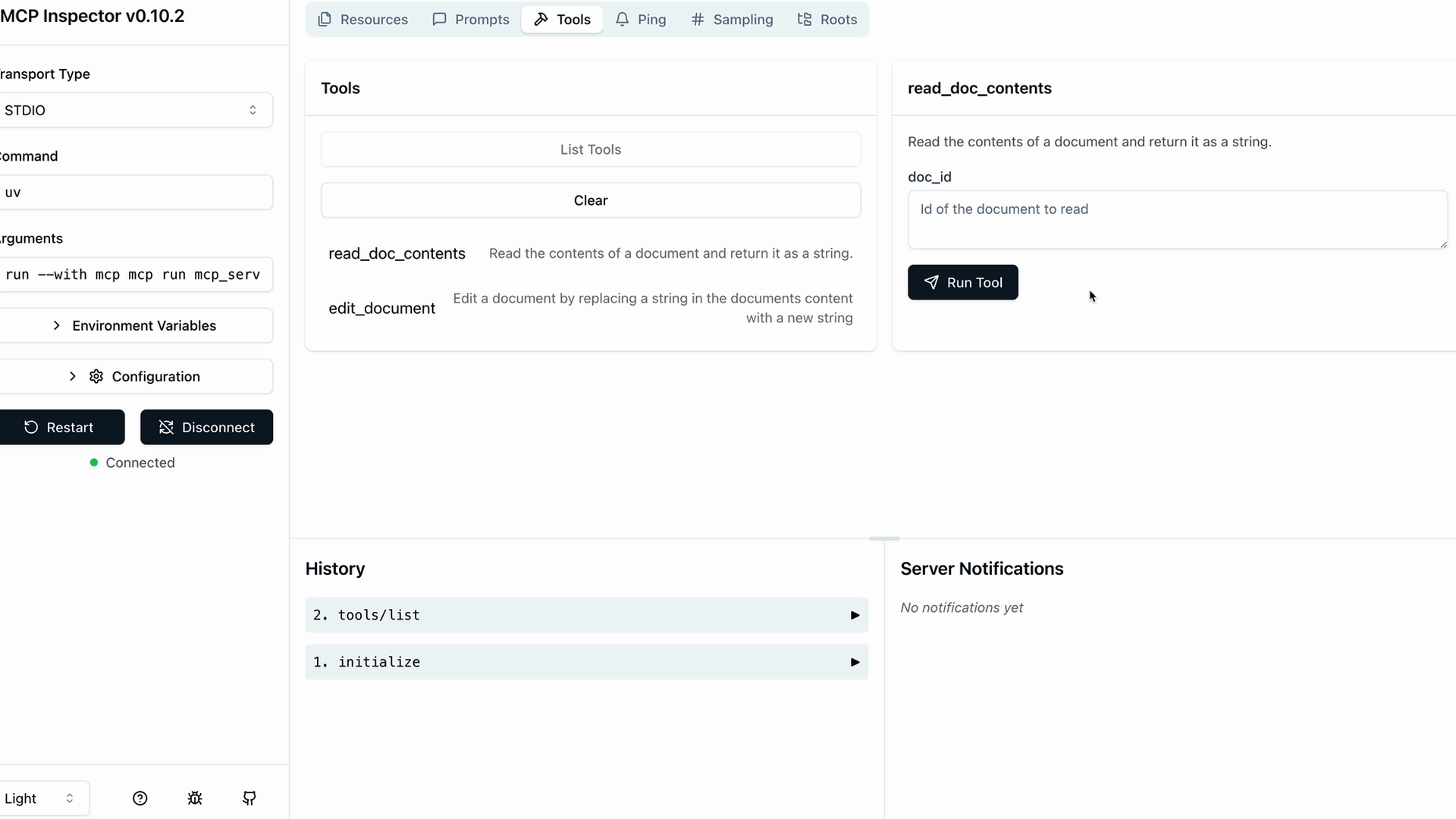
Por ejemplo, para probar una herramienta de lectura de documentos:
- Selecciona la herramienta
read_doc_contents - Ingresa un ID de documento (como "deposition.md")
- Haz clic en "Run Tool"
- Revisa los resultados para verificar el éxito y la salida esperada
El inspector muestra tanto el estado de éxito como los datos realmente devueltos, lo que facilita verificar que tu herramienta funciona correctamente.
Probar interacciones entre herramientas
Puedes probar múltiples herramientas en secuencia para verificar flujos de trabajo complejos. Por ejemplo, después de usar una herramienta de edición para modificar un documento, prueba inmediatamente la herramienta de lectura para confirmar que los cambios se aplicaron correctamente.
El inspector mantiene el estado de tu servidor entre llamadas a herramientas, por lo que las ediciones persisten y puedes verificar la funcionalidad completa de tu servidor MCP.
Flujo de trabajo de desarrollo
El MCP Inspector se convierte en una parte esencial de tu proceso de desarrollo. En lugar de escribir scripts de prueba separados o conectarte a aplicaciones completas, puedes:
- Iterar rápidamente en las implementaciones de herramientas
- Probar casos límite y condiciones de error
- Verificar interacciones entre herramientas y gestión de estado
- Depurar problemas en tiempo real
Este ciclo de retroalimentación inmediata hace que el desarrollo de servidores MCP sea mucho más eficiente y ayuda a detectar problemas temprano en el proceso de desarrollo.