Einrichtung
Probiere ein Plugin aus
Das Productivity-Plugin wird mit /start und /update als Ausgangspunkt geliefert, bereits so strukturiert, dass es deinen Kalender und deine Kanäle liest und einordnet, was wichtig ist. Wenn dein Admin Plugins verwaltet und es noch nicht verfügbar ist, überspringe dies; nichts im Folgenden erfordert es.
/startLiest Kalender, Posteingang und Kanäle und schreibt ein einseitiges Briefing zum Start des Tages/updateProtokolliert, was erledigt wurde, was liegen geblieben ist, und stellt den Einstieg für morgen bereitVerbinde deine Tools
Claude Cowork ist leistungsfähiger, wenn es direkt mit deinen Systemen zusammenarbeitet. Du kontrollierst Berechtigungen und Zugriff. Erfahre mehr über den Tool-Zugriff(öffnet in neuem Tab).
Navigiere in Cowork zu Customize → Connectors, um die Einrichtung vorzunehmen.


Richte deinen Arbeitsordner ein
Erstelle einen Ordner Daily und richte Cowork darauf aus. Jedes Morgen-Briefing und jeder Abend-Wrap schreibt dort als YYYY-MM-DD.md, sodass der Abendlauf liest, was der Morgenlauf vorhatte, und das Montags-Briefing auf die letzte Woche zurückblicken kann. Erstelle ein Cowork-Projekt(öffnet in neuem Tab) aus diesem Ordner, damit deine Prioritäten, Mute-Liste und dein Ton erhalten bleiben.
Der Prompt
Kopiere dies in Claude Cowork
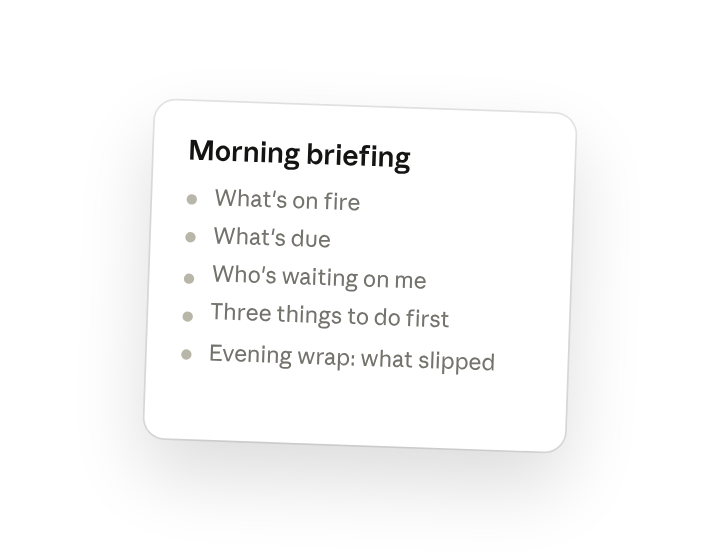
Führe mein Morgen-Briefing aus. Sag mir, was brennt, was fällig ist, wer auf mich wartet, und die drei Dinge, die ich zuerst tun sollte. Halte es unter einer Seite. Heute Abend werde ich dich bitten, /update auszuführen, und du schreibst den Wrap: was erledigt wurde, was liegen geblieben ist, und womit morgen beginnt.
Warum das funktioniert
Benenne die Abschnitte, die du willst. Brennt, fällig, wartet auf mich, Top drei: eine feste Form, die du in dreißig Sekunden überblicken kannst.
Setze ein Längenlimit. Ein Briefing, das du tatsächlich liest, nicht ein weiterer Posteingang.
Verbinde jeden Lauf mit dem nächsten. Der Wrap speist das Briefing von morgen, sodass Übertragenes nie verloren geht.
Lass frühere Läufe den Kontext liefern. Jeder Lauf liest die Datei von gestern, sodass sich der Kontext aufbaut, ohne dass du ihn erneut erklären musst.
Einen besseren Entwurf erhalten
Füge ein passendes Beispiel hinzu. Lege ein Beispiel, das dir gefällt, in den Ordner, und Cowork passt sich deiner Struktur und Stimme an.
Bitte es, Unsicherheiten zu kennzeichnen. Füge „markiere alles, bei dem du dir nicht sicher bist" hinzu, damit du weißt, wo du beim Überprüfen des Entwurfs zuerst nachsehen solltest.
Mache Cowork für dich nutzbar
Ein Plugin-Skill ist ein Ausgangspunkt — passe ihn mit deinen eigenen Praktiken und deinem Fachwissen an. Ein paar Minuten Gespräch, und er läuft von da an nach deinen Standards.
Mache das, was wir in dieser Aufgabe bisher gemacht haben, zu einem Skill, oder bearbeite den /start-Skill mit meinem Feedback.
Mache es wiederholbar
Führe es um 8 Uhr und 18 Uhr aus
Das Briefing sollte bereits warten, wenn du dich hinsetzt. Gib /schedule im Prompt ein, oder öffne Scheduled in der Cowork-Seitenleiste, und die angepassten Skills laufen von selbst am Anfang und Ende jedes Arbeitstags.
/schedule Führe /start jeden Wochentag um 8:00 Uhr und /update jeden Wochentag um 18:00 Uhr aus, beide schreiben nach Daily/<today>.md.
Führt /start um 8 Uhr und /update um 18 Uhr gegen Calendar, Slack und Gmail aus und fügt beides der heutigen Datei in Daily hinzu.
Mit deinen Teammitgliedern teilen
Deine angepassten /start und /update tragen jetzt deine Kanalliste, deine Prioritätsregeln und deinen Ton. Teile sie, damit jeder in deinem Team den Tag mit demselben einseitigen Rhythmus beginnt und beendet, und niemand im Standup fragt „was habe ich verpasst".