Einrichtung
Ein Plugin ausprobieren
Das Productivity-Plugin wird mit /start und anderen Skills zur persönlichen Planung als Ausgangspunkt geliefert, bereits so strukturiert, dass es einen Kalender durchgeht und Kontext pro Termin sammelt. Wenn dein Admin Plugins verwaltet und es noch nicht verfügbar ist, überspringe dies; nichts im Folgenden erfordert es.
/startGeht den Kalender der nächsten Woche durch und schreibt pro Meeting ein Kontext-und-Agenda-Briefing/task-managementVerfolgt die Vorbereitungsaufgaben und Verantwortlichen, die sich aus der Wochenvorschau ergebenVerbinde deine Tools
Claude Cowork ist leistungsfähiger, wenn es direkt mit deinen Systemen arbeitet. Du kontrollierst Berechtigungen und Zugriff. Erfahre mehr über den Tool-Zugriff(öffnet in neuem Tab).
Navigiere in Cowork zu Customize → Connectors, um es einzurichten.


Richte deinen Arbeitsordner ein
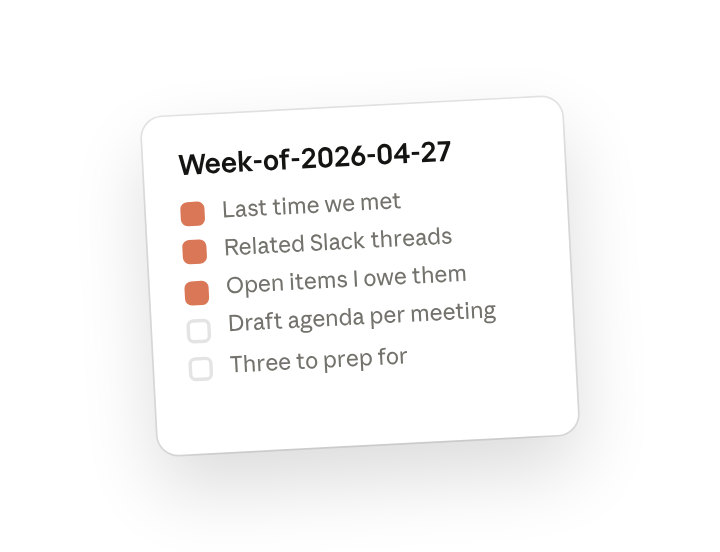
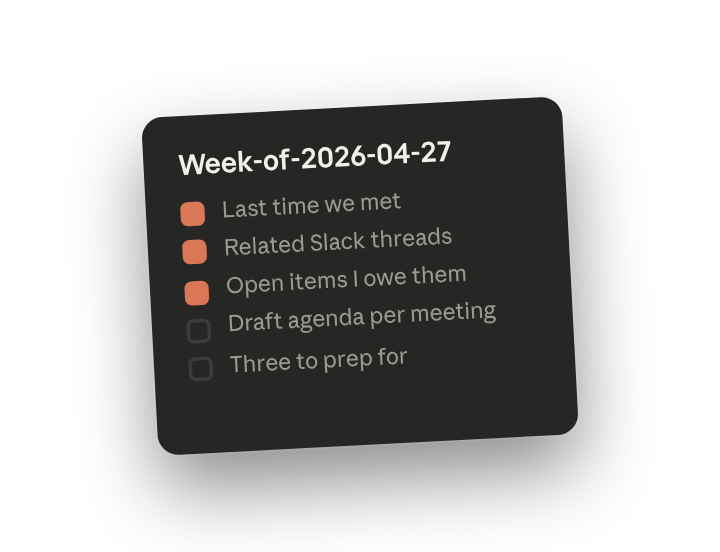
Erstelle einen Ordner Week-of-<date> und richte Cowork darauf aus. Das Wochenvorschau-Dokument, die Agenda jedes Meetings und alle Vorbereitungsnotizen, die du während der Woche hinzufügst, landen dort gemeinsam. Wenn du dies jede Woche durchführst, erstelle ein Cowork-Projekt(öffnet in neuem Tab) aus dem übergeordneten Ordner, damit dein Agenda-Format und deine Vorbereitungspräferenzen erhalten bleiben.
Der Prompt
Kopiere dies in Claude Cowork
Schau dir meinen Kalender für die nächste Woche an. Ziehe für jedes Meeting den Kontext: das letzte Mal, als wir uns getroffen haben, zugehörige Slack-Threads, angehängte oder erwähnte Dokumente und offene Punkte, die ich ihnen schulde. Entwerfe für jedes eine einparagraphige Agenda und markiere die drei, auf die ich mich am meisten vorbereiten muss. Schreibe alles in ein einziges Wochenvorschau-Dokument für Sonntagabend.
Warum das funktioniert
Liste die Quellen auf, aus denen gezogen werden soll. Die Aufzählung von „letztes Treffen, zugehörige Slack-Threads, angehängte Dokumente, offene Punkte, die ich schulde" sagt Cowork genau, welche Quellen es pro Meeting verfolgen soll, sodass das Briefing fundiert statt generisch ist.
Frage, welche am wichtigsten sind. „Markiere die drei, auf die ich mich am meisten vorbereiten muss" zwingt Cowork, eine Prioritätsentscheidung zu treffen, anstatt jedes Meeting gleich zu gewichten.
Bitte um eine einzige kombinierte Ausgabe. „Schreibe alles in ein einziges Wochenvorschau-Dokument" gibt dir etwas, das du am Sonntag von oben bis unten lesen kannst, anstatt dich durch einen Ordner voller Dateien zu klicken.
Sende die Ausgabe an einen Ordner, den du wiederverwenden wirst. Der Week-of-Ordner ist der Ort, an dem sich das Briefing, die Agenden und deine eigenen Notizen im Laufe der Woche ansammeln, sodass das Freitags-Retro direkt daraus lesen kann.
Einen besseren Entwurf erhalten
Füge ein passendes Beispiel hinzu. Lege ein Beispiel, das dir gefällt, in den Ordner, und Cowork passt sich deiner Struktur und Stimme an.
Bitte darum, Unsicherheiten zu markieren. Füge „markiere alles, bei dem du dir nicht sicher bist" hinzu, damit du weißt, wo du zuerst nachsehen musst, wenn du den Entwurf überprüfst.
Lass Cowork für dich arbeiten
Ein Plugin-Skill ist ein Ausgangspunkt — passe ihn mit deinen eigenen Praktiken und deinem Fachwissen an. Ein paar Minuten Unterhaltung, und er läuft von da an nach deinen Standards.
Mache das, was wir in dieser Aufgabe bisher getan haben, zu einem Skill, oder bearbeite den /start-Skill mit meinem Feedback.
Mach es wiederholbar
Führe es jeden Sonntag um 17 Uhr aus
Das Briefing sollte bereits warten, bevor die Woche beginnt. Gib /schedule in den Prompt ein oder öffne Scheduled in der Cowork-Seitenleiste, und der angepasste Skill läuft jeden Sonntagnachmittag und schreibt in einen neuen Week-of-Ordner.
/schedule Führe /start jeden Sonntag um 17:00 Uhr aus, erstelle einen Week-of-<next-monday>-Ordner unter Planning und schreibe das Wochenvorschau-Dokument und die Agenden pro Meeting dort hinein.
Führt /start gegen Calendar, Slack, Gmail und Drive aus und schreibt das Briefing und die Agenden in einen neuen Week-of-Ordner.
Teile es mit deinen Teammitgliedern
Dein angepasster /start trägt jetzt deine Skip-Liste, deine Vorbereitungsstufen und dein Agenda-Format. Teile ihn, damit deine direkten Mitarbeiter und deine Assistenz Briefings in der gleichen Form erstellen, und jeder, der dich vertritt, startet den Montag mit dem gleichen Kontext wie du.